
So erstellen Sie ein YouTube-Thumbnail, das Klicks bringt – mit KI
Ihr Thumbnail ist das Erste, was ein Zuschauer sieht. Es entscheidet in Sekundenbruchteilen, ob er Ihr Video anklickt oder daran vorbeiscrollt. Für gesichtslose Kanäle ist ein starkes Thumbnail noch wichtiger – weil Sie kein Gesicht haben, das Aufmerksamkeit erregt. Hier erfahren Sie, wie Sie eines erstellen, das funktioniert.
Was macht ein Thumbnail auf YouTube erfolgreich?
Die Klickrate (CTR) von YouTube misst, wie oft Leute auf Ihr Video klicken, wenn sie es in Suchergebnissen oder Empfehlungen sehen. Die durchschnittliche CTR liegt bei 2–10 %. Ein Thumbnail, das die CTR von 3 % auf 6 % erhöht, verdoppelt effektiv die Wachstumsrate Ihres Kanals – ohne sonst etwas zu ändern.
Funktioniert
- ✓ Hoher Kontrast – auch in kleinen Größen sichtbar
- ✓ Ein klarer Blickfang
- ✓ Text, der den Titel ergänzt (nicht wiederholt)
- ✓ Emotionaler Ausdruck oder dramatisches Bild
- ✓ Einheitlicher Stil in allen Ihren Videos
Funktioniert nicht
- ✗ Zu viele Elemente
- ✗ Text, der den Videotitel dupliziert
- ✗ Niedriger Kontrast – verschmilzt mit der Seite
- ✗ Generischer Stockfoto-Look
- ✗ Keine visuelle Verbindung zum Videoinhalt
So funktioniert der KI-Cover-Generator
Der Cover-Generator liest die Metadaten Ihres Videos – den Titel, die Beschreibung und den Haken-Text – und verwendet diese Informationen, um ein Thumbnail-Bild zu generieren. Sie wählen den visuellen Stil, die Stimmung und die Layout-Optionen. Die KI übernimmt die Komposition.
Deshalb ist es wichtig, Metadaten vor der Erstellung eines Covers zu generieren. Je besser Ihr Titel und Haken-Text sind, desto besser kann die KI das Cover-Bild daraus erstellen.
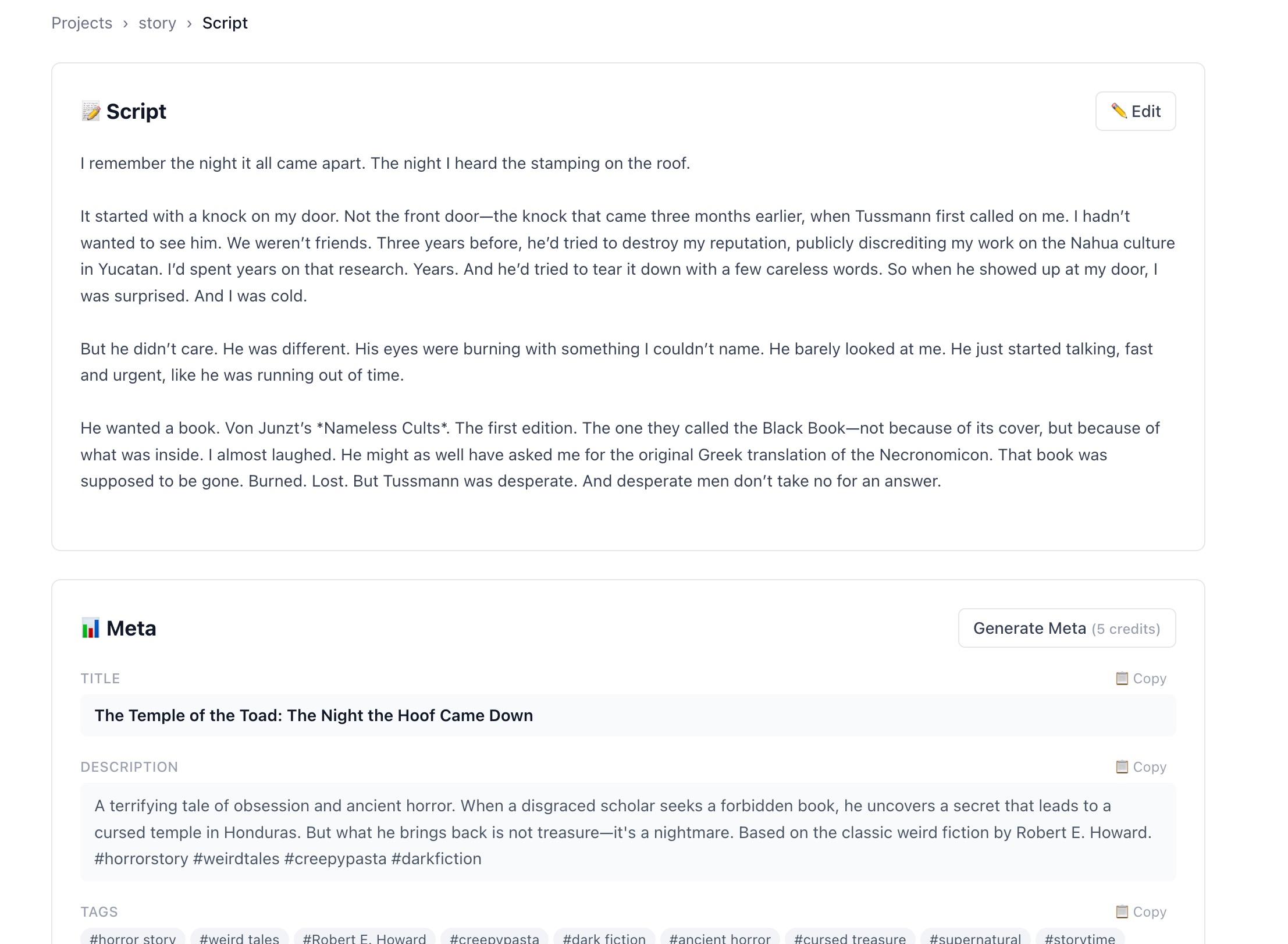
Generieren Sie zuerst Metadaten – der Cover-Generator liest Ihren Titel und Haken-Text, um das Thumbnail zu erstellen.
Generieren Sie zuerst Ihre Skript-Metadaten
Gehen Sie zum Meta-Bereich und klicken Sie auf Meta generieren. Die KI erstellt einen YouTube-Titel, eine Beschreibung, Tags und eine Haken-Zeile – den aufmerksamkeitsstärksten Satz aus Ihrem Skript. Dieser Haken-Text wird als Overlay-Text auf dem Thumbnail verwendet.
Öffnen Sie den Bereich Covers
Der Bereich „Covers“ erscheint nach den Abschnitten TTS und B-Roll. Er erfordert, dass Metadaten generiert wurden – der Cover-Generator liest den Titel und den Hook-Text, um seine Bildaufforderung zu erstellen.
Wählen Sie Ihre Stiloptionen
Wählen Sie einen Rendering-Stil (filmisch, illustriert usw.), eine Stimmung (dramatisch, ruhig, geheimnisvoll) und ob Text über das Bild gelegt werden soll. Sie können bis zu 3 Cover-Optionen pro Skript generieren und die beste auswählen.
Herunterladen und als YouTube-Thumbnail verwenden
Sobald das Cover generiert wurde, laden Sie das Bild herunter und laden Sie es als benutzerdefiniertes Thumbnail in YouTube Studio hoch. Das Bild ist für die korrekten YouTube-Thumbnail-Abmessungen optimiert.
Verwendung von B-Roll-Bildern als Thumbnails
Ihre B-Roll-Bilder sind ebenfalls brauchbare Thumbnail-Kandidaten – besonders, wenn Sie sie in einem filmischen oder fotorealistischen Stil erstellt haben. Durchsuchen Sie nach der Erstellung aller Segmente Ihre Bildbibliothek und identifizieren Sie das visuell auffälligste.
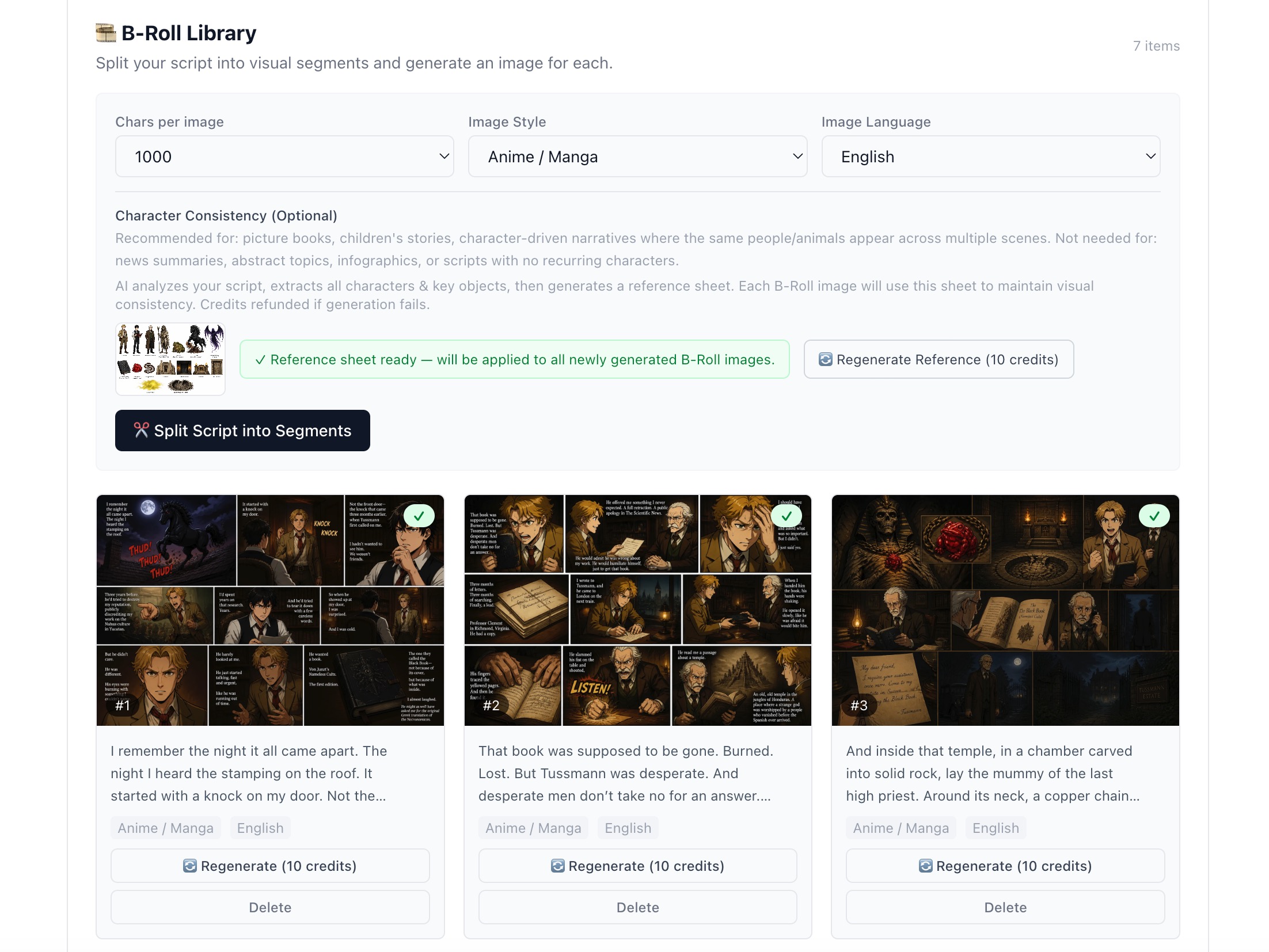
Jedes der B-Roll-Bilder kann als Thumbnail dienen – wählen Sie den dramatischsten Frame aus.
Wenn Sie ein B-Roll-Bild als Thumbnail verwenden, fügen Sie vor dem Hochladen eine Textüberlagerung in Canva oder einem ähnlichen kostenlosen Tool hinzu. Die über das Bild gelegte Titel- oder Hook-Text verbessert die CTR erheblich – selbst 3–5 Wörter in großer fetter Schrift können die Klicks verdoppeln.
Thumbnail-A/B-Tests auf YouTube
YouTube Studio verfügt über eine integrierte A/B-Testfunktion für Thumbnails (genannt "Testen und Vergleichen"). Erstellen Sie 2–3 Cover-Optionen und testen Sie, welche eine höhere CTR erzielt. Das System zeigt verschiedenen Zuschauern automatisch verschiedene Thumbnails an und teilt Ihnen mit, welche besser abschneidet.
Die meisten Ersteller testen keine Thumbnails. Diejenigen, die es tun, wachsen konsequent schneller als diejenigen, die es nicht tun – weil sie herausfinden, was tatsächlich für ihr spezifisches Publikum funktioniert, anstatt zu raten.
Erstellen Sie Ihr Video-Cover – kostenlos
Skript, Voiceover, B-Roll, Titelbild und Export – alles an einem Ort. 50 kostenlose Credits bei der Anmeldung.
Kostenlos starten