
So fügen Sie Ihrem YouTube-Video ein professionelles KI-Voiceover hinzu Keine Aufnahmegeräte erforderlich
Die Aufnahme der eigenen Stimme erfordert ein gutes Mikrofon, einen ruhigen Raum, mehrere Takes und stundenlange Audiobearbeitung. KI-Sprachaufnahmen überspringen all das – und die Qualität ist gut genug, dass die meisten Zuschauer den Unterschied nicht erkennen können.
Warum KI-Sprachaufnahmen für YouTube funktionieren
Vor einigen Jahren klangen KI-Stimmen roboterhaft und unnatürlich. Das ist nicht mehr der Fall. Die neuesten KI-Stimmen – trainiert mit Stunden echter menschlicher Sprache – klingen natürlich, ausdrucksstark und klar.
Für YouTube-Inhalte wie Erzählungen, Erklärvideos, Geschichtsvideos und Bildungsinhalte funktioniert eine natürlich klingende KI-Stimme genauso gut wie eine aufgenommene menschliche Stimme. Zuschauer kümmern sich darum, ob der Inhalt interessant ist – nicht darum, ob die Stimme einen leichten Atemzug oder ein Zögern hat.
🎙️ Aufnahme der eigenen Stimme
+Persönliches Gefühl
+Einzigartige Identität
–Benötigt Mikrofon + ruhigen Raum
–Mehrere Wiederholungen
–Audiobearbeitung erforderlich
🤖 KI-Sprachaufnahme
+In 60 Sekunden erledigt
+Keine Ausrüstung
+Dutzende Sprachoptionen
+Untertitel automatisch generiert
–Weniger persönlich
–Kann bei manchen Stimmen leicht synthetisch klingen
Schritt-für-Schritt: Erstellen einer Sprachaufnahme für Ihr YouTube-Video
Halten Sie Ihr Skript bereit
Bevor Sie einen Voiceover generieren, benötigen Sie ein Skript. Dies ist der Text, der vorgelesen wird. Sie können ihn selbst schreiben oder den KI-Skriptgenerator verwenden, um einen aus einem Thema zu erstellen. In beiden Fällen sollte das Skript beim Sprechen natürlich klingen – kurze Sätze sind besser als lange akademische.
Öffnen Sie das Narrationsfenster
Auf der Projektseite enthält die Kopfzeile der Aufnahmenliste eine Schaltfläche „Sprechertext generieren“. Sie öffnet die Sprachauswahl, in der die Stimmen nach Sprache gruppiert sind.
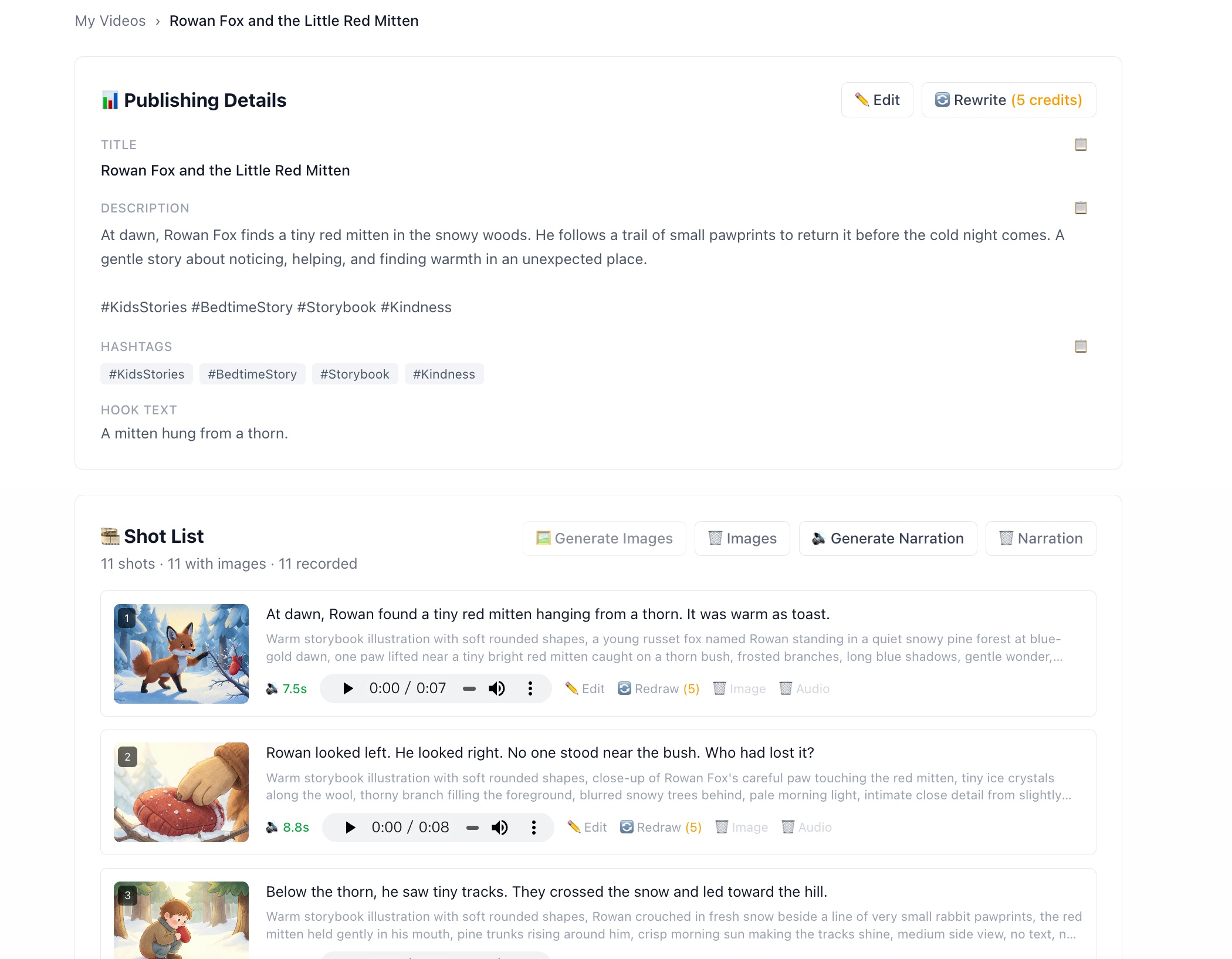
Die Narration wird aus der Einstellungsliste aufgenommen, ein Take pro Einstellung.
Wählen Sie eine Sprache und hören Sie Stimmen vor
Verwenden Sie das Sprach-Dropdown, um Stimmen nach Sprache zu filtern. Es gibt Stimmen auf Englisch, vereinfachtem Chinesisch, traditionellem Chinesisch, Japanisch, Koreanisch, Französisch, Deutsch, Spanisch und Italienisch.
Jede Stimme hat eine Wiedergabetaste, damit Sie vor der Auswahl eine Probe hören können. Achten Sie auf Akzent und Tonfall – einige Stimmen klingen formeller (besser für Bildungs- oder Dokumentationsinhalte), andere klingen lässiger und energiegeladener (besser für Unterhaltung oder Motivation).
Generieren und überprüfen
Klicken Sie auf „Narration generieren“. Jede Einstellung wird als eigener Take nacheinander aufgenommen, zu 1 Credit pro Einstellung. Sie sehen, wie jeder Take in seiner Zeile erscheint, statt auf einen einzigen langen Vorgang zu warten – und wenn eine Einstellung fehlschlägt, kostet das nur die Credits für diese Einstellung, nicht für den gesamten Vorgang.
Jede Zeile erhält ihren eigenen Player, sodass Sie jede Zeile für sich anhören können. Außerdem wird für jeden Take die tatsächliche Dauer angegeben – sie bestimmt, wie lange die Einstellung auf dem Bildschirm bleibt und woran die Untertitel zeitlich ausgerichtet werden.
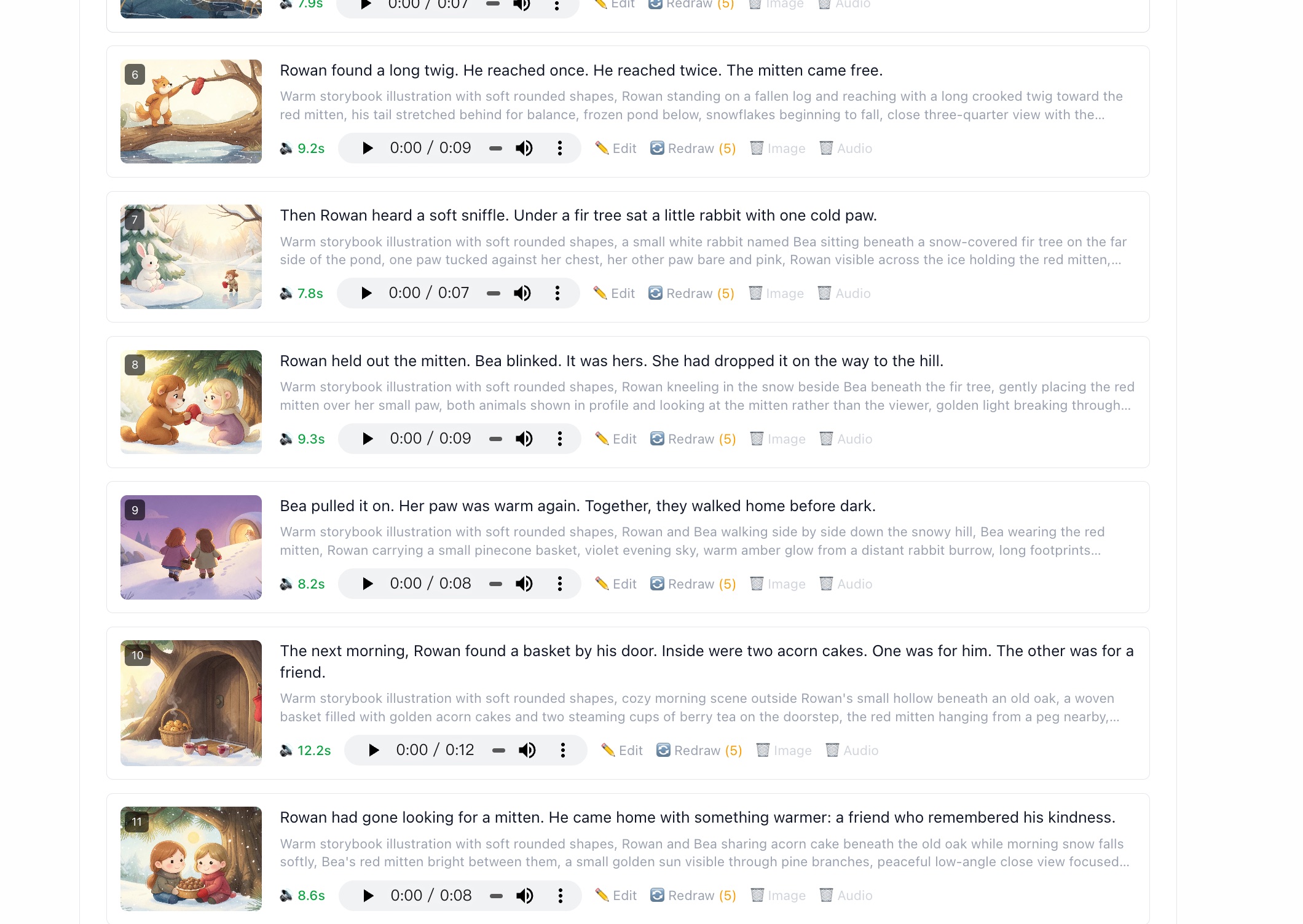
Ein Take pro Einstellung, jeweils mit eigenem Player und gemessener Dauer.
Wie Untertitel im exportierten Video funktionieren
Beim Exportieren des Videos werden die Untertitel aus der SRT-Datei in das Video eingebrannt. Sie können konfigurieren:
- · Schriftgröße – wie groß der Text auf dem Bildschirm erscheint
- · Unterer Abstand – wie weit die Untertitel vom unteren Rand entfernt sind
- · Textfarbe – Weiß ist Standard, aber jede Farbe funktioniert
- · Hintergrunddeckkraft – ein halbtransparenter schwarzer Balken hinter dem Text verbessert die Lesbarkeit
- · Wort-für-Wort-Hervorhebung – jedes Wort leuchtet auf, während es gesprochen wird, und hält die Zuschauer bei der Stange (beliebt bei TikTok-Videos)
Welche Stimme soll ich wählen?
| Inhaltstyp | Empfohlener Stimmstil |
|---|---|
| Horror / Creepypasta | Tiefe, langsamere männliche Stimme |
| Geschichte / Dokumentation | Neutrale, klare männliche oder weibliche Stimme |
| Motivation / Coaching | Energiegeladene, warme Stimme |
| Finanzen / Erklärvideo | Klare, selbstbewusste Stimme |
| Geschichte / Erzählung | Ausdrucksstarke Stimme mit natürlichem Tempo |
Die beste Methode zur Auswahl ist, 2–3 Stimmen für dasselbe 30-Sekunden-Segment zu generieren und anzuhören. Was in Ihrem Kopf richtig klingt, kann sich beim tatsächlichen Sprechen als anders herausstellen.
Probieren Sie KI-Sprachaufnahmen für Ihr nächstes Video aus
Kostenlos starten – 50 Credits bei der Anmeldung. Kein Mikrofon oder Aufnahmegerät erforderlich.
Meine erste Sprachaufnahme kostenlos generieren