
Come aggiungere un voiceover AI professionale al tuo video di YouTube Nessuna attrezzatura di registrazione necessaria
Registrare la propria voce richiede un buon microfono, una stanza silenziosa, più riprese e ore di editing audio. Le voci fuori campo con IA saltano tutto questo – e la qualità è abbastanza buona che la maggior parte degli spettatori non nota la differenza.
Perché le voci fuori campo con IA funzionano per YouTube
Qualche anno fa, le voci AI suonavano robotiche e innaturali. Non è più vero. Le ultime voci AI — addestrate su ore di parlato umano reale — suonano naturali, espressive e chiare.
Per contenuti YouTube come narrazioni, video esplicativi, video storici e contenuti educativi, una voce AI dal suono naturale funziona altrettanto bene di una voce umana registrata. Gli spettatori si preoccupano se il contenuto è interessante — non se la voce ha un leggero respiro o una pausa.
🎙️ Registrare la propria voce
+Sensazione personale
+Identità unica
–Serve microfono + stanza silenziosa
–Più ripetizioni
–Editing audio richiesto
🤖 Voce fuori campo con IA
+Fatto in 60 secondi
+Nessuna attrezzatura
+Decine di opzioni vocali
+Sottotitoli generati automaticamente
–Meno personale
–Può sembrare leggermente sintetico in alcune voci
Passo dopo passo: generare una voce fuori campo per il tuo video YouTube
Tieni pronto il tuo copione
Prima di generare un voiceover, hai bisogno di un copione. Questo è il testo che verrà letto ad alta voce. Puoi scriverlo tu stesso o utilizzare il generatore di copioni AI per crearne uno da un argomento. In ogni caso, il copione dovrebbe essere letto in modo naturale quando viene parlato — le frasi brevi funzionano meglio di quelle accademiche lunghe.
Apri il pannello della narrazione
Nella pagina del progetto, l’intestazione dell’elenco delle inquadrature presenta un pulsante «Genera narrazione». Si apre il selettore delle voci, in cui le voci sono raggruppate per lingua.
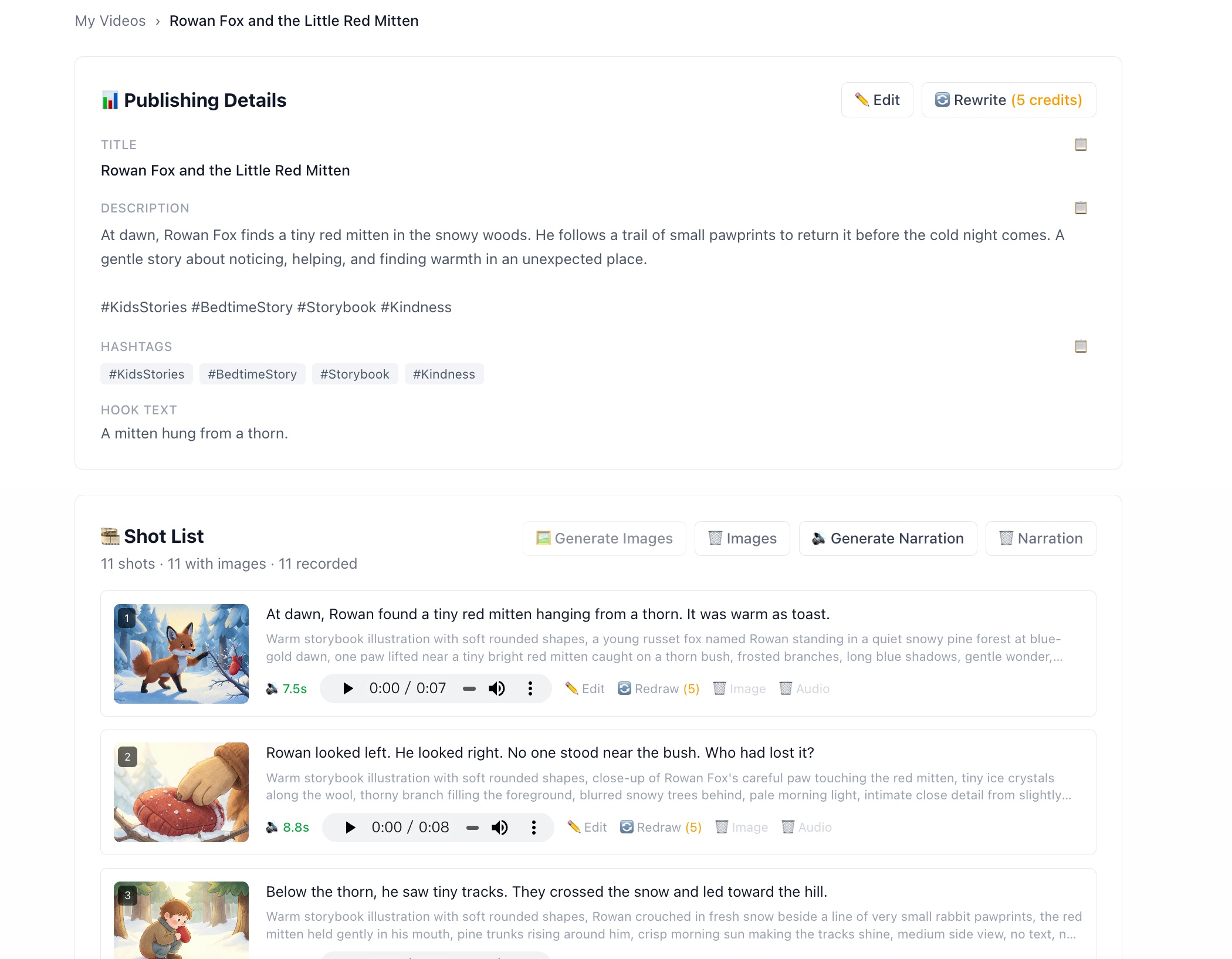
La narrazione viene registrata dall’elenco delle inquadrature, un take per inquadratura.
Scegli una lingua e ascolta le voci in anteprima
Usa il menu a discesa delle lingue per filtrare le voci per lingua. Ci sono voci in inglese, cinese semplificato, cinese tradizionale, giapponese, coreano, francese, tedesco, spagnolo e italiano.
Ogni voce ha un pulsante di riproduzione in modo da poter ascoltare un campione prima di selezionarla. Presta attenzione all'accento e al tono — alcune voci suonano più formali (migliori per contenuti educativi o documentari), altre suonano più casuali ed energiche (migliori per intrattenimento o motivazione).
Genera e rivedi
Fai clic su «Genera narrazione». Ogni inquadratura viene registrata come un take separato, uno dopo l’altro, al costo di 1 credito per inquadratura. Puoi vedere ogni take comparire nella sua riga invece di aspettare un’unica elaborazione lunga; se un’inquadratura non va a buon fine, il costo riguarda solo quella inquadratura, non l’intera elaborazione.
Ogni riga ha il proprio player, così puoi ascoltare ogni battuta separatamente. Inoltre, per ogni take viene indicata la durata effettiva: è questa a determinare per quanto tempo l’inquadratura resta sullo schermo e su cui si basa la temporizzazione dei sottotitoli.
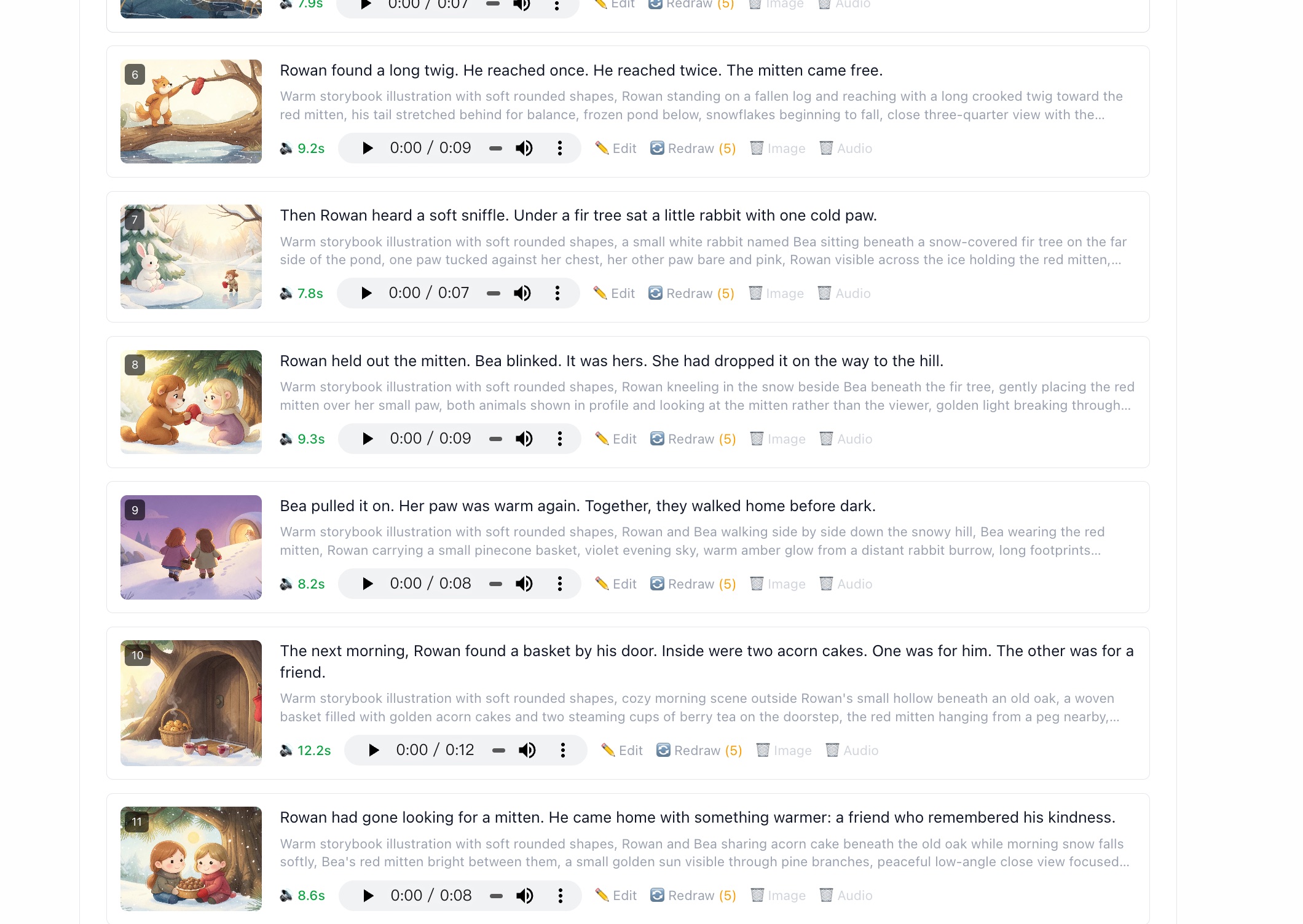
Un take per inquadratura, ciascuno con il proprio player e la durata misurata.
Come funzionano i sottotitoli nel video esportato
Quando esporti il video, i sottotitoli vengono incorporati nel video dal file SRT. Puoi configurare:
- · Dimensione del carattere — quanto grande appare il testo sullo schermo
- · Offset inferiore — quanto lontano dal bordo inferiore sono posizionati i sottotitoli
- · Colore del testo — il bianco è standard, ma qualsiasi colore funziona
- · Opacità dello sfondo — una barra nera semitrasparente dietro il testo migliora la leggibilità
- · Evidenziazione parola per parola — ogni parola si illumina mentre viene pronunciata, mantenendo coinvolti gli spettatori (popolare nei video in stile TikTok)
Quale voce dovrei scegliere?
| Tipo di contenuto | Stile vocale consigliato |
|---|---|
| Horror / Creepypasta | Voce maschile profonda e dal ritmo lento |
| Storia / Documentario | Voce neutra e chiara, maschile o femminile |
| Motivazione / Coaching | Voce energica e calda |
| Finanza / Spiegazione | Voce chiara e sicura |
| Storia / Narrazione | Voce espressiva con ritmo naturale |
Il modo migliore per scegliere è generare 2–3 voci per lo stesso segmento di 30 secondi e ascoltarle. Ciò che suona bene nella tua testa potrebbe essere diverso da ciò che funziona effettivamente quando viene parlato.
Prova il doppiaggio AI per il tuo prossimo video
Inizia gratuitamente — 50 crediti all'iscrizione. Nessun microfono o attrezzatura di registrazione necessaria.
Genera la mia prima voce fuori campo — Gratis