
Comment ajouter une voix off IA professionnelle à votre vidéo YouTube Aucun équipement d'enregistrement nécessaire
Enregistrer votre propre voix nécessite un bon microphone, une pièce calme, plusieurs prises et des heures de montage audio. Les voix off IA évitent tout cela – et la qualité est suffisamment bonne pour que la plupart des spectateurs ne puissent pas faire la différence.
Pourquoi les voix off IA fonctionnent pour YouTube
Il y a quelques années, les voix IA semblaient robotiques et peu naturelles. Ce n'est plus le cas. Les dernières voix IA — entraînées sur des heures de parole humaine réelle — sonnent naturelles, expressives et claires.
Pour du contenu YouTube comme des narrations, des vidéos explicatives, des vidéos d'histoire et du contenu éducatif, une voix IA naturelle fonctionne aussi bien qu'une voix humaine enregistrée. Les spectateurs se soucient de savoir si le contenu est intéressant — pas si la voix a une légère respiration ou une hésitation.
🎙️ Enregistrer votre propre voix
+Sensation personnelle
+Identité unique
–Nécessite un microphone + une pièce calme
–Plusieurs reprises
–Montage audio requis
🤖 Voix off IA
+Fait en 60 secondes
+Aucun équipement
+Des dizaines d'options vocales
+Sous-titres générés automatiquement
–Moins personnel
–Peut sembler légèrement synthétique pour certaines voix
Étape par étape : générer une voix off pour votre vidéo YouTube
Ayez votre script prêt
Avant de générer une voix off, vous avez besoin d'un script. C'est le texte qui sera lu à haute voix. Vous pouvez l'écrire vous-même ou utiliser le générateur de script IA pour en créer un à partir d'un sujet. Dans les deux cas, le script doit se lire naturellement lorsqu'il est parlé — les phrases courtes fonctionnent mieux que les longues phrases académiques.
Ouvrez le panneau de narration
Sur la page du projet, l’en-tête de la liste des plans comporte un bouton « Générer la narration ». Il ouvre le sélecteur de voix, où les voix sont regroupées par langue.
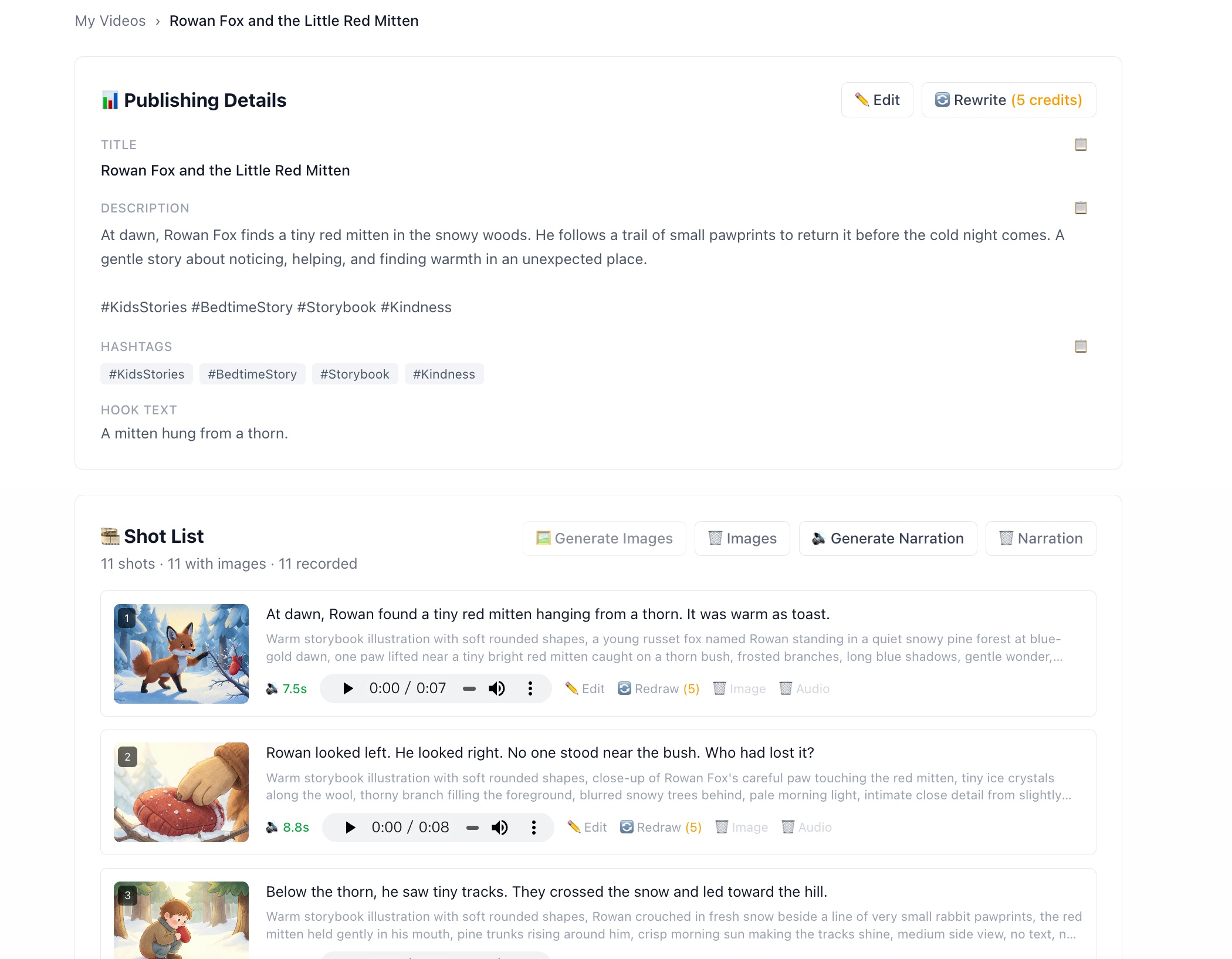
La narration est enregistrée depuis la liste des plans, à raison d’une prise par plan.
Choisissez une langue et prévisualisez les voix
Utilisez le menu déroulant des langues pour filtrer les voix par langue. Il y a des voix en anglais, chinois simplifié, chinois traditionnel, japonais, coréen, français, allemand, espagnol et italien.
Chaque voix a un bouton de lecture pour que vous puissiez écouter un échantillon avant de la sélectionner. Faites attention à l'accent et au ton — certaines voix semblent plus formelles (meilleures pour le contenu éducatif ou documentaire), d'autres semblent plus décontractées et énergiques (meilleures pour le divertissement ou la motivation).
Générer et examiner
Cliquez sur « Générer la narration ». Chaque plan est enregistré comme une prise distincte, l’une après l’autre, à raison d’un crédit par plan. Vous voyez chaque prise apparaître dans sa ligne au lieu d’attendre une seule tâche interminable — et si un plan échoue, seul ce plan est facturé, pas l’ensemble de l’exécution.
Chaque ligne dispose de son propre lecteur, ce qui vous permet d’écouter chaque réplique séparément. Chaque prise indique également sa durée réelle — c’est elle qui détermine combien de temps le plan reste à l’écran et sert de base au minutage des sous-titres.
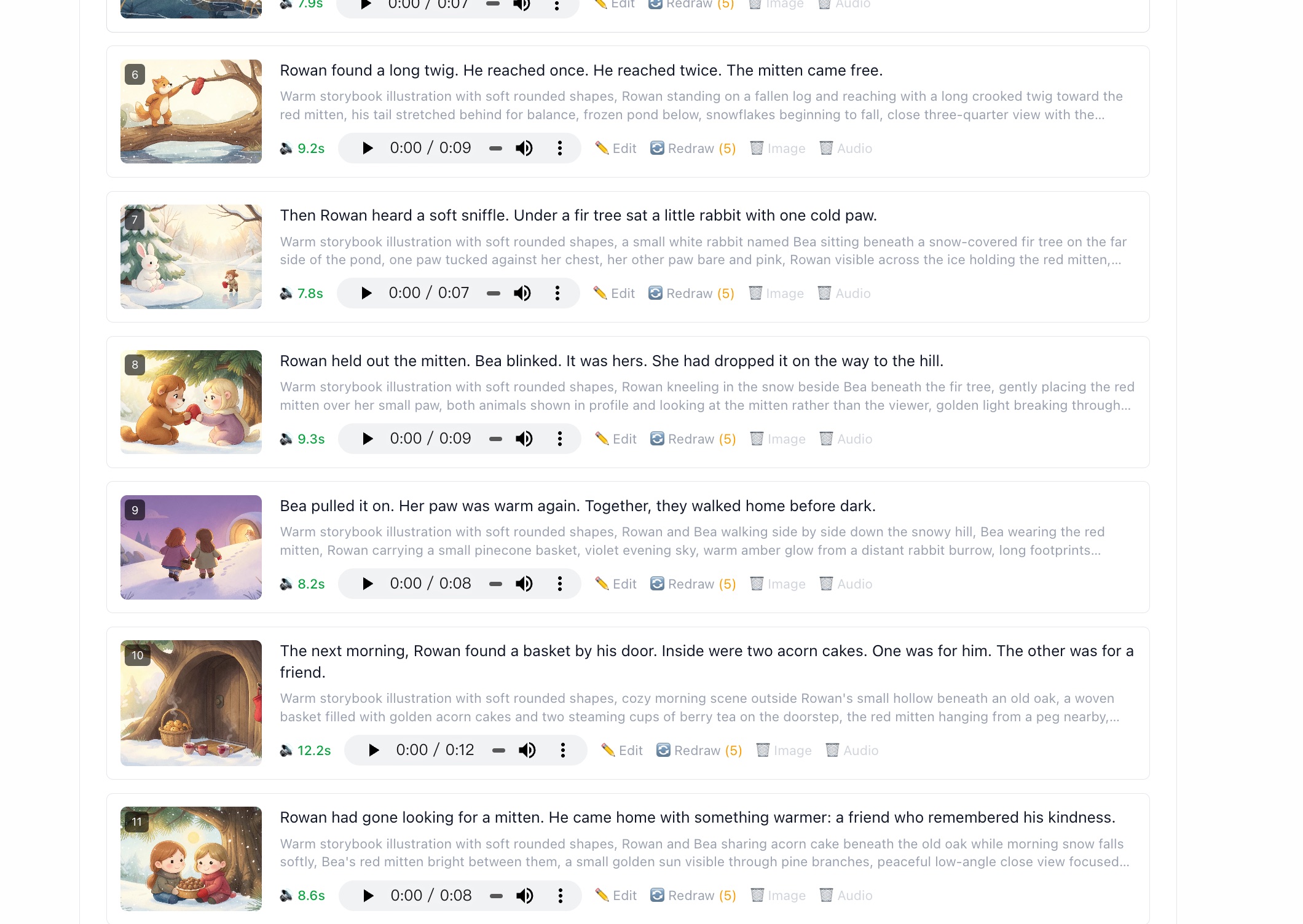
Une prise par plan, chacune avec son propre lecteur et sa durée mesurée.
Comment fonctionnent les sous-titres dans la vidéo exportée
Lorsque vous exportez la vidéo, les sous-titres sont intégrés dans la vidéo à partir du fichier SRT. Vous pouvez configurer :
- · Taille de police — taille du texte à l'écran
- · Décalage inférieur — distance des sous-titres par rapport au bord inférieur
- · Couleur du texte — le blanc est standard, mais toute couleur fonctionne
- · Opacité de l'arrière-plan — une barre noire semi-transparente derrière le texte améliore la lisibilité
- · Surlignage mot par mot — chaque mot s'illumine lorsqu'il est prononcé, maintenant l'engagement des spectateurs (populaire dans les vidéos de style TikTok)
Quelle voix choisir ?
| Type de contenu | Style de voix recommandé |
|---|---|
| Horreur / Creepypasta | Voix masculine grave et lente |
| Histoire / Documentaire | Voix neutre et claire, masculine ou féminine |
| Motivation / Coaching | Voix énergique et chaleureuse |
| Finance / Explication | Voix claire et confiante |
| Histoire / Narration | Voix expressive avec un rythme naturel |
La meilleure façon de choisir est de générer 2 à 3 voix pour le même segment de 30 secondes et de les écouter. Ce qui semble juste dans votre tête peut être différent de ce qui fonctionne réellement lorsqu'il est parlé.
Essayez le doublage IA pour votre prochaine vidéo
Commencez gratuitement — 50 crédits à l'inscription. Aucun microphone ou équipement d'enregistrement nécessaire.
Générer ma première voix off — Gratuit