
Cómo agregar una locución profesional con IA a su video de YouTube No se necesita equipo de grabación
Grabar tu propia voz requiere un buen micrófono, una habitación silenciosa, varias tomas y horas de edición de audio. Las voces en off con IA omiten todo eso, y la calidad es lo suficientemente buena como para que la mayoría de los espectadores no noten la diferencia.
Por qué las voces en off con IA funcionan para YouTube
Hace unos años, las voces de IA sonaban robóticas y poco naturales. Eso ya no es cierto. Las últimas voces de IA — entrenadas con horas de habla humana real — suenan naturales, expresivas y claras.
Para contenido de YouTube como narraciones, explicaciones, videos de historia y contenido educativo, una voz de IA con sonido natural funciona igual de bien que una voz humana grabada. A los espectadores les importa si el contenido es interesante, no si la voz tiene un ligero aliento o una pausa.
🎙️ Grabar tu propia voz
+Toque personal
+Identidad única
–Necesita micrófono + habitación silenciosa
–Varias repeticiones
–Edición de audio requerida
🤖 Voz en off con IA
+Listo en 60 segundos
+Sin equipo
+Docenas de opciones de voz
+Subtítulos generados automáticamente
–Menos personal
–Puede sonar ligeramente sintético en algunas voces
Paso a paso: generar una voz en off para tu video de YouTube
Ten tu guión listo
Antes de generar una locución, necesitas un guion. Este es el texto que se leerá en voz alta. Puedes escribirlo tú mismo o usar el generador de guiones de IA para crear uno a partir de un tema. De cualquier manera, el guion debe leerse de forma natural al hablar; las oraciones cortas funcionan mejor que las largas académicas.
Abre el panel de narración
En la página del proyecto, el encabezado de la lista de tomas tiene un botón «Generar narración». Al pulsarlo se abre el selector de voces, donde las voces están agrupadas por idioma.
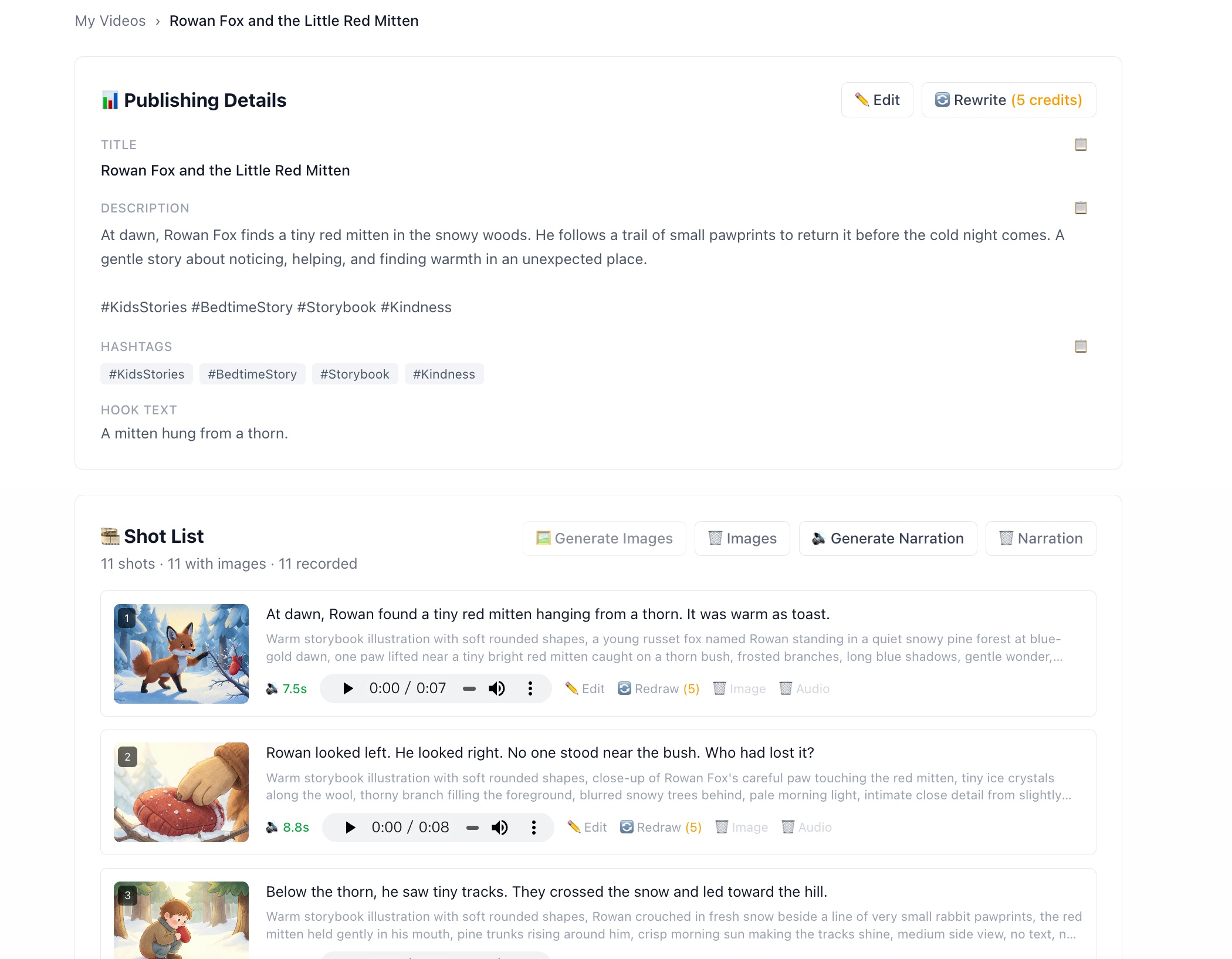
La narración se graba desde la lista de planos, una toma por plano.
Elige un idioma y previsualiza voces
Usa el menú desplegable de idiomas para filtrar las voces por idioma. Hay voces en inglés, chino simplificado, chino tradicional, japonés, coreano, francés, alemán, español e italiano.
Cada voz tiene un botón de reproducción para que puedas escuchar una muestra antes de seleccionarla. Presta atención al acento y tono: algunas voces suenan más formales (mejores para contenido educativo o documental), otras suenan más casuales y enérgicas (mejores para entretenimiento o motivación).
Generar y revisar
Haz clic en «Generar narración». Cada plano se graba como una toma independiente, una tras otra, a 1 crédito por plano. Puedes ver cómo cada toma aparece en su propia fila, en lugar de esperar a que termine un único proceso largo; y si un plano falla, solo se consume el crédito de ese plano, no el de todo el proceso.
Cada fila tiene su propio reproductor, así que puedes escuchar cada línea por separado. Además, cada toma indica su duración real: eso determina cuánto tiempo permanece el plano en pantalla y a partir de qué momento se sincronizan los subtítulos.
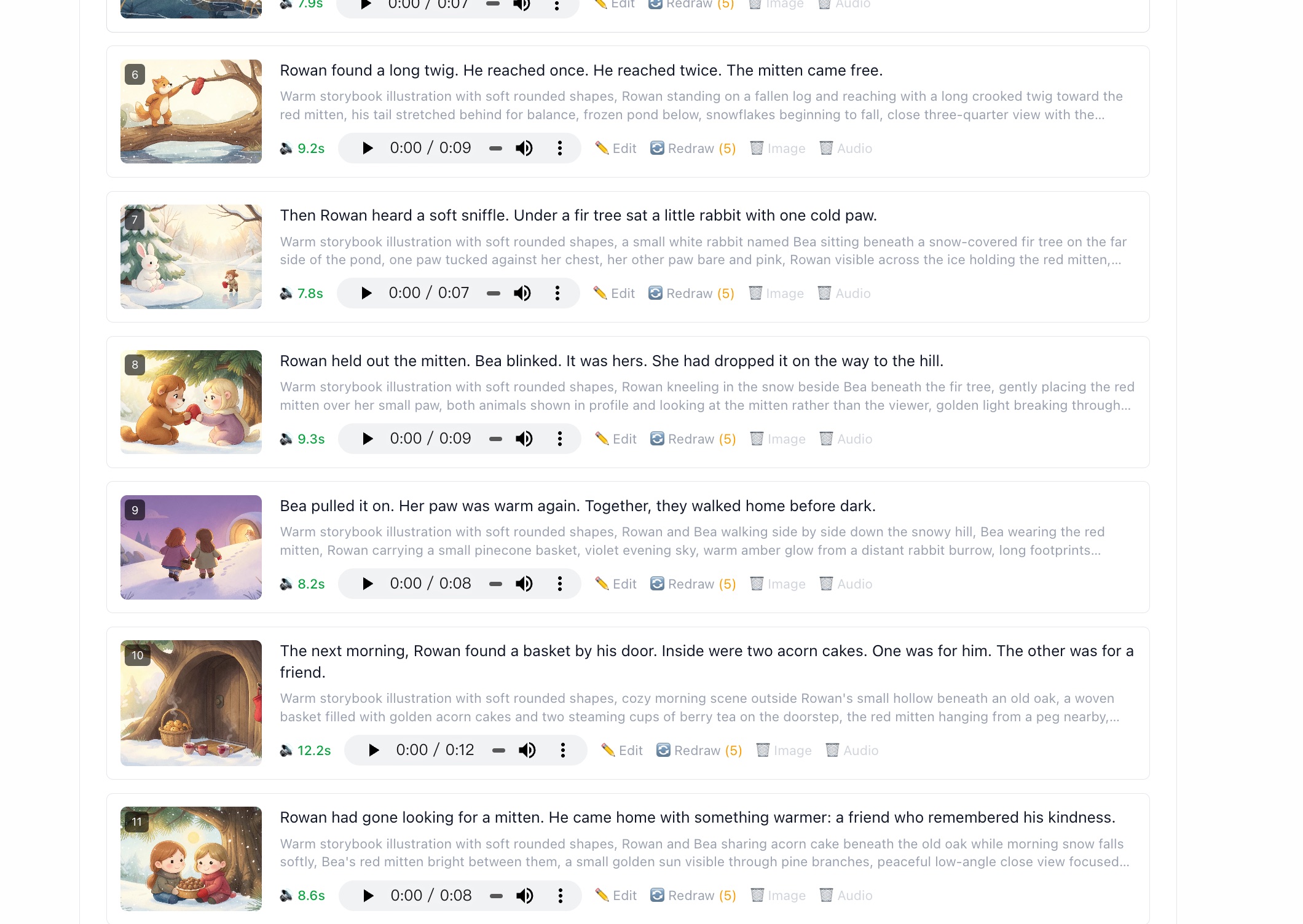
Una toma por plano, cada una con su propio reproductor y una duración medida.
Cómo funcionan los subtítulos en el video exportado
Al exportar el video, los subtítulos se incrustan en el video desde el archivo SRT. Puede configurar:
- · Tamaño de fuente: qué tan grande aparece el texto en la pantalla
- · Desplazamiento inferior: qué tan lejos del borde inferior se colocan los subtítulos
- · Color del texto: el blanco es estándar, pero cualquier color funciona
- · Opacidad del fondo: una barra negra semitransparente detrás del texto mejora la legibilidad
- · Resaltado palabra por palabra: cada palabra se ilumina al ser pronunciada, manteniendo a los espectadores interesados (popular en videos estilo TikTok)
¿Qué voz debo elegir?
| Tipo de contenido | Estilo de voz recomendado |
|---|---|
| Terror / Creepypasta | Voz masculina profunda y de ritmo lento |
| Historia / Documental | Voz neutra y clara, masculina o femenina |
| Motivación / Coaching | Voz enérgica y cálida |
| Finanzas / Explicador | Voz clara y segura |
| Historia / Narración | Voz expresiva con ritmo natural |
La mejor manera de elegir es generar 2 o 3 voces para el mismo segmento de 30 segundos y escucharlas. Lo que suena bien en su cabeza puede ser diferente de lo que realmente funciona al hablar.
Prueba la locución con IA para tu próximo video
Comienza gratis — 50 créditos al registrarse. No se necesita micrófono ni equipo de grabación.
Genera mi primera locución — Gratis