
Wie man gesichtslose YouTube-Videos ohne Kamera erstellt (Schritt-für-Schritt-Anleitung)
Sie brauchen keine Kamera, kein Studio oder Videobearbeitungssoftware, um einen YouTube-Kanal zu starten. Tausende von Erstellern wachsen ihre Kanäle, ohne jemals ihr Gesicht zu zeigen – und KI macht es einfacher denn je.
Was ist ein gesichtsloses YouTube-Video?
Ein YouTube-Video ohne Gesicht ist ein Video, in dem Sie nie vor der Kamera erscheinen. Statt sich selbst zu filmen, zeigt das Video eine Reihe von Bildern, Illustrationen oder Grafiken, während ein Voiceover den Inhalt erzählt. Der Zuschauer hört Ihre Geschichte – oder eine KI-generierte Stimme, die sie erzählt – während visuelle Elemente ihn fesseln.
Dieses Format ist in Nischen wie Geschichte, Wissenschaft, Horrorgeschichten, Finanzen, Motivation und erklärenden Inhalten äußerst beliebt. Der größte Vorteil: Sie können ein echtes Publikum aufbauen und Werbeeinnahmen erzielen, ohne preiszugeben, wer Sie sind.
Warum die meisten Menschen nie anfangen – und warum sich das bald ändern wird
Die meisten Menschen, die einen YouTube-Kanal starten möchten, bleiben bei einem dieser Probleme hängen:
- ✗ Sie möchten nicht vor der Kamera sein.
- ✗ Sie können sich keine Kamera, kein Mikrofon oder Studio leisten.
- ✗ Sie wissen nicht, wie man Videos bearbeitet.
- ✗ Sie wissen nicht, wie man Drehbücher schreibt.
- ✗ Sie wissen nicht, wo sie gute visuelle Elemente finden.
Mit KI-Tools ist jedes dieser Probleme jetzt lösbar. Sie können von einer Themenidee zu einem fertigen, hochladebereiten Video gelangen, ohne selbst etwas davon tun zu müssen.
Der vollständige Schritt-für-Schritt-Workflow
Beschreibe ein Thema und lass es vom Planer schreiben
Das Erste, was du brauchst, ist eine Geschichte. Du schreibst sie nicht selbst: Gib ein Thema ein, und ein einziger KI-Durchlauf erstellt den gesamten Plan — das gesprochene Skript, die dazugehörige Aufnahmenliste sowie Titel, Beschreibung und Hashtags für die Veröffentlichung.
Du wählst den Look und die Sprache der Erzählung; der Planer übernimmt die Recherche, die Struktur und das Schreiben. Es gibt keine Einstellung für die Länge — er entscheidet, wie viele Einstellungen das Thema tatsächlich benötigt.
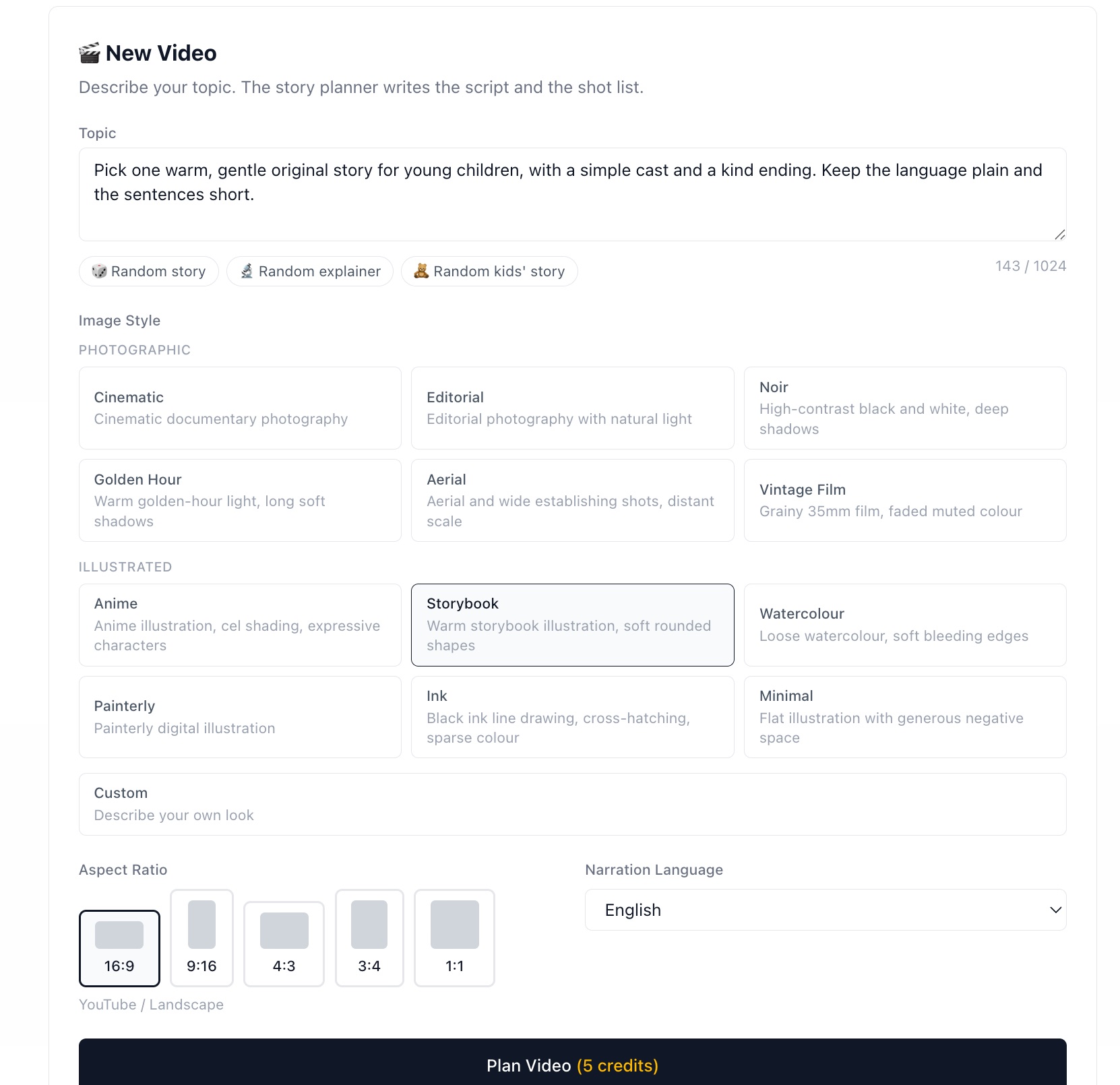
Gib ein Thema ein, wähle einen Look und ein Seitenverhältnis — das ist die gesamte Einrichtung.
Nimm die Erzählung auf
Wähle eine Stimme aus einer Liste mit Dutzenden von Stimmen — männlich, weiblich sowie verschiedene Akzente und Sprachen — und jede Einstellung wird als eigener Take aufgenommen. Die Zeitangaben werden zusammen mit den Takes geliefert, sodass die Untertitel bereits synchron sind.
Kein Mikrofon. Keine Aufnahme. Kein Hintergrundgeräusch zum Bearbeiten. Wenn Sie später eine Zeile bearbeiten, wird nur diese Aufnahme neu aufgenommen.
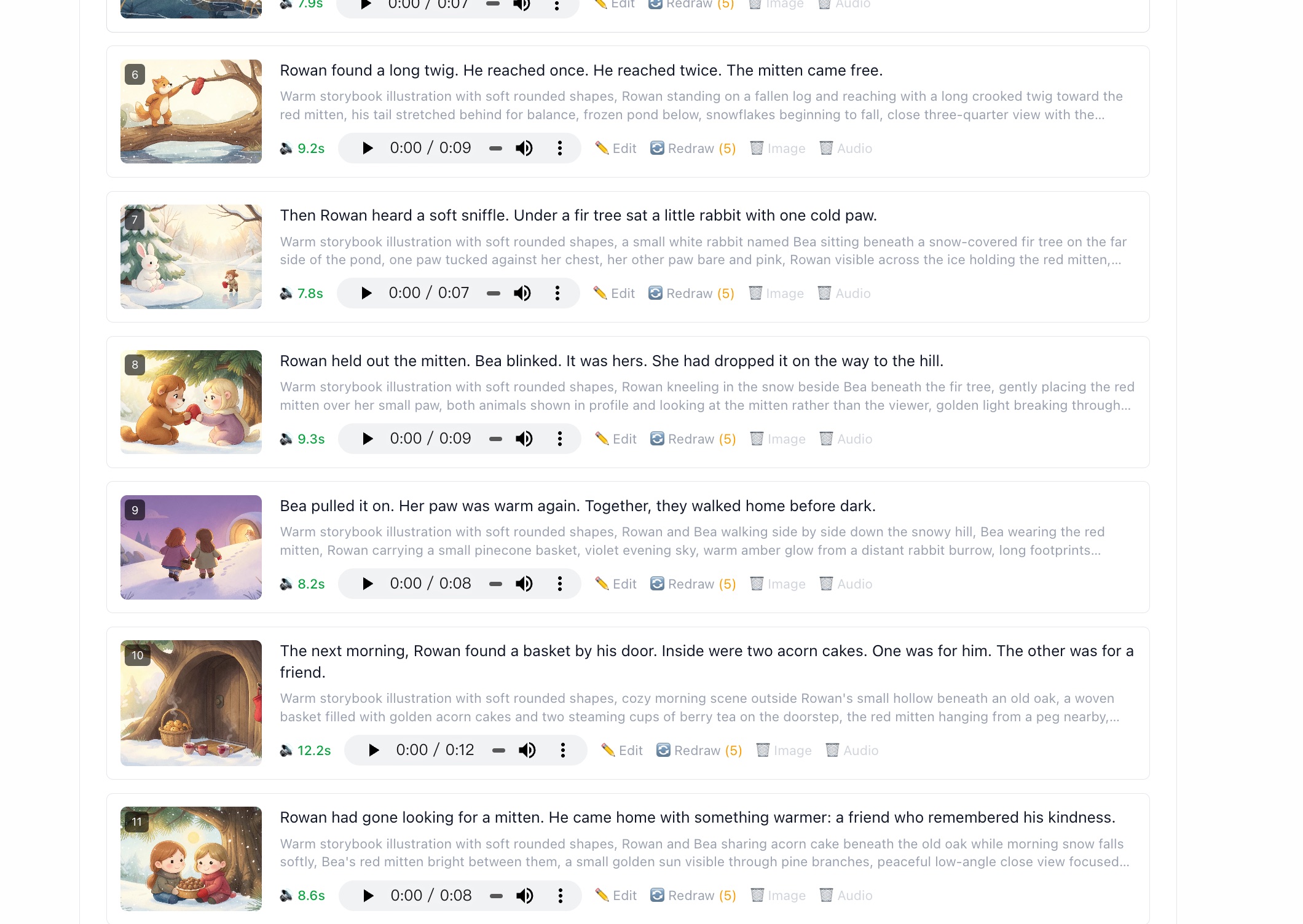
Ein Take pro Einstellung, jeweils mit eigenem Player und gemessener Dauer.
Shot-Bilder generieren
Die Shot-Liste beschreibt bereits jedes Bild, es gibt also nichts aufzuteilen. Klicken Sie auf Generieren, und die Warteschlange arbeitet die Shots der Reihe nach ab und zeichnet jeden im Stil, den Sie am Anfang gewählt haben.
Ein Seed wird für das gesamte Projekt verwendet, sodass eine Figur von Shot zu Shot erkennbar bleibt. Jeder einzelne Shot kann separat neu gezeichnet werden, oder Sie können zuerst seinen Prompt bearbeiten, um ein anderes Ergebnis zu erzielen.
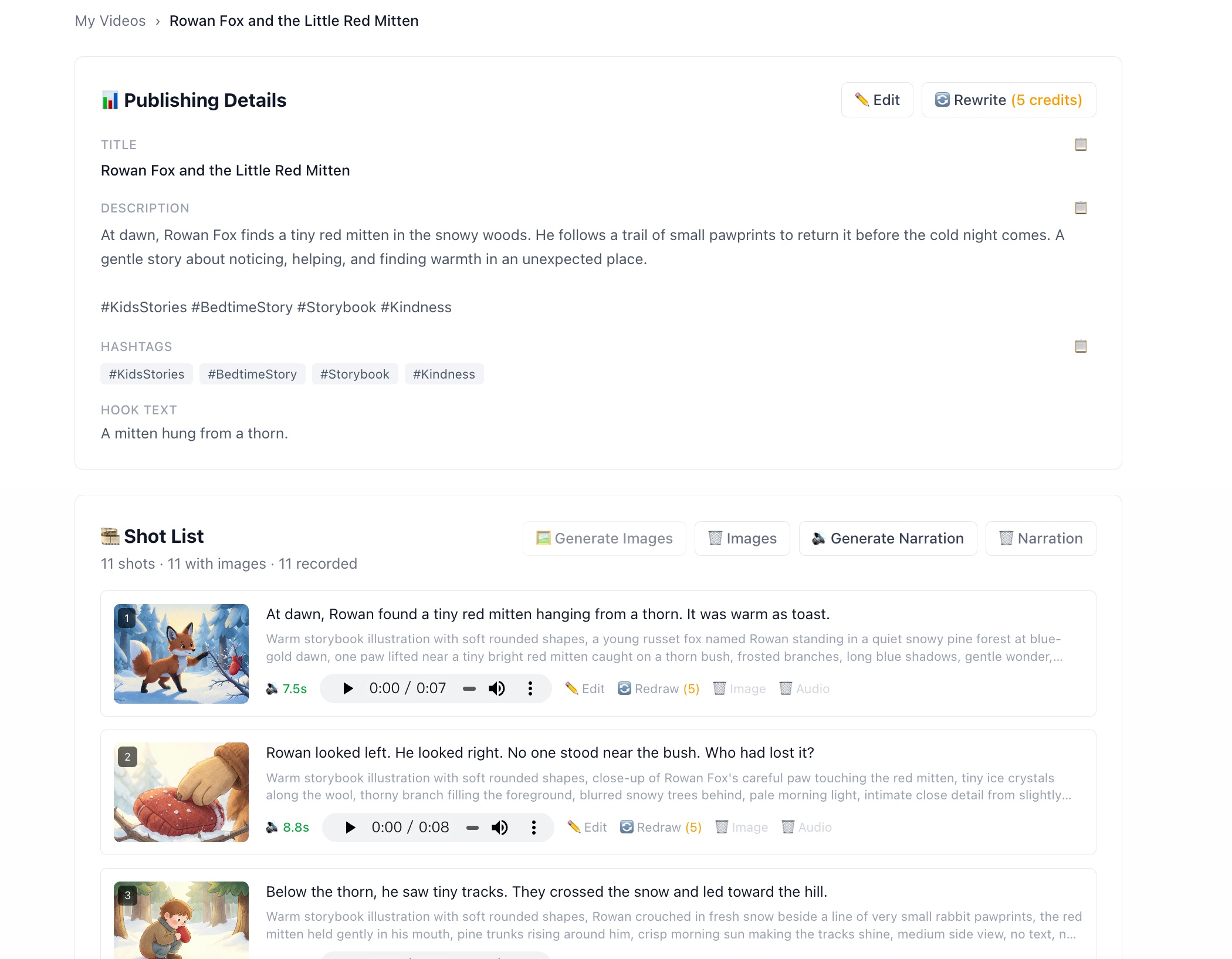
Ein Bild pro Shot in einem einheitlichen Stil. Zeichnen Sie jeden neu, der daneben liegt.
Exportieren Sie Ihre fertige MP4
Wenn die Takes und Bilder fertig sind, ist der Export nur einen Klick entfernt. Das Video wird direkt in Ihrem Browser zusammengesetzt – jeder Shot bleibt genau so lange auf dem Bildschirm, wie sein eigener Take dauert, Untertitel werden darüber gelegt, und Sie erhalten eine herunterladbare MP4-Datei, die zum Hochladen bereit ist.
Sie können den Untertitelstil anpassen — Schriftart, Größe, Farbe, Tafel und eine Wort-für-Wort-Hervorhebung — und das Ganze in der Vorschau abspielen, bevor Sie sich für eine Codierung entscheiden.
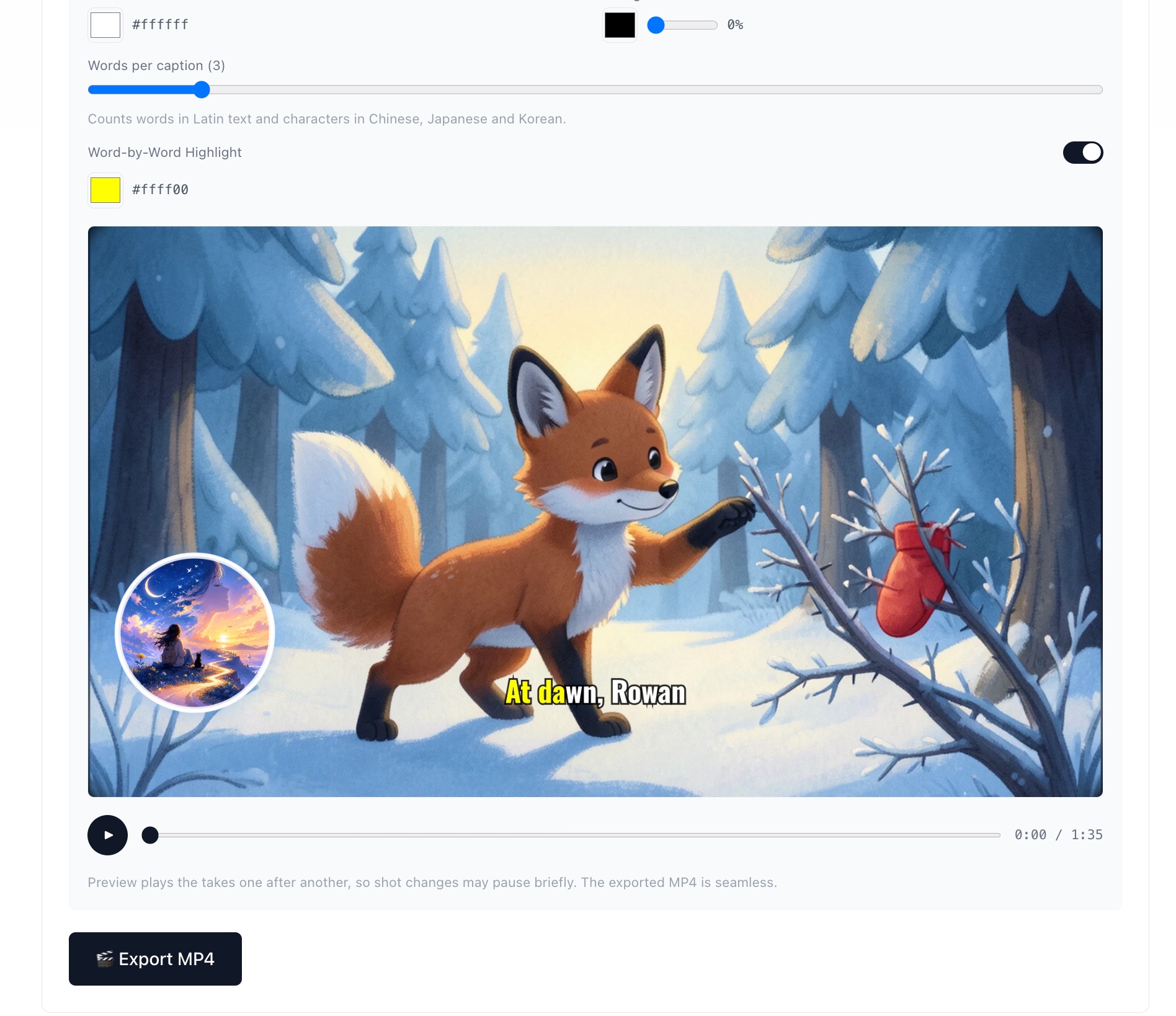
Alles wird in Ihrem Browser zusammengestellt. Laden Sie eine fertige MP4 für YouTube herunter.
Tipps für Ihr erstes gesichtsloses Video
Wählen Sie eine Nische mit einem echten Publikum
Geschichte, Horrorgeschichten, Finanzfakten und Wissenschaftserklärungen haben alle ein großes bestehendes Publikum auf YouTube.
Beginnen Sie mit 3–5-minütigen Videos
Kurz genug, um schnell zu produzieren, lang genug, um nach der Monetarisierung Mid-Roll-Anzeigen zu schalten.
Halten Sie den Bildstil konsistent
Wählen Sie einen visuellen Stil (z. B. Anime oder filmisch) und verwenden Sie ihn für alle Bilder in einem Video, um professionell auszusehen.
Schreiben Sie einen starken Hook in den ersten 30 Sekunden
Die KI generiert automatisch einen Hook-Text – nutzen Sie ihn. Der YouTube-Algorithmus belohnt die Wiedergabezeit, und der Hook hält die Zuschauer bei der Stange.
Wie lange dauert es tatsächlich?
| Schritt | Zeit |
|---|---|
| Ein 3-minütiges Skript generieren | ~30 Sekunden |
| Sprachausgabe + Untertitel generieren | ~1 Minute |
| Skript in Bildsegmente aufteilen | ~10 Sekunden |
| 7 KI-Bilder generieren | ~3–4 Minuten |
| MP4 im Browser exportieren | ~2 Minuten |
| Gesamt | ~8–10 Minuten |
Ihr erstes Video wird etwas länger dauern, während Sie die Einstellungen erkunden. Ab Ihrem zweiten oder dritten Video haben Sie einen Rhythmus und können in unter 15 Minuten fertig sein.
Bereit für Ihr erstes gesichtsloses Video?
Kostenlos anmelden und 50 Credits erhalten – genug, um Ihr erstes komplettes Video zu produzieren.
Kostenlos starten