
Cómo hacer videos de YouTube sin rostro sin cámara (Guía paso a paso)
No necesitas una cámara, un estudio ni software de edición de video para iniciar un canal de YouTube. Miles de creadores están haciendo crecer sus canales sin mostrar su rostro, y la IA lo hace más fácil que nunca.
¿Qué es un video de YouTube sin rostro?
Un video de YouTube sin rostro es un video en el que nunca apareces frente a la cámara. En lugar de filmarte a ti mismo, el video muestra una serie de imágenes, ilustraciones o gráficos mientras una voz en off narra el contenido. El espectador escucha tu historia — o una voz generada por IA contándola — mientras los elementos visuales lo mantienen comprometido.
Este formato es extremadamente popular en nichos como historia, ciencia, historias de terror, finanzas, motivación y contenido explicativo. La mayor ventaja: puedes construir una audiencia real y ganar ingresos por publicidad sin revelar quién eres.
Por qué la mayoría de las personas nunca comienzan — y por qué eso está a punto de cambiar
La mayoría de las personas que quieren iniciar un canal de YouTube se quedan atascadas en uno de estos problemas:
- ✗ No quieren estar frente a la cámara.
- ✗ No pueden permitirse una cámara, micrófono o estudio.
- ✗ No saben cómo editar video.
- ✗ No saben cómo escribir guiones.
- ✗ No saben dónde encontrar buenos elementos visuales.
Con herramientas de IA, cada uno de estos problemas ahora se puede resolver. Puedes pasar de una idea de tema a un video terminado y listo para subir sin hacer ninguna de esas cosas tú mismo.
El flujo de trabajo completo paso a paso
Describe un tema y deja que el planificador lo escriba
Lo primero que necesitas es una historia. No tienes que escribirla tú: introduce un tema y una única pasada de IA produce todo el plan — el guion hablado, la lista de planos que lo desarrolla y el título, la descripción y los hashtags con los que se publicará.
Tú eliges el estilo visual y el idioma de la narración; el planificador se encarga de la investigación, la estructura y la redacción. No hay un ajuste de duración: decide cuántos planos necesita realmente el tema.
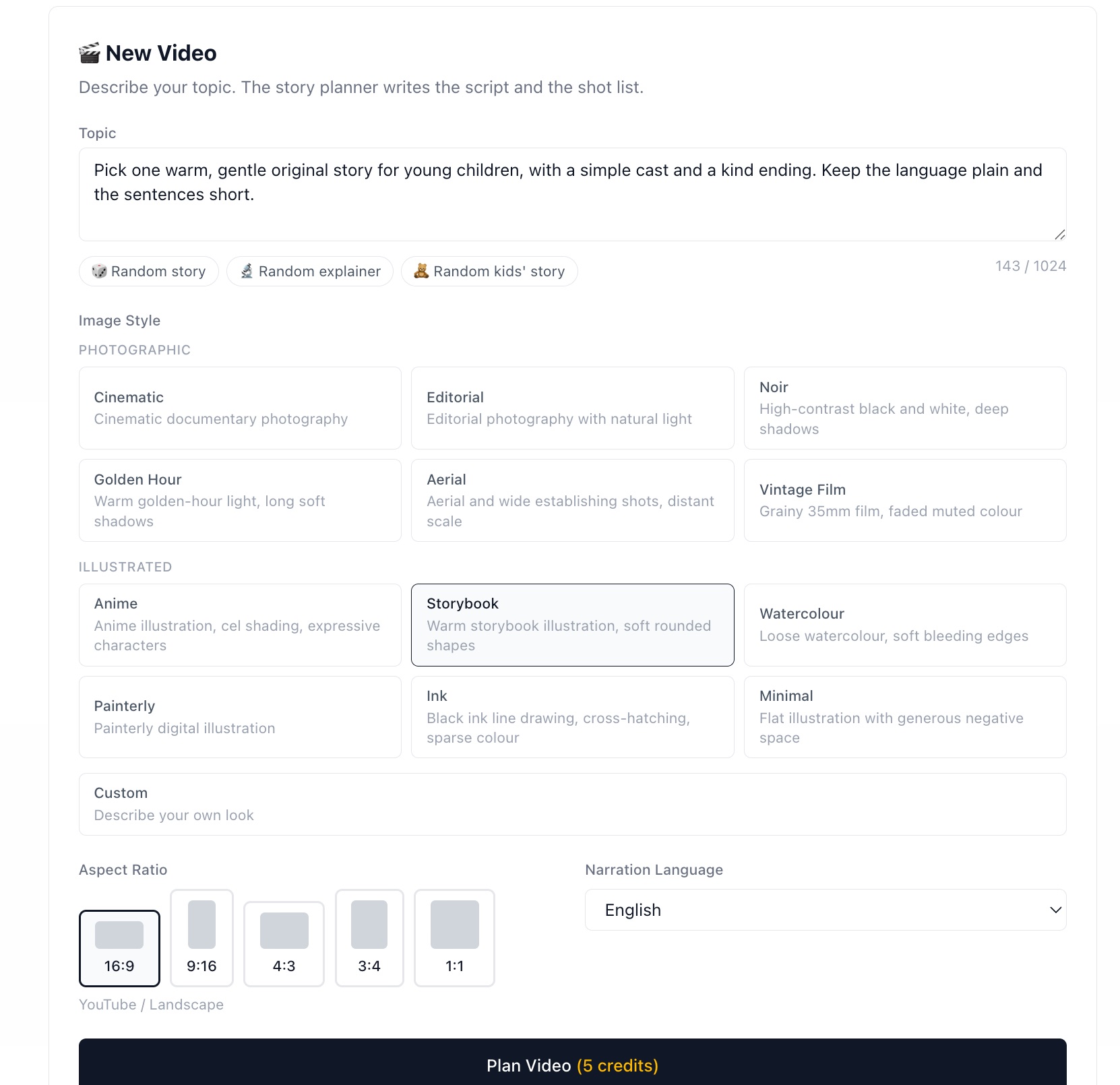
Introduce un tema, elige un estilo visual y una relación de aspecto: esa es toda la configuración.
Graba la narración
Elige una voz de una lista de docenas — masculinas, femeninas, con distintos acentos e idiomas — y cada plano se graba como una toma independiente. Los tiempos llegan junto con las tomas, así que los subtítulos ya están sincronizados.
Sin micrófono. Sin grabación. Sin ruido de fondo que editar. Editar una línea más tarde solo vuelve a grabar esa toma.
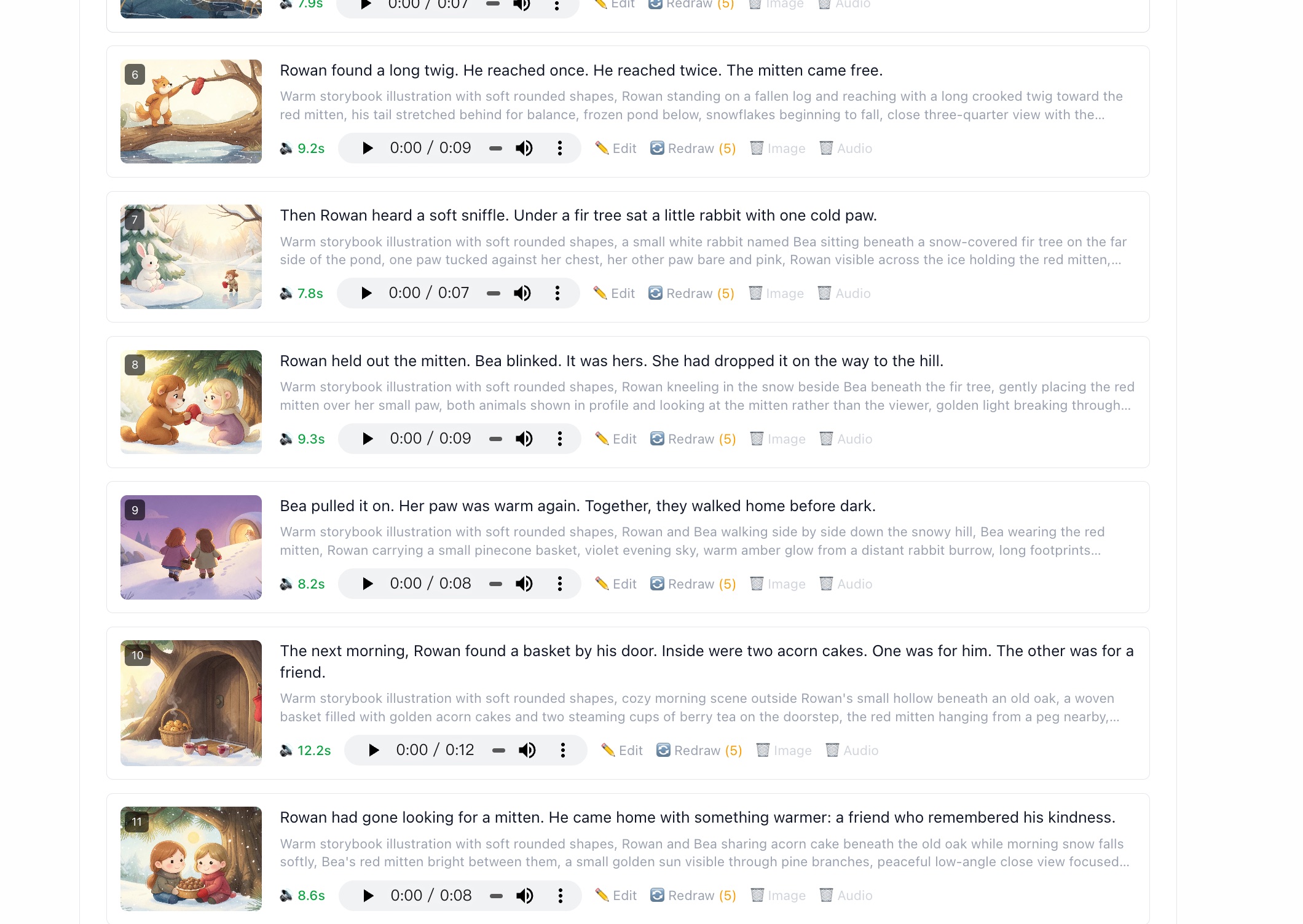
Una toma por plano, cada una con su propio reproductor y una duración medida.
Generar las imágenes de las tomas
La lista de tomas ya describe cada imagen, por lo que no hay nada que dividir. Haga clic en generar y la cola procesa las tomas en orden, dibujando cada una en el estilo que eligió al principio.
Una semilla se comparte en todo el proyecto, por lo que un personaje se mantiene reconocible de toma a toma. Cualquier toma individual se puede volver a dibujar por sí sola, o puede editar su prompt primero para obtener un resultado diferente.
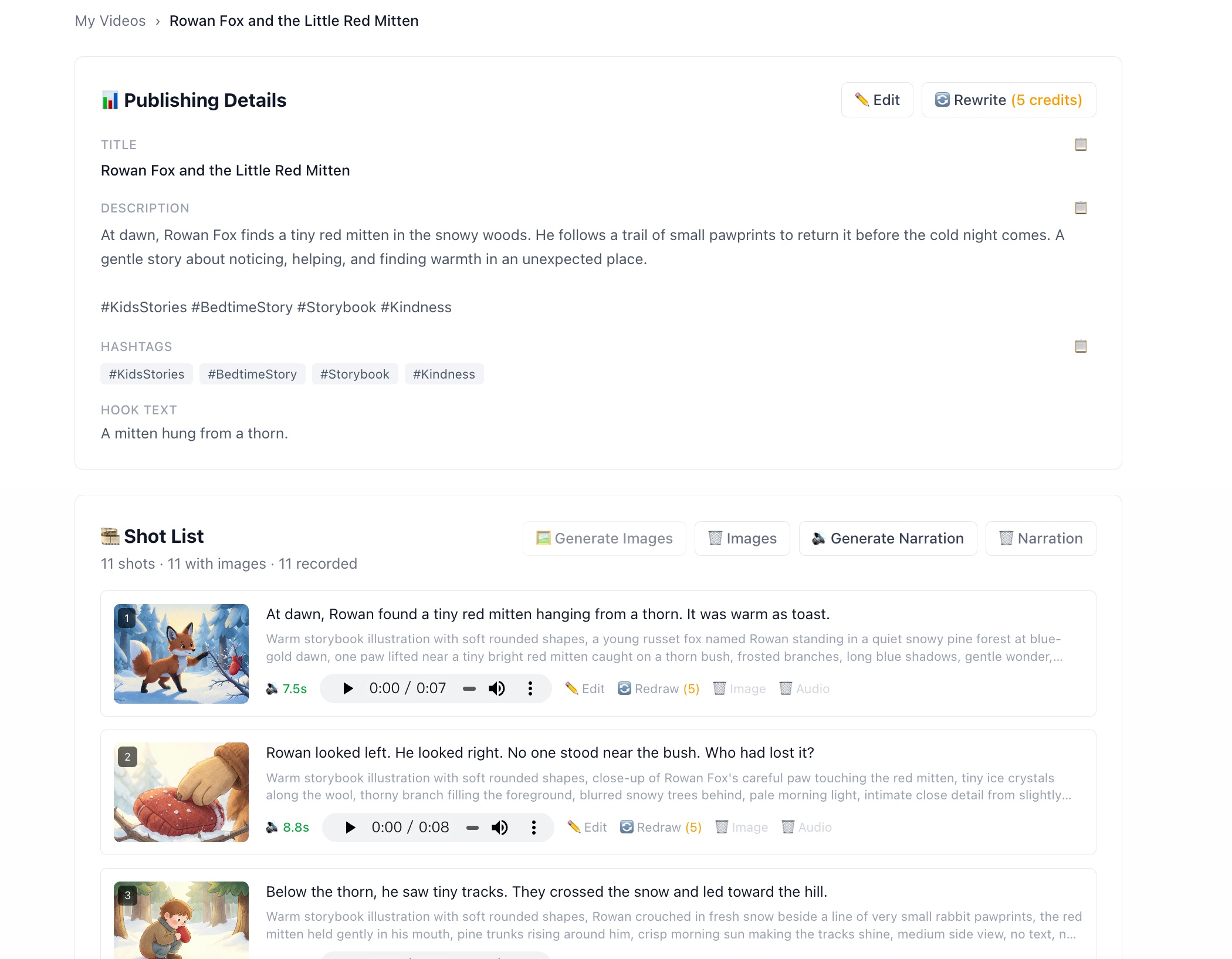
Una imagen por toma, en un estilo consistente. Vuelva a dibujar las que fallen.
Exporta tu MP4 terminado
Con las tomas e imágenes listas, exportar es un clic. El video se ensambla directamente en su navegador: cada toma mantiene la pantalla exactamente durante la duración de su propia toma, los subtítulos se dibujan encima y obtiene un MP4 descargable listo para subir.
Puedes personalizar el estilo de los subtítulos (fuente, tamaño, color, placa y resaltado palabra por palabra) y reproducir todo en la vista previa antes de comprometerte con una codificación.
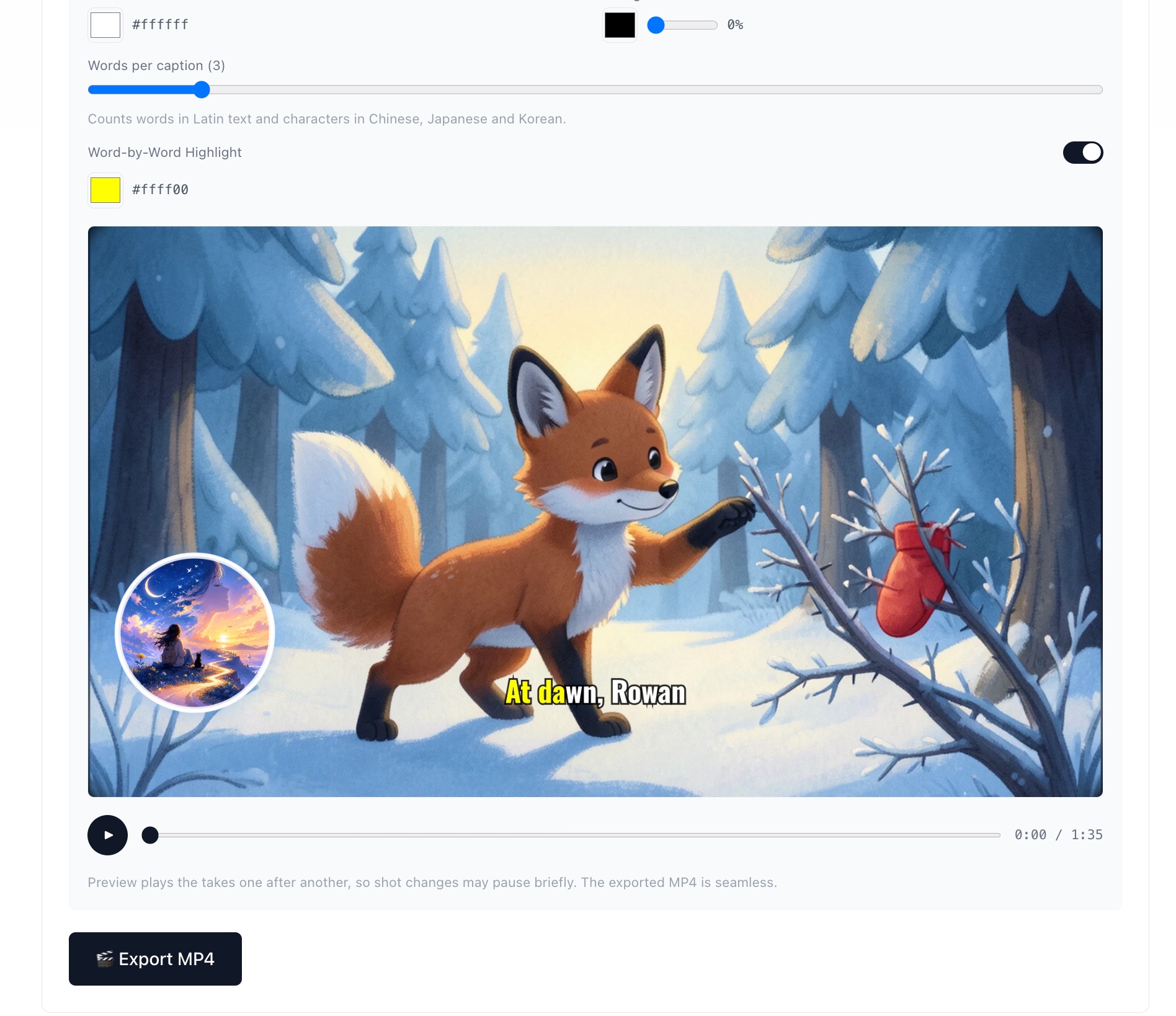
Todo se ensambla en tu navegador. Descarga un MP4 listo para YouTube.
Consejos para tu primer video sin rostro
Elige un nicho con una audiencia real
Historia, historias de terror, datos financieros y explicaciones científicas tienen grandes audiencias existentes en YouTube.
Empieza con videos de 3 a 5 minutos
Lo suficientemente cortos para producir rápidamente, lo suficientemente largos para ejecutar anuncios mid-roll una vez que monetices.
Mantén un estilo de imagen consistente
Elige un estilo visual (por ejemplo, anime o cinematográfico) y úsalo para todas las imágenes en un video para que se vea profesional.
Escribe un gancho fuerte en los primeros 30 segundos
La IA genera un texto de gancho automáticamente — úsalo. El algoritmo de YouTube recompensa el tiempo de visualización, y el gancho mantiene a la gente viendo.
¿Cuánto tiempo toma realmente?
| Paso | Tiempo |
|---|---|
| Generar un guion de 3 minutos | ~30 segundos |
| Generar voz en off + subtítulos | ~1 minuto |
| Dividir el guion en segmentos de imagen | ~10 segundos |
| Generar 7 imágenes de IA | ~3–4 minutos |
| Exportar MP4 en el navegador | ~2 minutos |
| Total | ~8–10 minutos |
Tu primer video tomará un poco más de tiempo mientras exploras la configuración. Para tu segundo o tercer video, tendrás un ritmo y podrás terminarlo en menos de 15 minutos.
¿Listo para hacer tu primer video sin rostro?
Regístrate gratis y obtén 50 créditos — suficientes para producir tu primer video completo.
Comience gratis