
Comment faire des vidéos YouTube sans visage sans caméra (Guide étape par étape)
Vous n'avez pas besoin d'une caméra, d'un studio ou d'un logiciel de montage vidéo pour lancer une chaîne YouTube. Des milliers de créateurs développent leurs chaînes sans jamais montrer leur visage — et l'IA rend cela plus facile que jamais.
Qu'est-ce qu'une vidéo YouTube sans visage ?
Une vidéo YouTube sans visage est une vidéo où vous n'apparaissez jamais devant la caméra. Au lieu de vous filmer, la vidéo montre une série d'images, d'illustrations ou de graphiques tandis qu'une voix off narre le contenu. Le spectateur entend votre histoire — ou une voix générée par IA la racontant — tandis que les visuels le maintiennent engagé.
Ce format est extrêmement populaire dans des niches comme l'histoire, la science, les histoires d'horreur, la finance, la motivation et le contenu explicatif. Le plus grand avantage : vous pouvez construire un public réel et gagner des revenus publicitaires sans révéler qui vous êtes.
Pourquoi la plupart des gens ne commencent jamais — et pourquoi cela va bientôt changer
La plupart des gens qui veulent lancer une chaîne YouTube se heurtent à l'un de ces problèmes :
- ✗ Ils ne veulent pas être devant la caméra.
- ✗ Ils ne peuvent pas se permettre un appareil photo, un microphone ou un studio.
- ✗ Ils ne savent pas comment monter une vidéo.
- ✗ Ils ne savent pas comment écrire des scripts.
- ✗ Ils ne savent pas où trouver de bons visuels.
Avec les outils d'IA, chacun de ces problèmes est désormais résoluble. Vous pouvez passer d'une idée de sujet à une vidéo terminée et prête à être téléchargée sans faire aucune de ces choses vous-même.
Le flux de travail complet étape par étape
Décrivez un sujet et laissez le planificateur l’écrire
La première chose dont vous avez besoin, c’est d’une histoire. Vous ne l’écrivez pas vous-même : saisissez un sujet et un seul passage de l’IA produit l’intégralité du plan — le script parlé, la liste des plans qui le mettent en scène, ainsi que le titre, la description et les hashtags à publier avec.
Vous choisissez le style visuel et la langue de narration ; le planificateur s’occupe de la recherche, de la structure et de la rédaction. Il n’y a aucun réglage de durée : il détermine le nombre de plans réellement nécessaires pour le sujet.
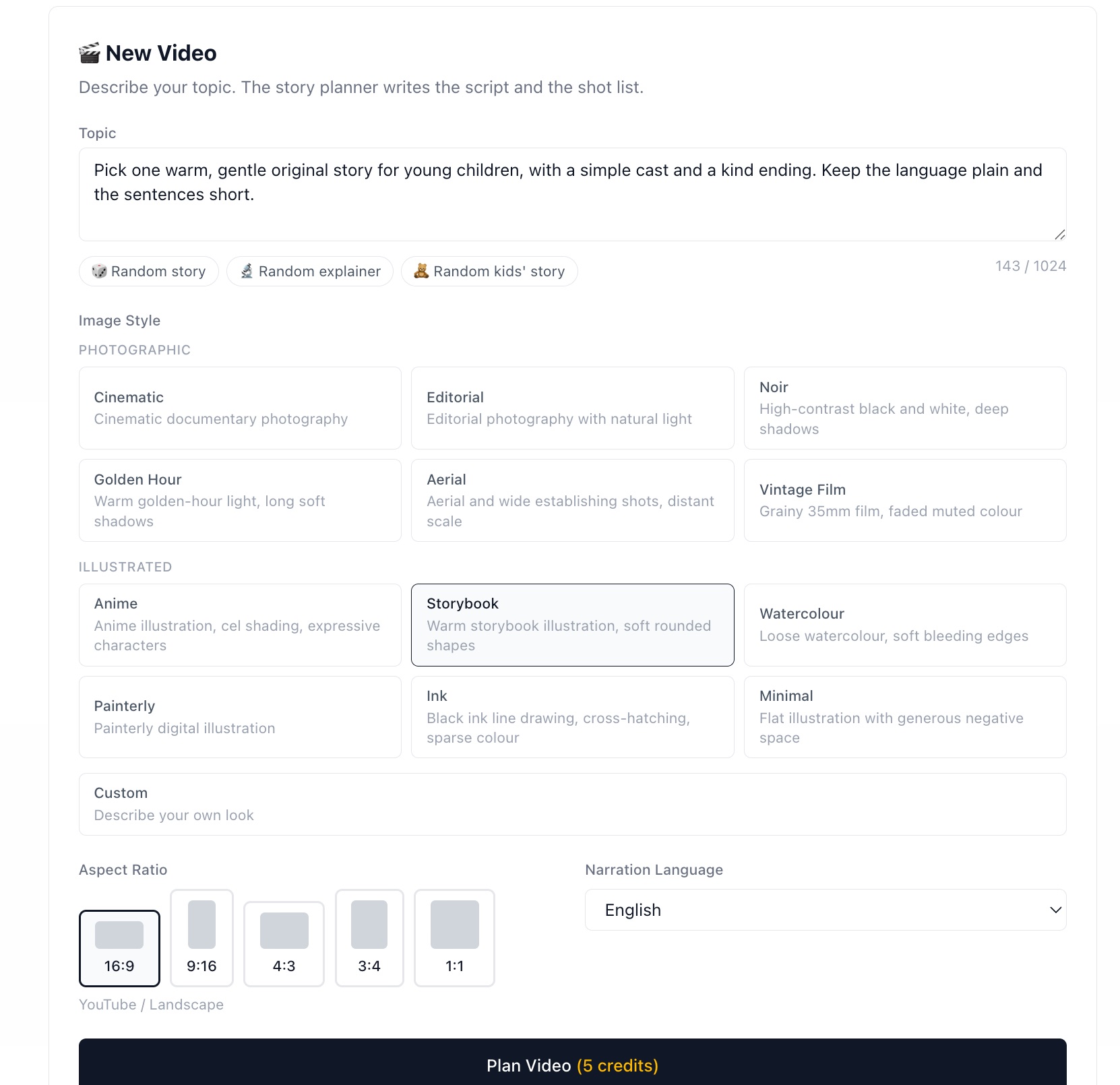
Saisissez un sujet, choisissez un style visuel et un format d’image : c’est toute la configuration.
Enregistrez la narration
Choisissez une voix parmi des dizaines — masculine, féminine, avec différents accents et dans différentes langues — et chaque plan est enregistré comme une prise distincte. Les minutages sont fournis avec les prises, les sous-titres sont donc déjà synchronisés.
Pas de micro. Pas d'enregistrement. Pas de bruit de fond à supprimer. Modifier une ligne plus tard ne réenregistre que cette prise.
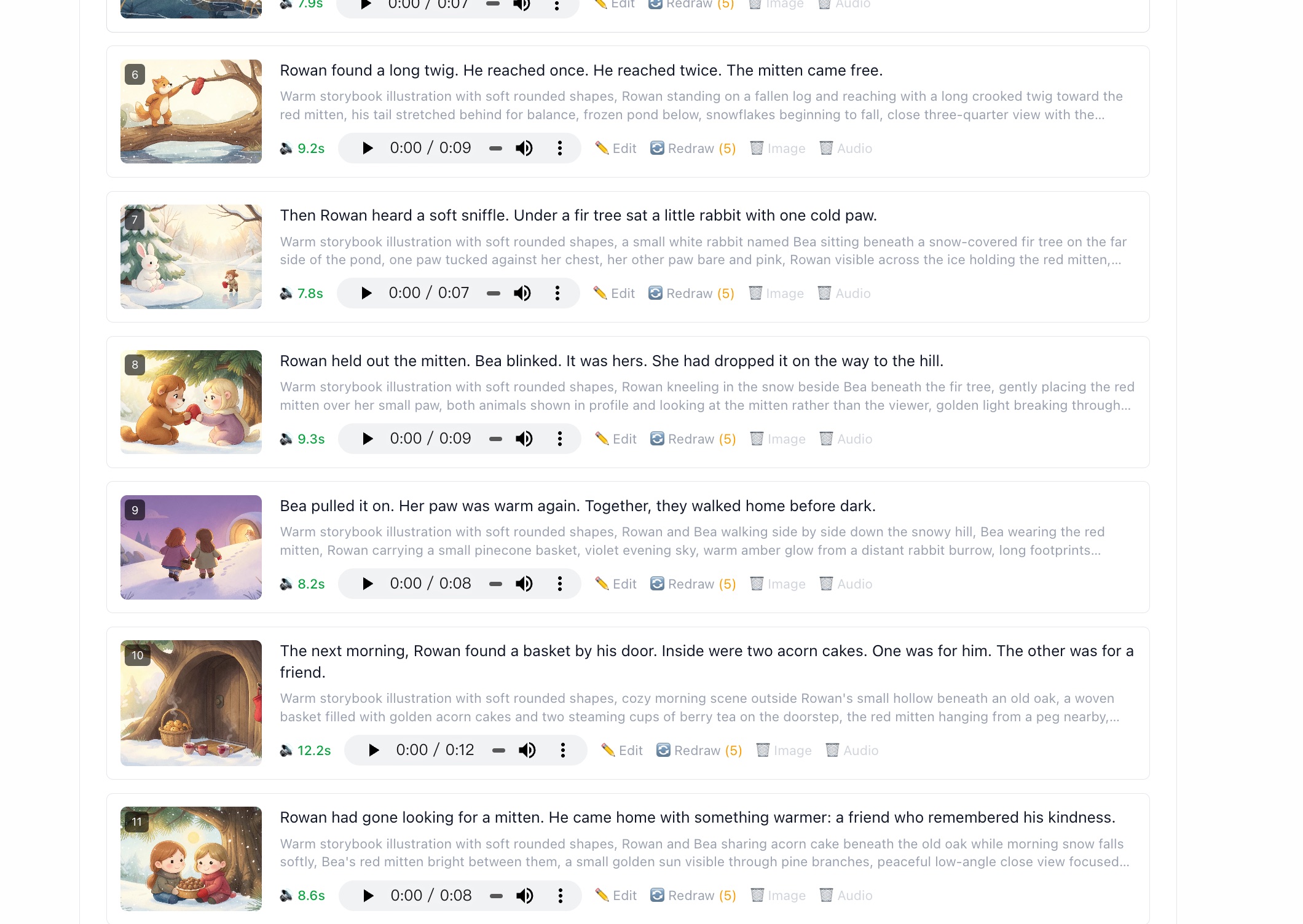
Une prise par plan, chacune avec son propre lecteur et sa durée mesurée.
Générer les images des plans
La liste des plans décrit déjà chaque image, il n'y a donc rien à diviser. Cliquez sur générer et la file d'attente traite les plans dans l'ordre, dessinant chacun dans le style que vous avez choisi au début.
Une graine est partagée par tout le projet, donc un personnage reste reconnaissable de plan en plan. Chaque plan peut être redessiné individuellement, ou vous pouvez d'abord modifier son prompt pour un résultat différent.
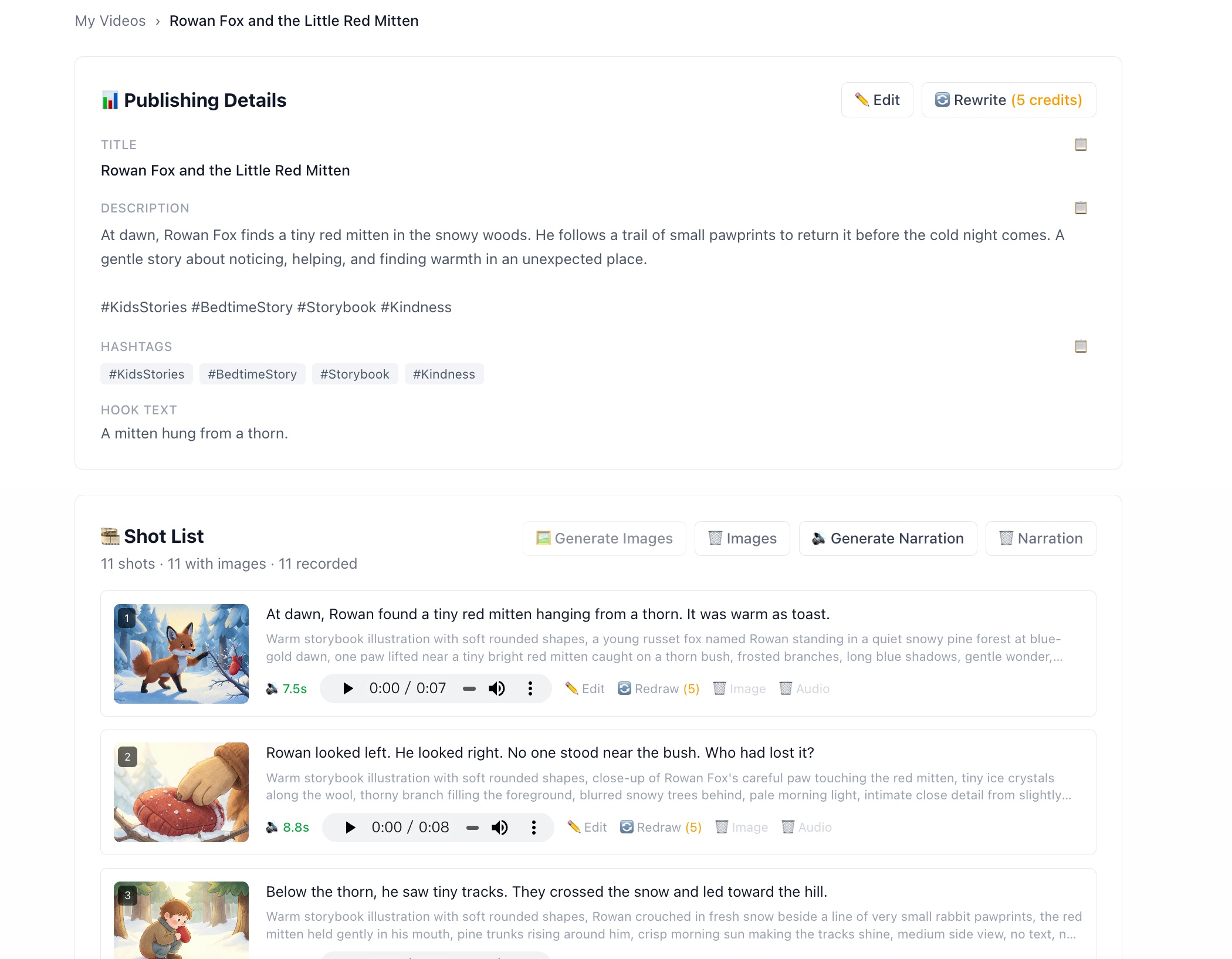
Une image par plan, dans un style cohérent. Redessinez ceux qui manquent.
Exportez votre MP4 terminé
Avec les prises et les images prêtes, l'exportation est en un clic. La vidéo est assemblée directement dans votre navigateur – chaque plan reste à l'écran exactement aussi longtemps que sa propre prise, les sous-titres sont dessinés par-dessus, et vous obtenez un MP4 téléchargeable prêt à être téléchargé.
Vous pouvez personnaliser le style des sous-titres — police, taille, couleur, plaque et surlignage mot par mot — et lire le tout dans l'aperçu avant de vous engager dans un encodage.
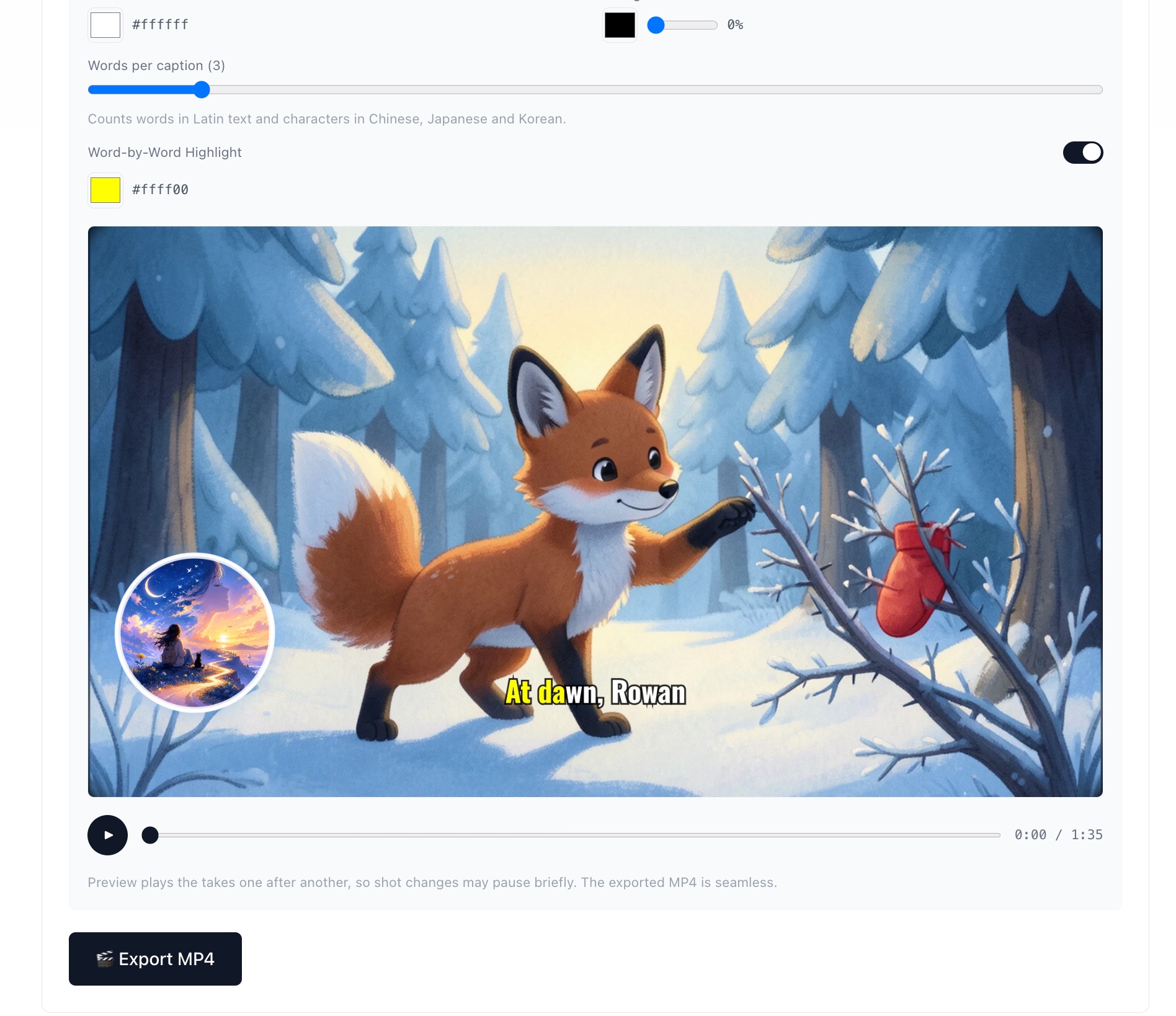
Tout est assemblé dans votre navigateur. Téléchargez un MP4 prêt pour YouTube.
Conseils pour votre première vidéo sans visage
Choisissez une niche avec un vrai public
L'histoire, les histoires d'horreur, les faits financiers et les explications scientifiques ont tous de grands publics existants sur YouTube.
Commencez par des vidéos de 3 à 5 minutes
Assez courtes pour produire rapidement, assez longues pour diffuser des publicités mid-roll une fois que vous monétisez.
Gardez un style d'image cohérent
Choisissez un style visuel (par exemple, anime ou cinématographique) et utilisez-le pour toutes les images d'une vidéo pour avoir l'air professionnel.
Écrivez un accroche forte dans les 30 premières secondes
L'IA génère un texte d'accroche automatiquement — utilisez-le. L'algorithme de YouTube récompense le temps de visionnage, et l'accroche maintient les gens en train de regarder.
Combien de temps cela prend-il réellement ?
| Étape | Temps |
|---|---|
| Générer un script de 3 minutes | ~30 secondes |
| Générer voix off + sous-titres | ~1 minute |
| Diviser le script en segments d'image | ~10 secondes |
| Générer 7 images IA | ~3–4 minutes |
| Exporter MP4 dans le navigateur | ~2 minutes |
| Total | ~8–10 minutes |
Votre première vidéo prendra un peu plus de temps pendant que vous explorez les paramètres. Dès votre deuxième ou troisième vidéo, vous aurez un rythme et pourrez terminer en moins de 15 minutes.
Prêt à créer votre première vidéo sans visage ?
Inscrivez-vous gratuitement et obtenez 50 crédits — assez pour produire votre première vidéo complète.
Commencez gratuitement