
すべてのAI動画クリップで同じキャラクターを維持する方法
AI動画のキャラクターがショットごとに変わってしまう理由と、同じキャラクターに保つ2つの方法。先に絵コンテを描くことと、参照写真を使うことです。顔、服装、年齢の変化に関する実践的なヒントも紹介します。
最初のクリップは見事に生成できました。主人公は赤褐色の髪に緑の目、白い襟の付いたグレーのドレスを着ています。ところが2本目のクリップを生成すると、別人になってしまいます。これはAI動画で最もよくある不満ですが、原因があり、対処することもできます。
クリップごとにキャラクターが変わる理由
動画モデルには記憶がありません。各クリップは、プロンプトの言葉と与えられた画像だけをもとに、個別に生成されます。「赤褐色の髪の若い女性」という説明に当てはまる顔は何百万もあるため、クリップごとに別の顔が選ばれます。同じプロンプトを2回実行しても、2人の異なる人物になります。
つまり、一貫性はモデルの記憶から生まれるものではありません。毎回渡すもの、つまり同じ画像と同じ言葉から生まれます。
解決策1:キャラクターを一度描き、その絵をもとに撮影する
物語の場合、エージェントはまずストーリーボードを作ります。9つの重要なフレームを、1枚の絵としてまとめて描いたものです。9つすべてを一度に描くため、登場人物の見た目に一貫性が生まれます。その後、各クリップはストーリーボードのコマを参照画像として生成されるので、モデルは毎回新たな顔を作り出すのではなく、同じ描かれた顔を起点にできます。
こちらは、『首飾り』を1分間の作品に翻案したものに登場するヒロインです。同じシート上の3つのパネルに、家での姿、舞踏会での姿、そして10年後の姿が描かれています。
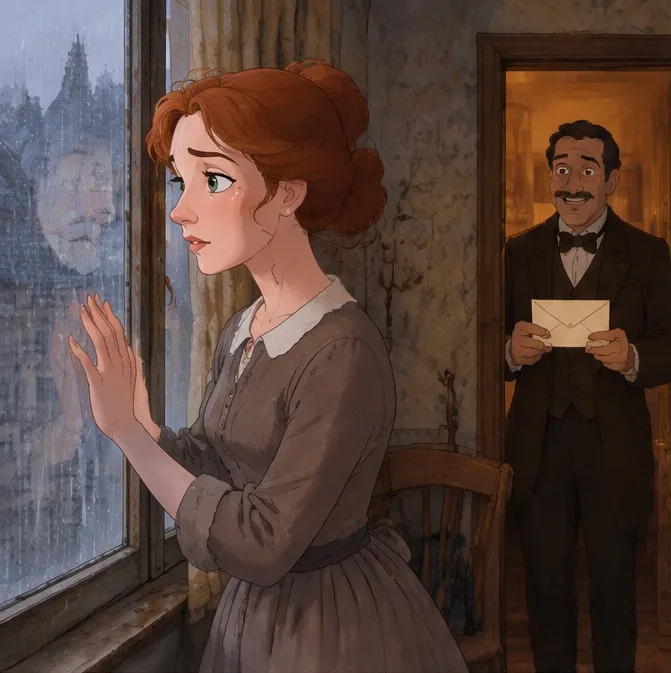
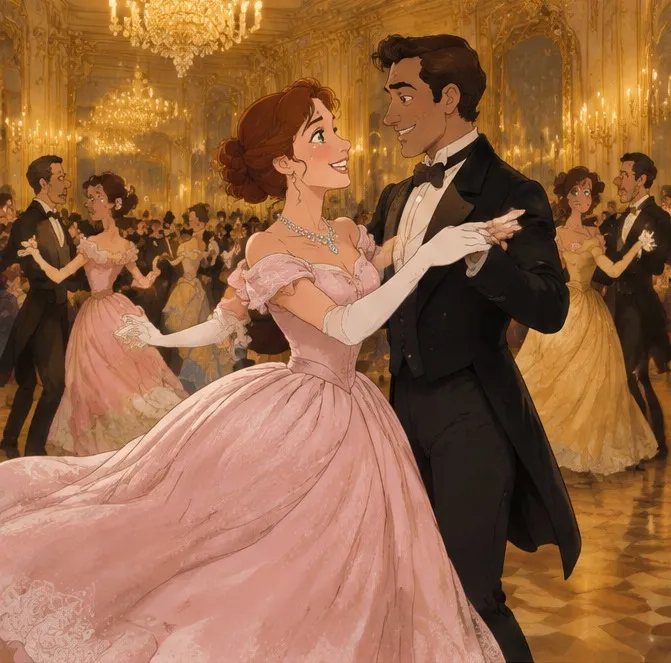
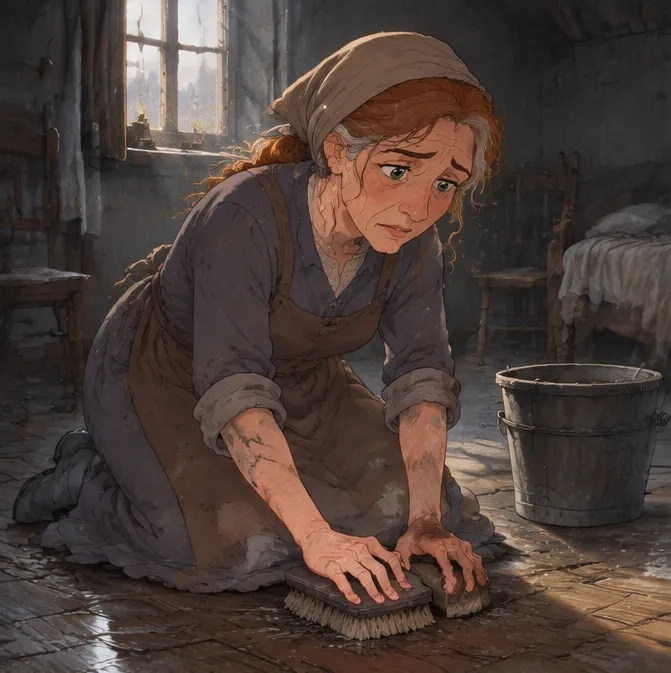
服装が変わり、光の加減が変わり、苦難の10年を経ても、見れば同じ女性だとわかる。それこそ、ストーリーボードが役割を果たしている証拠です。
修正2:キャラクターごとの説明を、毎回同じにする
画像は顔を伝え、言葉は画像だけでは曖昧になりかねないすべてを補います。エージェントはキャラクターごとに固定の説明文をひとつ作り、すべてのプロンプトで一字一句同じように繰り返します。あるクリップでは短縮版を使い、次のクリップでは別の言い回しにすることはありません。優れたキャラクター説明には、次の要素があります。
- 年齢と体格:「25歳くらいの細身の女性」。
- 遠くからでも見分けやすい特徴を2つか3つ:「ゆるくまとめたシニヨンの赤褐色の髪、大きな緑色の目」。
- 服装は具体的に:「白い襟の付いた色あせた灰褐色の綿のドレス」であり、「質素なドレス」ではありません。
自分でストーリーのリクエストを書くときは、これらの詳細を自分で指定できます。指定しない場合は、エージェントが計画の中で提案し、何かが描かれる前に変更できます。
修正3:実在する人物や物の写真を使う
キャラクターがすでに存在する場合(あなた自身、マスコット、製品、以前の動画に登場したキャラクターなど)は、その画像を添付してください。1つのクリップに最大6枚の参照写真を追加でき、プロンプトでそれぞれを「@Image 1の女性」「@Image 2のボトル」のように指定することで、モデルはどの写真が何を示しているのかを把握できます。クリップでは、写真に写っている顔や物体がそのまま保たれます。
難しいケースへのヒント
衣装を変える
変更内容と、それが起きるタイミングを明記します:「ボールのシーンだけ、彼女は淡いピンク色のオフショルダーのドレスに長い白い手袋を合わせている。」衣装の変更を書かないと、別のキャラクターのように見えてしまいます。
キャラクターを年齢変化させる
顔はそのままにして、時間の経過によって変わる部分だけを変更します:「同じ顔と緑の目、約10歳年上、赤褐色の髪に白髪の筋、荒れた赤い手。」説明全体を書き直すと、別人になってしまいます。
見た目が似ている2人のキャラクター
モデルが人物を混同しないよう、それぞれに対照的な特徴(黒髪と赤褐色の髪、エメラルドグリーンとグレーなど)を与えます。さらにエージェントは、同じ外見の人物は二人とおらず、同じ人物が一つのフレームに二度登場することもないとモデルに伝えます。
長いストーリー
1枚のシートに収まらない長さのストーリーには、絵コンテシートが追加されます。新しいシートには、同じキャラクター説明が毎回記載されるため、登場人物はシートからシートへ引き継がれます。
クリップを承認する前に確認すること
すべてのクリップは、生成される前にカードとして表示されます。次の3点を確認してください。
- 参照画像が正しいパネルまたは写真で、正しい順序になっていること。
- プロンプト内の各キャラクターが画像に紐付けられていること(「Mathilde @Image 1」など)。
- 衣装も含め、説明がプランに記載されたものと一致していること。
何かがおかしい場合は、「Change something」を押して、何を変更したいかを伝えてください。完成したクリップを修正するより、プロンプトを修正するほうがはるかに安価です。