
모든 AI 동영상 클립에서 같은 캐릭터를 유지하는 방법
AI 영상 속 캐릭터가 장면마다 달라지는 이유와 캐릭터를 일관되게 유지하는 두 가지 방법을 알아봅니다. 먼저 스토리보드를 그리고 참조 사진을 사용하는 것입니다. 얼굴, 의상, 나이 변화에 관한 실용적인 팁도 제공합니다.
첫 번째 클립은 멋지게 생성됩니다. 주인공은 적갈색 머리와 초록색 눈을 가졌고, 흰색 칼라가 달린 회색 드레스를 입고 있습니다. 그런데 두 번째 클립을 생성하자 전혀 다른 사람이 나옵니다. 이는 AI 영상에서 가장 흔한 불만이지만, 원인이 있으며 해결 방법도 있습니다.
클립마다 캐릭터가 바뀌는 이유
영상 모델에는 기억력이 없습니다. 각 클립은 프롬프트의 단어와 제공된 이미지에만 기반해 독립적으로 생성됩니다. “적갈색 머리의 젊은 여성”이라는 설명에 해당하는 얼굴은 수백만 개이므로, 클립마다 다른 얼굴이 선택됩니다. 같은 프롬프트를 두 번 실행해도 서로 다른 두 사람이 나옵니다.
따라서 일관성은 모델이 기억하는 데서 나올 수 없습니다. 매번 모델에 전달하는 것, 즉 동일한 이미지와 동일한 단어에서 나와야 합니다.
해결책 1: 캐릭터를 한 번 그린 다음, 그 그림을 바탕으로 촬영하기
스토리의 경우 에이전트는 먼저 스토리보드를 그립니다. 아홉 개의 주요 장면을 한 장의 그림으로 함께 그린 것입니다. 아홉 장면을 한꺼번에 그리기 때문에 등장인물의 모습이 서로 일치합니다. 그런 다음 각 클립을 생성할 때 스토리보드 패널을 참조 이미지로 사용합니다. 덕분에 모델은 매번 새로운 얼굴을 지어내는 대신 늘 같은 그림 속 얼굴을 바탕으로 시작합니다.
다음은 『목걸이』를 1분짜리 작품으로 각색한 이야기의 여주인공입니다. 한 장의 시트에 있는 세 패널에 집에서의 모습, 무도회에서의 모습, 그리고 10년 후의 모습이 담겨 있습니다.
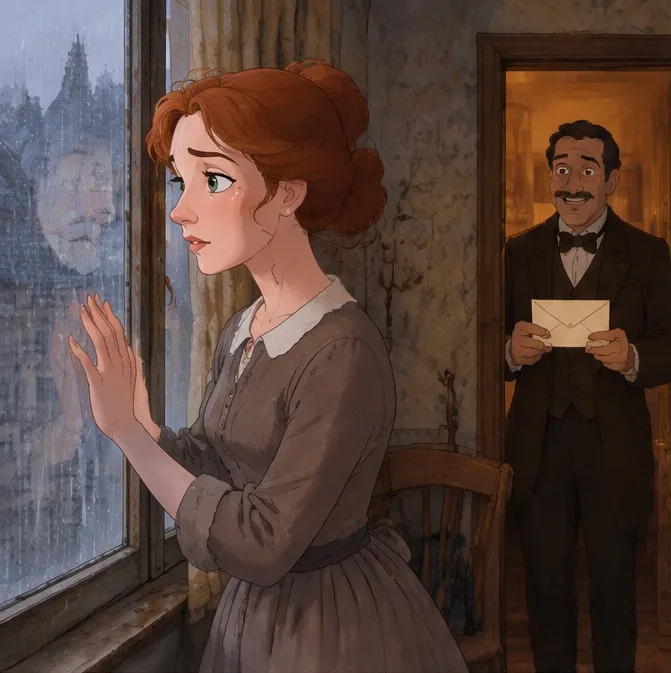
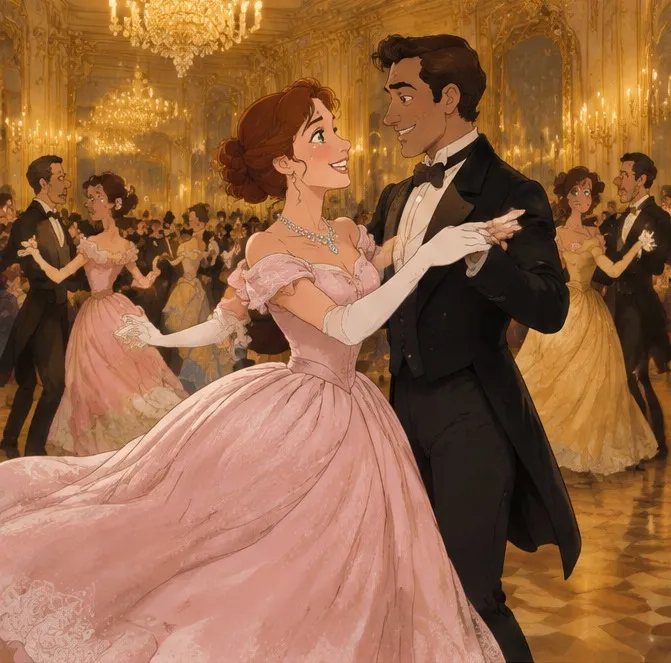
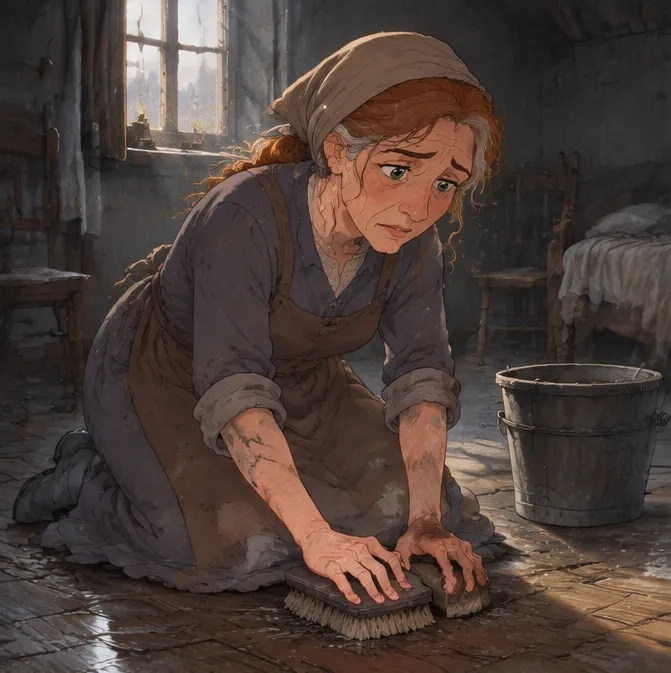
옷차림도 다르고 빛도 다르며, 10년의 고난을 겪었는데도 여전히 같은 여성이라는 것을 알아볼 수 있습니다. 스토리보드가 제 역할을 하고 있다는 뜻입니다.
수정 2: 캐릭터를 묘사하는 방식을 매번 똑같이 하기
이미지는 얼굴을 담고, 글은 이미지가 모호하게 남길 수 있는 모든 것을 담습니다. 에이전트는 각 캐릭터에 대해 하나의 고정된 설명을 작성하고, 모든 프롬프트에서 이를 한 글자도 바꾸지 않고 반복합니다. 어떤 클립에서는 짧게 줄이고 다음 클립에서는 다르게 표현하지 않습니다. 좋은 캐릭터 설명에는 다음이 포함됩니다.
- 나이와 체격: “약 25세의 마른 여성”.
- 멀리서도 쉽게 보이는 특징 두세 가지: “느슨하게 틀어 올린 적갈색 머리, 커다란 녹색 눈”.
- 구체적인 의상: “흰색 칼라가 달린 빛바랜 회갈색 면 원피스”이지, “수수한 원피스”가 아닙니다.
직접 스토리 요청을 작성할 때는 이러한 세부 사항을 직접 지정할 수 있습니다. 지정하지 않으면 에이전트가 계획에서 제안하며, 무엇이든 그려지기 전에 이를 변경할 수 있습니다.
수정 3: 실제 인물이나 사물의 사진을 사용하세요
캐릭터가 이미 존재한다면(본인, 마스코트, 제품, 이전 영상에 등장한 캐릭터 등) 해당 이미지를 첨부하세요. 하나의 클립에 참조 사진을 최대 6장까지 넣을 수 있으며, 프롬프트에서 각 사진을 “@Image 1의 여성”, “@Image 2의 병”처럼 지정하면 모델이 어떤 사진이 무엇인지 알 수 있습니다. 클립에서는 사진 속 얼굴이나 물체가 그대로 유지됩니다.
까다로운 경우를 위한 팁
의상 바꾸기
무엇이 바뀌는지와 언제 바뀌는지를 명시하세요. “공을 사용하는 장면에서만 그녀는 연한 분홍색 오프숄더 드레스와 긴 흰색 장갑을 착용한다.” 의상 변경을 적어 두지 않으면 다른 캐릭터처럼 보일 수 있습니다.
캐릭터 나이 들게 하기
얼굴은 유지하고 시간의 흐름에 따라 변하는 부분만 바꾸세요. “같은 얼굴과 초록색 눈, 약 10년 더 나이 든 모습, 적갈색 머리에 난 흰머리, 거칠고 붉은 손.” 설명 전체를 새로 작성하면 다른 사람이 됩니다.
서로 닮아 보이는 두 캐릭터
모델이 인물들을 하나로 합쳐 버리지 않도록 서로 대비되는 특징(검은 머리와 적갈색 머리, 에메랄드색과 회색)을 부여하세요. 에이전트는 또한 두 인물의 외모가 같지 않고, 한 인물이 한 프레임에 두 번 등장하지 않는다고 모델에 알려 줍니다.
긴 이야기
한 장의 시트보다 긴 이야기에는 스토리보드 시트가 더 추가됩니다. 새 시트마다 동일한 캐릭터 설명이 반복되므로 등장인물은 시트에서 시트로 이어집니다.
클립을 승인하기 전에 확인할 사항
모든 클립은 생성되기 전에 카드 형태로 표시됩니다. 다음 세 가지를 확인하세요.
- 참조 이미지가 올바른 패널 또는 사진이며, 순서도 올바른지 확인합니다.
- 프롬프트의 각 캐릭터가 이미지에 연결되어 있는지 확인합니다(“Mathilde @Image 1”과 같이 표시).
- 의상까지 포함해 설명이 계획에 있는 내용과 일치하는지 확인합니다.
문제가 있으면 “Change something”을 누르고 무엇을 바꿀지 말하세요. 완성된 클립을 수정하는 것보다 프롬프트를 수정하는 편이 훨씬 저렴합니다.