
1文からアニメーション解説動画を作る方法
AIエージェントを使ってナレーション付きの解説動画を作る手順を、ステップごとに紹介します。エージェントが尋ねる質問、台本の承認、画像の追加、質問による細部の修正、MP4のダウンロードまでを解説します。
解説動画を作るには、以前は台本を書く、ナレーションを録音する、そして編集ソフトでテキストや画像、音声を並べる作業に一晩かける、という三つの工程が必要でした。このガイドでは、別の方法をご紹介します。動画の内容を一文で説明し、いくつかの質問に答えるだけで、AIエージェントが動画全体を作成します。気に入らないところがあれば、指示するだけで変更できます。
以下の各ステップは、実際の1回のセッションに基づいています。恐竜が絶滅した理由を解説する66秒の動画を、「恐竜がどうして絶滅したのかを説明する動画を作ってくれる?」という1つの依頼から作成しました。そのセッションの完全なリプレイは、ホームページでご覧いただけます。
良い解説動画とは
手順に入る前に、何を目指すべきかを知っておくと役立ちます。最後まで見てもらえる解説動画には、次の3つの共通点があります。
- 1つのシーンに1つのアイデア。視聴者は一度に1つの主張なら追うことができます。3つのことを伝えようとするシーンは、結局どれも伝わりません。
- 話されている言葉と一致する文字が、話された瞬間に画面に表示される。それが、動画を単なる寄せ集めではなく、編集されたものに感じさせる。
- 正確な事実。間違った日付や作り上げた統計データは、動画を台無しにするコメントにつながる。
そのためエージェントは、ぼやけたAI動画クリップを一つ生成するのではなく、デザインされたモーショングラフィックとして解説動画を作成します。つまり、タイトルや数字、画像の一つひとつをナレーションに合わせて配置し、表示タイミングも調整します。生成された映像では正確なテキストや数字を維持できませんが、デザインされたシーンなら可能です。
ステップごとに:1文から完成した動画まで
- 動画について説明してください。 どんな内容なのかを伝えてください。長さ、投稿先、雰囲気がすでに決まっている場合は、それも加えてください。まだ決まっていない場合は、省略してかまいません。エージェントが質問します。 恐竜が絶滅した経緯を説明する動画を作れますか?
- その質問に答えてください。 何かを作る前に、エージェントは簡単なフォームを提示します。動画の概要と、見た目、形式と長さ、声、AI画像を使うかどうかについてのいくつかの選択肢です。それぞれにおすすめの選択肢が示されています。希望するものにチェックを入れるか、「その他」の下に自分の回答を書き込むか、「おまかせ」を押しておすすめに従ってください。
- 録音される前にナレーションを確認できます。 次に、動画の流れに沿って分割された完全なナレーションが表示されます。言葉を変えたり、行を削除したり、承認したりできます。あなたが承認するまで録音は始まらないため、書き直しに費用はかかりません。
- 動画が形になっていく様子を見られます。 エージェントはナレーションの各行を録音し、その後、動画をシーンごとに作成します。右側のプレビューでは、準備ができた部分からすぐに、字幕、効果音、控えめなBGM付きで再生されます。
- 頼むだけで何でも変更できます。 「画像をいくつか追加して」「最初のフレームをもっと印象的にして」「タイトルが小さすぎる」。エージェントは自分の作品を編集し、プレビューを再読み込みします。
- MP4をダウンロードします。 満足できたら、動画を書き出します。ブラウザ上でレンダリングされ、MP4として保存されるので、YouTube、TikTok、Reels、Shortsですぐに使えます。
質問と回答方法
最初のフォームで動画の雰囲気の大部分が決まるので、1分ほどかける価値があります。
| 質問 | 変わる内容 | おすすめの初期設定 |
|---|---|---|
| ルック | すべてのシーンのカラーパレット、書体、雰囲気。 | テーマに合うものなら何でも構いません。歴史や災害なら暗く映画的に、ハウツーならすっきりと明るくします。 |
| フォーマットと長さ | 16:9のワイドスクリーン、9:16の縦型、1:1の正方形、およびおおよその長さ。 | YouTubeなら16:9、Shorts、TikTok、Reelsなら9:16。 |
| ボイスオーバー | 台本を読む声を選ぶか、声なしでテキストと音楽のみにします。 | 言語とテーマに合わせてエージェントが提案する数種類から選びます。 |
| 画像 | コードだけで描画するグラフィックにするか、一部のシーンにAI画像を使うか。 | まずは画像なしで始め、シーンに必要になったら後から追加します。 |
恐竜のセッションでは、すべてのおすすめが採用されました。シネマティックな映像、約1分の16:9動画、温かみのある男性の声、そしてコードで描画したグラフィックです。概要は7つのパートで構成されていました。導入、衝撃、火災旋風、衝撃の冬、食物連鎖の崩壊、火山、そして生き残ったものたちです。
スライドショーにせずに画像を追加する
恐竜動画の初版には、AI画像がまったくありませんでした。小惑星、地球、タイムラインはすべて動きのある映像として描かれていました。その後、もう1通メッセージが届きました。「動画を補助するために、AI画像をいくつか追加してください。」
すぐに画像を生成する代わりに、エージェントはプランを提示しました。候補となる画像は5点(冒頭の風景、衝撃、火災旋風、暗い空、生存者)で、それぞれに説明が添えられ、そのうち4点がおすすめとして示されました。選択が済むまで、画像は一枚も生成されませんでした。有料の各ステップはすべてこのように進みます。生成を始める前に、何がいくつ作られるのかを確認できます。
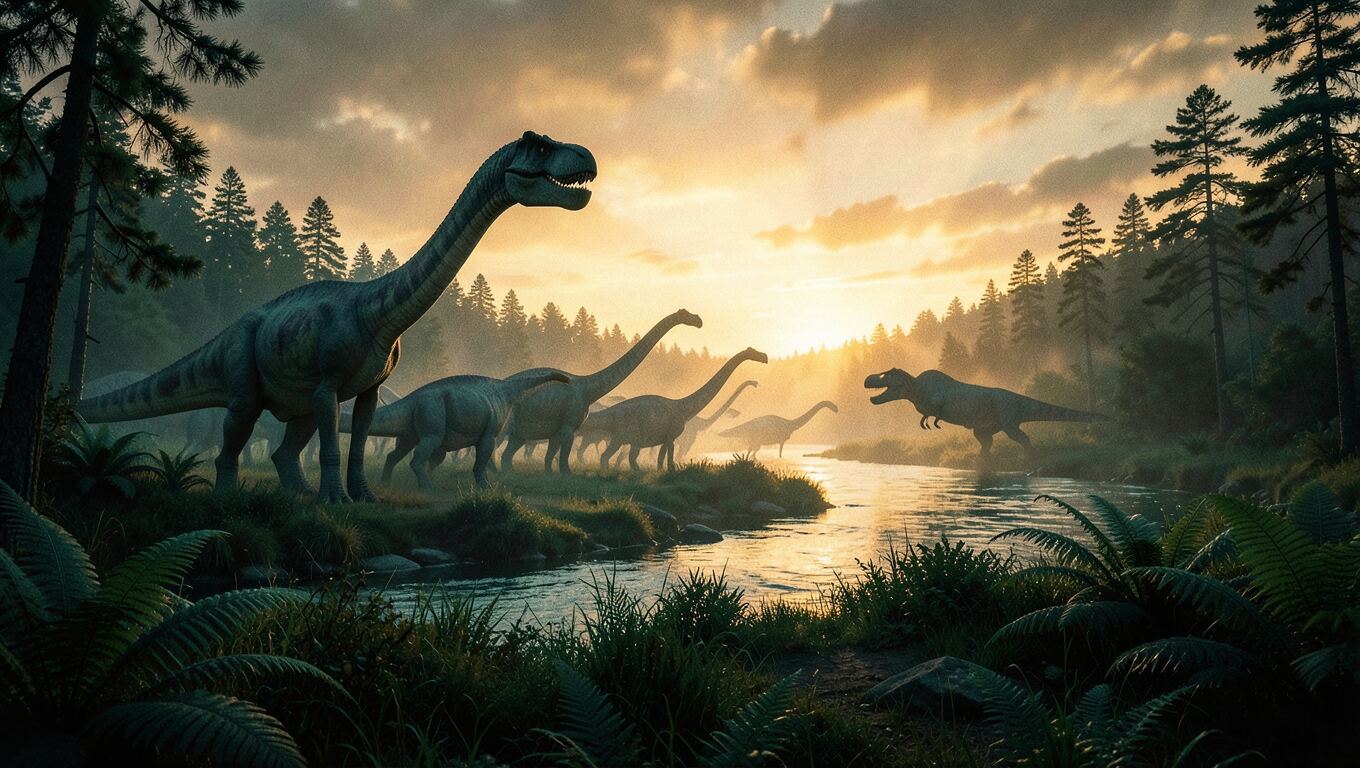
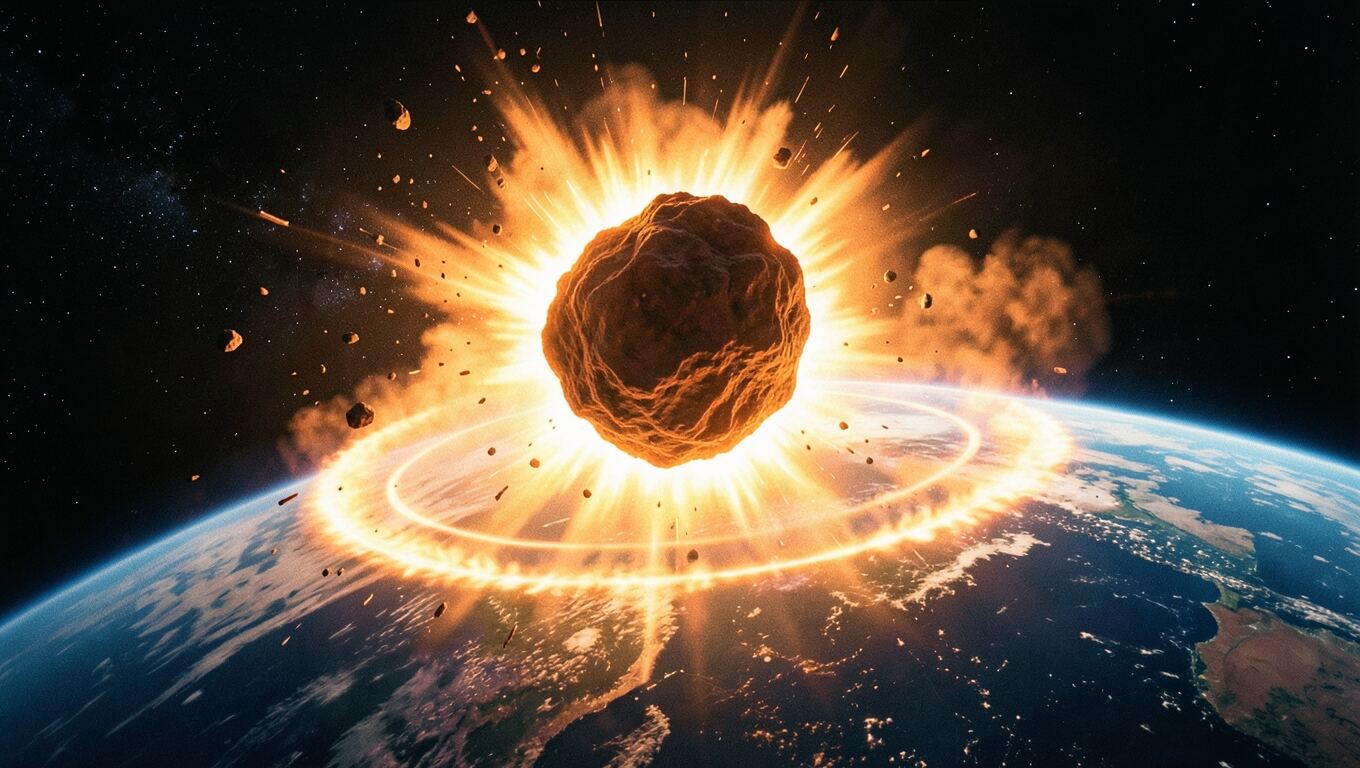
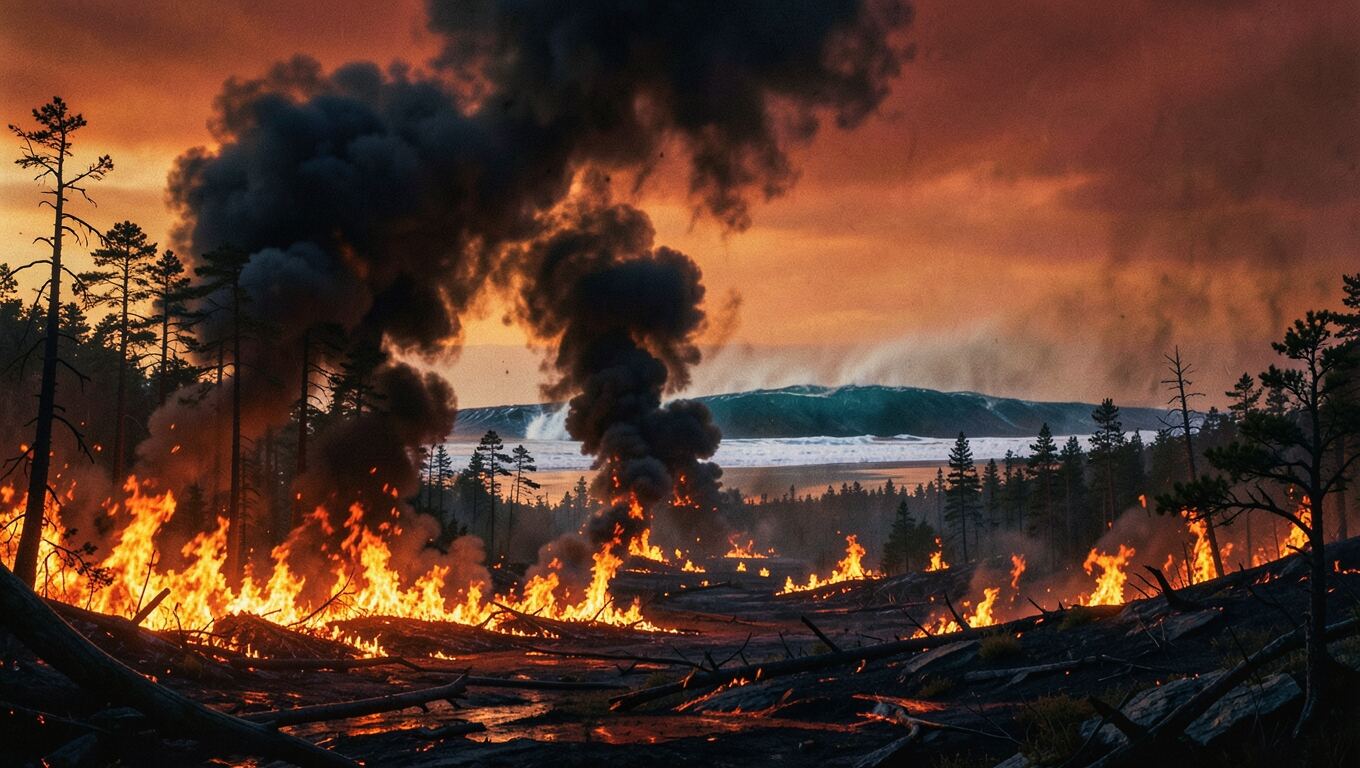
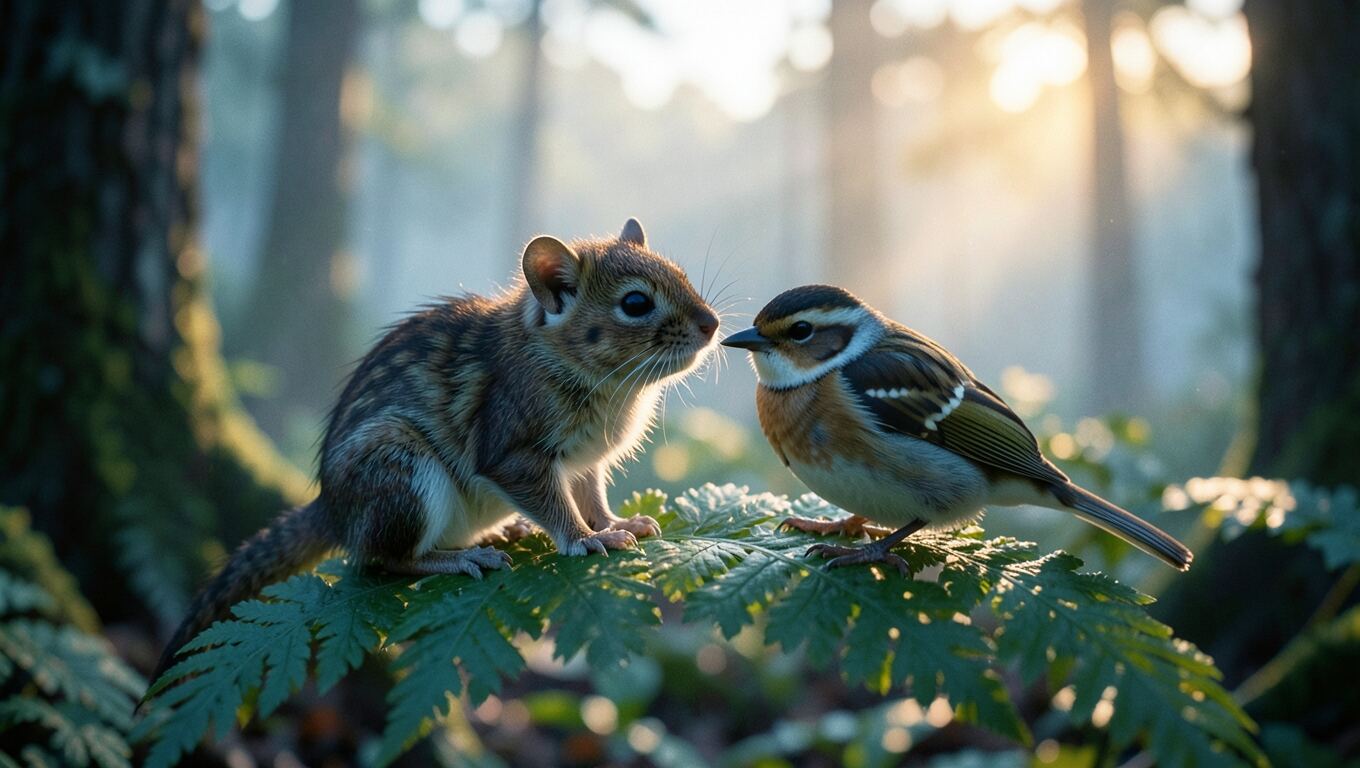
その後、4枚の画像は全画面の背景として置かれるのではなく、シーンの中に組み込まれるように設計されました。冒頭では風景が背後からゆっくりズームインし、「slammed」という言葉に合わせて小惑星がフレーム内へ滑り込み、「wildfires」と発話されると火災旋風が立ち上がります。画像はナレーションを支えるものであり、レイアウトに取って代わるものではありません。
自分の画像を使うこともできます。メッセージに写真を添付するかアップロードして、エージェントにシーンへ配置するよう依頼してください。
細部を修正するには、問題点をそのまま伝えるだけです
ドラッグするタイムラインはありません。修正はすべて一文で指示できます。うまく機能する例をいくつか紹介します。
- 「最初のフレームをもっと魅力的にして」。恐竜の動画では、これにより夕暮れの風景とタイトルが最初のフレームから画面に表示され、サムネイルもより良くなりました。
- 「シーン4のテンポが速すぎる」。エージェントは、そのセリフの後の間を長くします。
- 「ブランドカラーの#0B3D2Eと#F2C14Eを使って」。配色は一か所で定義されているため、動画全体にまとめて反映されます。
問題が視覚的で説明しにくい場合は、フレーム上でプレビューを一時停止し、「このフレームについて質問」を使ってください。フレームはメッセージに添付されるため、エージェントはあなたが見ているものを正確に確認できます。
プレビューは動画自体もチェックします。すべてのフレームを確認し、端で切れているテキスト、別のテキストと重なっているテキスト、字幕エリアに配置されているテキストを検出すると、その内容を次のメッセージとともにエージェントへ返します。恐竜のセッションでは、一時的にフレーム内に収まらないほど幅が広くなっていたタイトルを検出し、誰かに指摘される前にエージェントが縮小しました。
動画をダウンロードする
プレビューで「書き出し」を押すと、動画がブラウザ上でフレームごとにレンダリングされ、MP4として保存されます。この手順ではChromeまたはEdgeを使用してください。知っておくとよい点が2つあります。
- 字幕はプレビューバーの切り替えに連動します。プラットフォーム側で字幕が追加される場合は、字幕をオフにしてください。
- 好きなフレームを1枚、フルサイズのPNGとして保存できます。統一感のあるサムネイルを作る最も簡単な方法です。
解説動画に適したアイデア
- 歴史や科学に関する「どうして…」や「なぜ…」という疑問。
- 手順を追って説明するプロセス:法律が成立するまで、コーヒーからカフェインを除去する方法、ローンが承認されるまで。
- あなた自身のデータを使えます。1年間の数値、アンケート結果、製品の成長など、入力した数値をもとにグラフを作成します。
- 比較:2つの選択肢を並べて表示し、違いを話している間に画面上で確認できます。
デザインされたシーンではなく、実写のような映像(部屋にいる人やテーブルの上の商品など)が必要なら、それもエージェントが作れる動画の種類です。以下の記事では、写真1枚から商品動画を作る方法や、物語をアニメーションドラマにする方法をご紹介します。