
編集ソフトを使わずに、生徒向けの理科動画を作る方法
短いアニメーション科学動画を作る教師向けガイド:問いの選び方、アウトラインと台本の確認方法、教室用・スマートフォン用の形式の選び方、そして事実を正確に伝える方法。
静止画だけでは教えるのが難しいアイデアもあります。雨粒の中で光が屈折する様子、心臓の4つの部屋を血液が流れる様子、開いた結晶を形づくりながら氷ができる様子。教科書に載っているのは、動いて初めて理解できる現象の、凍りついた一瞬です。短い動画があればうまく補えますが、授業内容や生徒のレベル、授業時間に合う動画を探すのもひと仕事。自分で作るとなると、以前は編集ソフトで何時間も作業する必要がありました。
このガイドでは、チャットで説明するだけで、授業用の短い科学アニメーション動画を作る方法を紹介します。動画で何を誰に説明したいのかを伝え、構成案と台本を確認すれば、AIエージェントがアニメーション、ナレーション、字幕を作成します。動画編集のスキルも、絵を描くスキルも必要ありません。
授業で短いアニメーション解説動画が効果的な理由
1分間の解説動画は、授業の代わりではありません。生徒が説明を聞くよりも、プロセスを目で見る必要がある場面で役立つツールです。特に効果的な動画には、いくつかの共通点があります。
- 一つの問いに答えます。「空はなぜ青いのか?」は動画で、「光」は単位です。
- 生徒は同じ瞬間に、同じ内容を耳で聞き、目で見ます。ナレーションが「青い光が散乱する」と言うと、画面でも青い光が散乱します。言葉と映像は競い合うのではなく、互いを補い合います。
- 変化を見せます。動く矢印、自ら描かれていく曲線、増えていく数値。こうしたことは静止画の図では表現できません。
- 2回見ても負担にならない短さです。2分以内なら、生徒は家でも見返せますし、授業中に一時停止して「次に何が起きる?」と問いかけることもできます。
この方法で作られた科学動画を4本ご紹介します。どれかを開いて再生してみてください。
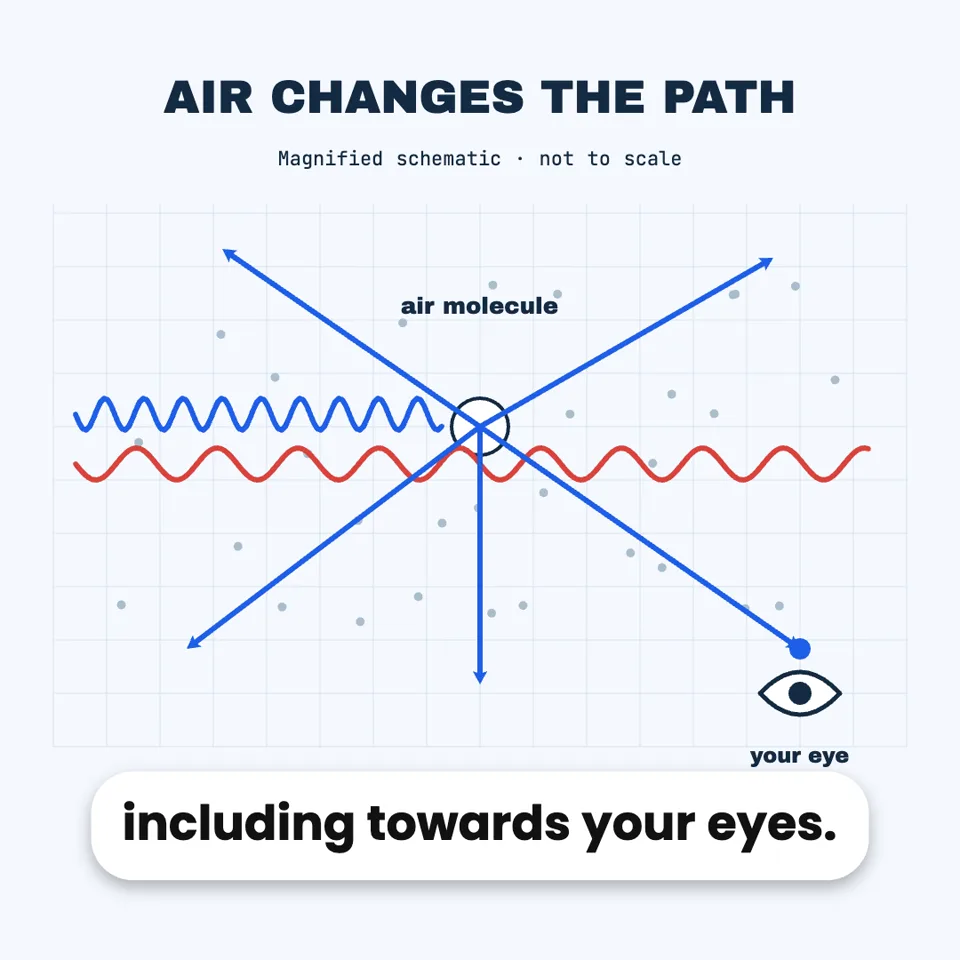
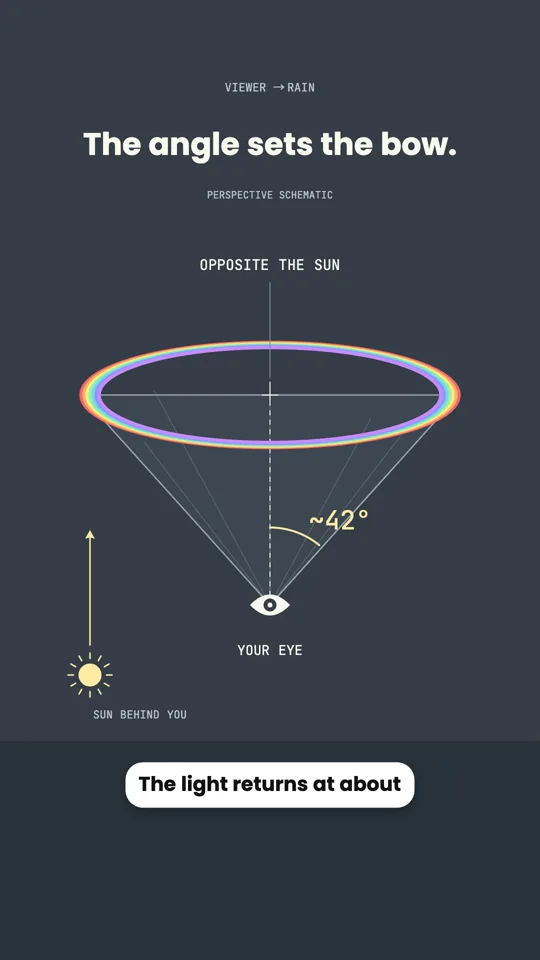
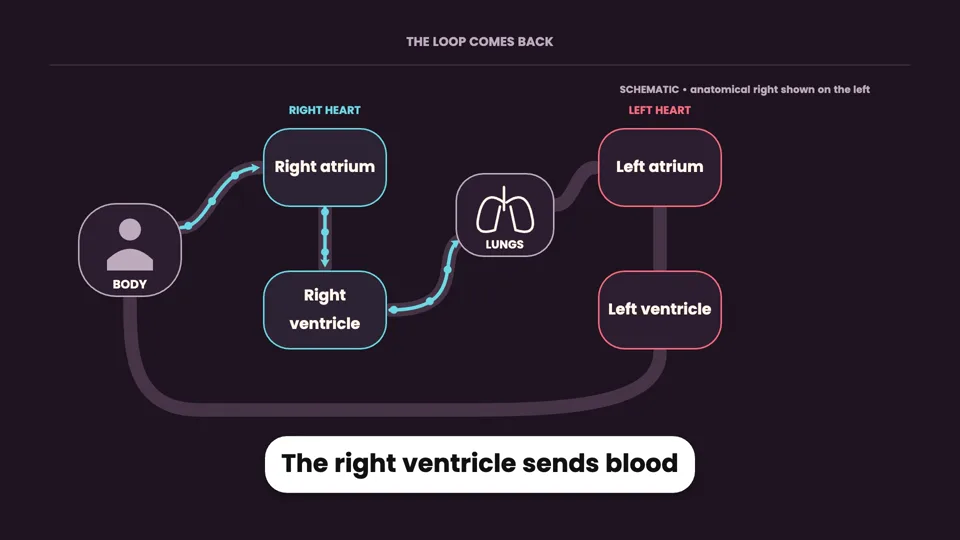
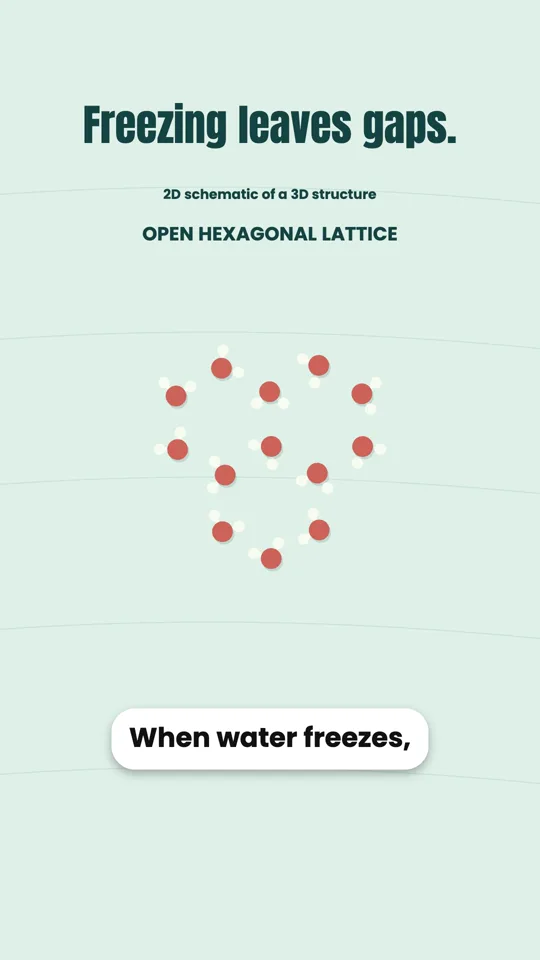
ステップごとに学ぶ:授業で使える科学動画
- 生徒が実際に尋ねる質問から始めましょう。 最適なテーマは、授業中によく出る質問です。「氷はなぜ浮くの?」「木の重さはどこから来るの?」「なぜ月はいつも同じ面を見せているの?」などです。動画の対象年齢も伝えましょう。同じ質問でも、10歳の子どもと16歳の子どもでは説明の仕方が異なるからです。 13歳の子ども向けに、氷が水に浮く理由を説明する1分間の動画を作ってください。水素結合について触れつつ、説明は簡潔にし、最後にそれが冬の魚にとってなぜ大切なのかを説明してください。
- エージェントの質問に答えましょう。 何かを作成する前に、エージェントが短いフォームを提示します。動画の形式と長さ、ナレーションの声、AI画像を使うかどうか、選べるいくつかのビジュアルスタイル、そして動画の構成案です。各質問にはおすすめの選択肢が示されています。特によく読んでほしいのは構成案です。授業計画と照らし合わせ、「その他」の欄に変更点を記入してください。
- ワークシートを読むように、ナレーションを読んでください。 次に、動画の流れに沿って分割された、スクリプトの全体を確認します。難しすぎる語彙、抜けている手順、気に入らないたとえがあれば、ここで修正します。承認するまで、録画は始まりません。
- プレビューで動画を確認します。 エージェントがナレーションを録音し、シーンごとにアニメーションを作成します。準備ができたシーンから、字幕付きでプレビューが再生されます。
- 問題点を伝えて、気になるところを修正します。 「2つ目のシーンの矢印は下向きにしてください。」「密度について説明する部分をゆっくりにしてください。」フレームの表示がおかしい場合は、その場面で一時停止して「このフレームについて質問」を使います。メッセージと一緒にそのフレームが送信されるため、エージェントはあなたが見ているものを正確に確認できます。
- MP4をダウンロードします。 ChromeまたはEdgeで、プレビューから動画を書き出します。ファイルはオフラインで再生できるため、学校のネットワークが遅くても問題ありません。また、ほかの動画と同じように学習プラットフォームにアップロードできます。
使い方に合わせて形式を選ぶ
| 生徒が視聴する場所 | 選ぶ形式 | 理由 |
|---|---|---|
| 教室のスクリーンまたはプロジェクターで | 横向き 16:9 | 画面いっぱいに表示され、図やラベルを並べて配置できます。 |
| 宿題や復習としてスマートフォンで | 縦向き 9:16 | 縦向きに持ったスマートフォンの画面いっぱいに表示され、要素を一度に1つずつ縦に並べます。 |
| スライド資料やクラスの投稿で | 正方形 1:1 | 黒帯なしで、スライドや投稿にすっきり収まります。 |
長さも自由に選べます。数秒から3分まで対応できます。1つの概念を扱うなら、通常は45~90秒で十分です。5分は必要だと思ったら、おそらく動画を2~3本に分けるのがよいでしょう。
コピーして使えるリクエスト
トピックと年齢を変えれば、これらはそのまま使えます:
科学的な正確さを保つ
その場で専門知識を持っているのはあなたです。そして、それが生きるのは確認の段階です。簡単に実践できる習慣をいくつか紹介します。
- 資料を渡しましょう。エージェントはウェブを検索できませんが、渡された資料は読み取れます。教科書やノートから関連する段落を貼り付けるか、公開ページへのリンクを添えれば、計画を立てる前にそのページを読み込みます。そのうえで、記憶ではなく、その資料に基づいて内容を組み立てます。
- 教えている正確な数値を伝えましょう。たとえば、シラバスに安静時の心拍数は1分間に約70回とあるなら、その数値を依頼文に含めてください。エージェントは提示された数値をそのまま使い、確信が持てない数値については、正確な値を作り出すのではなく、丸めたり、条件を付けたりします。
- 映像だけでなく、ナレーションも確認しましょう。動画内の主張はすべて、あなたが承認する台本に書かれているので、一度読めばファクトチェックは完了です。
- 生徒が見るときと同じように、授業の前に一度、音声をオンにして視聴しましょう。
単元全体を扱うシリーズを作る
会話1つにつき動画1本なので、5つのトピックからなる単元なら、会話も5つ必要です。シリーズとして統一感を持たせるには、毎回同じ指示から始めましょう。声の担当者名、見た目、色、長さを指定します。たとえば、「前回と同じスタイル:濃い青の背景、黄色のアクセント、声はソニア、約60秒、横向き」のようにします。この文をメモに保存し、新しい動画を作るたびに冒頭に貼り付けましょう。
ナレーションは、英語、簡体字中国語、繁体字中国語、日本語、韓国語、フランス語、ドイツ語、スペイン語、イタリア語にできます。語学の授業や、まだ英語を学んでいる生徒向けには、完成した動画を別の言語版にするよう依頼できます。エージェントがナレーションと画面上のテキストを翻訳し、新しい台本を先に見せてくれます。新しいバージョンはこの会話内で前のバージョンに置き換わるため、依頼する前に最初のバージョンをダウンロードしてください。
見せる前のチェックリスト
- 動画は長い導入ではなく、質問や意外な事実から始まっていますか?
- ナレーションに出てくる用語はすべて生徒が知っているものですか?初めて出てくるときに、画面上で説明されていますか?
- 数字はシラバスに記載されているものと同じですか?
- 教室の後ろからでも読める大きさの文字ですか?そうでなければ、文字を大きくするよう依頼してください。
- 動画に字幕を焼き付けますか?書き出すときは、プレビュー バーの字幕切り替え設定が適用されます。
先生からよくある質問
生徒が視聴するにはアカウントが必要ですか?
いいえ。通常のMP4ファイルをダウンロードします。学習プラットフォーム、共有ドライブ、教室のスクリーンなど、ほかの動画と同じ方法で共有できます。
次の学期に動画を変更できますか?
はい。同じ会話を開いて、新しい例への差し替え、長さの変更、図の更新など、変更したい内容を伝えてください。エージェントは最初から作り直すのではなく、既存の動画を編集します。
自分の図や写真を使えますか?
はい。メッセージに画像を添付するかアップロードして、どのシーンに使うかを伝えてください。エージェントは配置する前に画像を確認します。
ナレーションなしにできますか?
はい。最初のフォームで「ナレーションなし」を選ぶと、画面上の各テキストを読むのに十分な時間表示する、読むことを前提とした動画になります。授業で自分でナレーションを入れる予定の動画に適しています。