
無需影片剪輯軟體,為學生製作科學影片的方法
教師短篇動畫科學影片指南:如何選擇問題、檢查大綱和腳本、挑選適合教室或手機的形式,以及確保事實正確。
有些概念很難只靠靜態圖片教清楚。光線在雨滴內部彎折、血液流經心臟的四個腔室、冰形成開放的晶體結構——教科書呈現的只是某種現象靜止的一刻,而只有讓它動起來才能真正理解。好的短片可以解決這個問題,但要找到符合課程內容、學生程度和課堂時間安排的影片,本身就是一項任務;而過去,自己製作一部影片往往意味著得花一整個晚上使用剪輯軟體。
本指南將介紹如何透過聊天描述,製作一段課堂用的短篇科學動畫影片。你只要說明影片要解釋什麼、對象是誰,再確認企劃和腳本,AI 智能體程式就會製作動畫、旁白和字幕。你不需要具備影片剪輯或繪畫技巧。
短篇動畫解說影片為何適合課堂
一分鐘的解說影片並不能取代教學。它是一種工具,適用於學生需要親眼看見某個過程,而不只是聽人講解的時刻。最有幫助的影片通常有幾個共同特點:
- 它們回答一個問題。「天空為什麼是藍色的?」是一段影片。「光」是一個單位。
- 學生在同一個時刻聽到並看到同一個概念。旁白說「藍光發生散射」時,畫面上的藍光也隨之散射。文字和畫面彼此搭配,而不是互相爭搶注意力。
- 它們呈現變化。移動的箭頭、逐漸畫出的曲線、不斷增加的數值:這些都是靜態示意圖無法呈現的。
- 它們短到可以看兩遍。影片不到兩分鐘,學生可以在家重看;你也可以在課堂上暫停,問一句「接下來會發生什麼事?」。
以下是四段以這種方式製作的科學影片。開啟任意一段即可觀看。
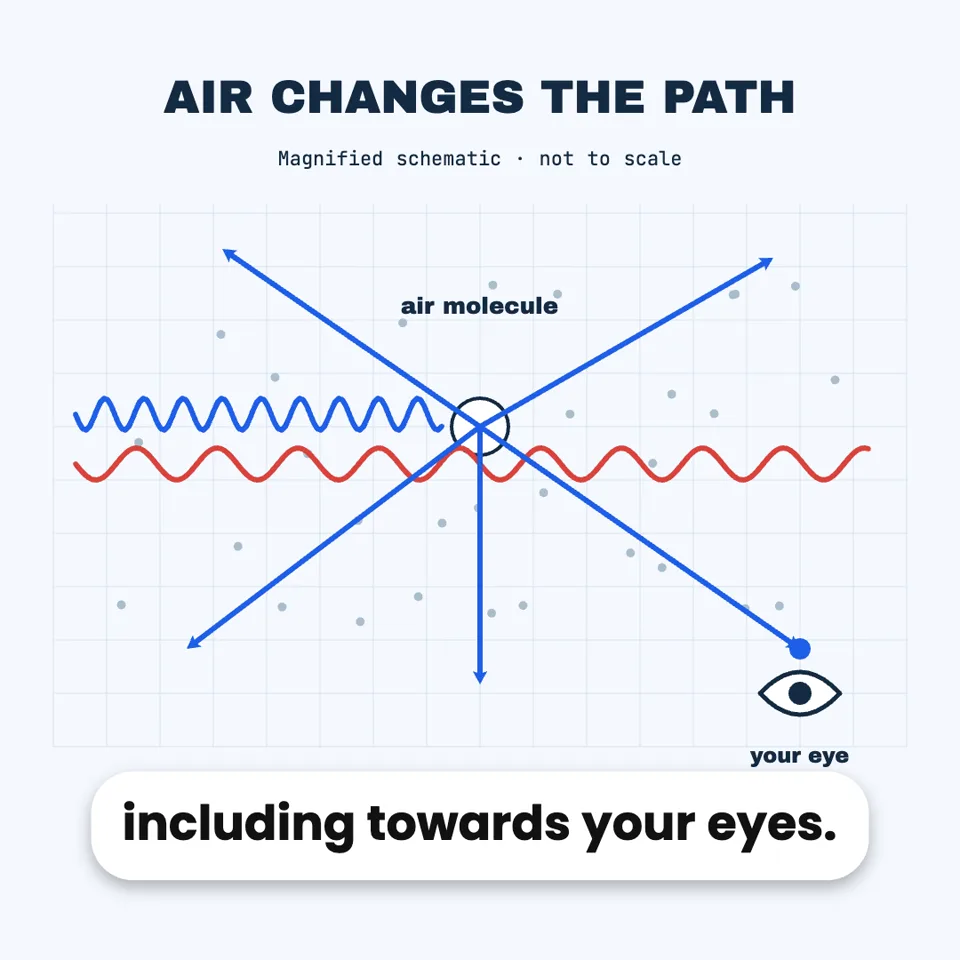
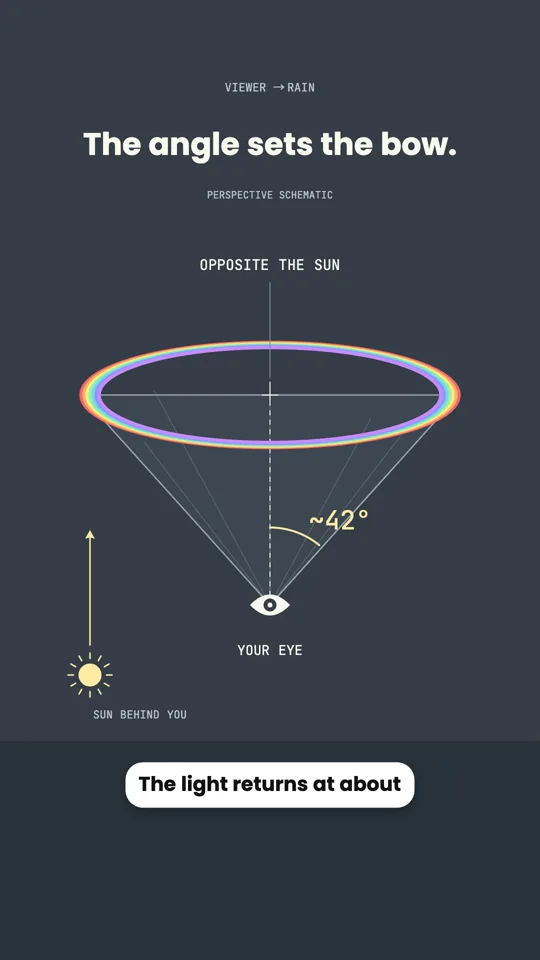
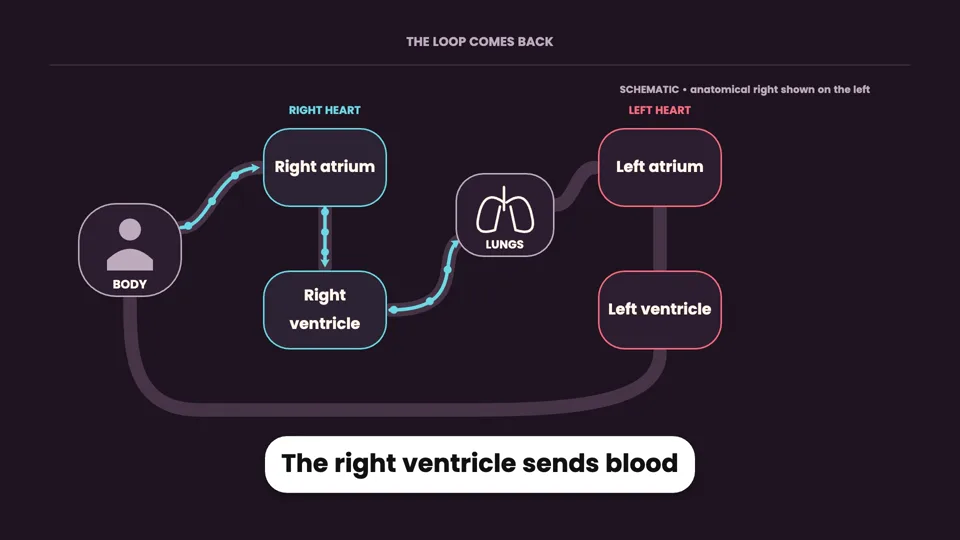
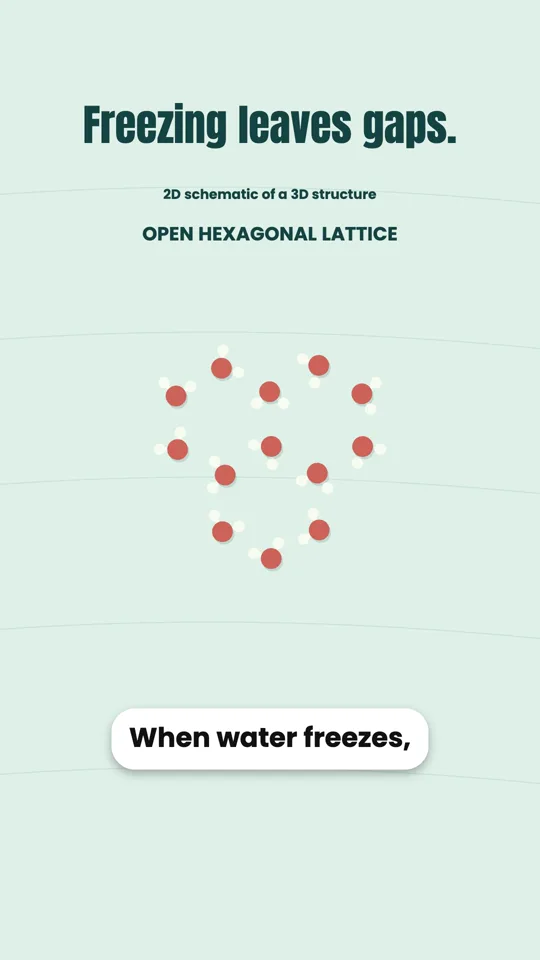
循序漸進:適合課堂使用的科學影片
- 從學生真正會問的問題開始。 最好的主題往往來自課堂上常出現的問題:「冰為什麼會浮起來?」「樹的重量從何而來?」「為什麼我們總是看到月球的同一面?」也要說明影片是為誰製作的,因為同一個問題,向十歲孩子和十六歲孩子解釋的方式並不相同。 請為 13 歲的學生製作一段一分鐘的影片,解釋冰為什麼會浮在水上。提到氫鍵,但要講得簡單易懂,並在結尾說明這對冬天的魚有什麼重要意義。
- 回答智能體程式提出的問題。 開始製作之前,智能體程式會傳來一份簡短的表單,詢問影片的形式和長度、旁白聲音、是否使用 AI 圖片、可供選擇的幾種視覺風格,以及影片大綱。每個問題都會標示推薦選項。請仔細閱讀影片大綱:將它與教案進行比較,並把修改內容寫在「其他」欄位中。
- 像朗讀學習單一樣朗讀旁白。 接下來,你會看到完整腳本,並依照影片將採用的順序拆分成各個部分。你可以在這裡修改過於艱深的詞彙、遺漏的步驟,或不喜歡的類比。在你核准之前,不會進行任何錄製。
- 在預覽中觀看影片。 智能體程式會錄製旁白,並逐一製作各個場景的動畫。每個場景準備就緒後,預覽就會立即播放,並附上字幕。
- 說明問題所在,即可進行修改。 「第二個場景中的箭頭應該朝下。」「說明密度的部分請放慢速度。」如果某個畫格看起來不對,就在該處暫停,並使用「詢問此畫格」:該畫格會與訊息一同傳送,因此智能體程式能準確看到你看到的畫面。
- 下載 MP4。 在 Chrome 或 Edge 中從預覽匯出影片。檔案可以離線播放,因此學校網路速度慢也不會造成問題;你還可以像上傳其他影片一樣,將它上傳到學習平台。
選擇符合使用方式的格式
| 學生觀看的地方 | 可選格式 | 原因 |
|---|---|---|
| 在教室螢幕或投影機上播放 | 橫向 16:9 | 畫面會填滿整個螢幕,圖表和標籤可以並排呈現。 |
| 在手機上觀看,用於家庭作業或複習 | 直式 9:16 | 填滿直拿手機的螢幕;每次呈現一個元素,並依序垂直排列。 |
| 用於投影片或班級貼文 | 正方形 1:1 | 能整齊地放進投影片或貼文中,不會出現黑邊。 |
長度也由你決定,從幾秒到三分鐘都可以。講解單一概念通常 45 到 90 秒就足夠;如果你覺得需要五分鐘,那可能更適合拆成兩到三部影片。
可複製使用的請求
只要更換主題和年齡層,以下內容就可以直接使用:
確保科學內容正確
在場的主題專家是你,而審核步驟正是發揮這項專業的時候。以下幾個習慣可以讓審核更容易:
- 提供資料來源。智能體程式無法搜尋網路,但能閱讀你提供的內容:貼上教科書或筆記中的相關段落,或附上公開頁面的連結,它就會在規劃前閱讀該頁面。接著,它會以這些資料為基礎建構內容,而不是依賴記憶。
- 提供你所教的確切數字。如果課綱寫著靜止時心臟每分鐘約跳動70次,就在請求中註明;智能體程式會照用你提供的數字。對於不確定的數字,它會進行取整或加上限定說明,而不會捏造精確數值。
- 檢查旁白,不要只看畫面。影片中的每一項說法都寫在你要核准的腳本裡,所以只要讀過一遍,就完成了事實查核。
- 課前先開啟聲音看一遍,按照學生實際觀看的方式來。
為整個單元製作系列影片
一次對話製作一部影片,因此,一個包含五個主題的單元就需要五次對話。要讓這些影片看起來像一個系列,可以在每次製作時都使用相同的指示:說明配音者的名字、視覺風格、顏色和長度。例如:「與之前風格相同:深藍色背景、黃色重點、配音者 Sonia、約 60 秒、橫向。」把這句話存到筆記中,每次製作新影片時都貼到開頭。
旁白可以使用英文、簡體中文或繁體中文、日文、韓文、法文、德文、西班牙文或義大利文。對於語言課程或仍在學習英文的學生,你可以要求將完成的影片製作成另一種語言版本:智能體程式會翻譯旁白和螢幕上的文字,並先向你展示新腳本。請在提出要求前下載第一個版本,因為新版本會在該對話中取代它。
展示前檢查清單
- 影片是否以一個問題或令人驚訝的事實開場,而不是冗長的介紹?
- 旁白中的每個術語都是學生熟悉的嗎?如果不是,它第一次出現時是否有在螢幕上解釋?
- 數字是否與課程大綱中的一致?
- 教室後排的學生看得清楚文字嗎?如果不行,請要求放大文字。
- 你想將字幕嵌入影片嗎?匯出時會依照預覽列中的字幕切換設定處理。
教師常見問題
學生需要帳戶才能觀看嗎?
不需要。你會下載一般的 MP4 檔案。像分享其他影片一樣分享即可:透過學習平台、共用雲端硬碟或教室螢幕。
下學期可以更改影片嗎?
可以。開啟同一段對話並提出修改要求,例如更換範例、調整長度或更新圖表。智能體程式會編輯現有影片,而不是從頭重做。
可以使用我自己的圖表或照片嗎?
可以。在訊息中附上圖片或上傳圖片,並說明它應該放在哪個場景中。智能體程式會先查看圖片,再將它放入影片。
可以不加旁白嗎?
可以。在第一個表單中選擇「無旁白」,影片就會以方便閱讀的方式設計,螢幕上的每段文字都會停留足夠長的時間。這適合你打算在課堂上親自講解的影片。