
Cómo crear imágenes B-Roll llamativas para videos de YouTube usando IA
El metraje de archivo es caro y genérico. El mismo clip aparece en miles de videos. Las imágenes generadas por IA te permiten crear visuales personalizados que coinciden exactamente con lo que dice tu guion — y son únicos para tu video.
¿Qué es B-Roll y por qué es importante?
El metraje B-Roll es el contenido visual que se reproduce en pantalla mientras el narrador habla. En una producción de video tradicional, es el material que apoya la historia — un corte a una calle, una fotografía antigua, un primer plano de un objeto.
En un video de YouTube sin rostro, las imágenes de B-Roll son toda tu capa visual. El espectador ve una secuencia de imágenes mientras escucha la voz en off. La calidad, variedad y relevancia de esas imágenes afectan directamente si la gente sigue viendo.
Paso a paso: creando imágenes B-Roll para tu video
La lista de tomas ya decidió las imágenes
No hay un paso separado en el que cortes el guion en piezas del tamaño de una imagen. Cuando el planificador escribió tu historia, la escribió como una lista de tomas: cada toma es una imagen más la línea exacta que se dice sobre ella. Así que para cuando llegas a la lista de tomas, cada imagen que necesitas ya está descrita.
Cada fila lleva un aviso visual en inglés escrito para el modelo de imagen. La narración puede estar en cualquiera de los nueve idiomas admitidos: el aviso permanece en inglés, porque eso es lo que se usó para entrenar el modelo de imagen y se degrada visiblemente de lo contrario.
Generar las imágenes
Haz clic en "Generar imágenes" y la cola procesa las tomas en orden, una solicitud por toma, a 5 créditos cada una. Ves cada imagen aparecer en su fila en lugar de mirar un solo indicador de carga, y si una toma falla, cuesta esa toma en lugar de toda la ejecución.
Una toma que ya tiene una imagen se omite sin cobrar, por lo que volver a ejecutar la cola después de un fallo solo paga por lo que realmente falta.
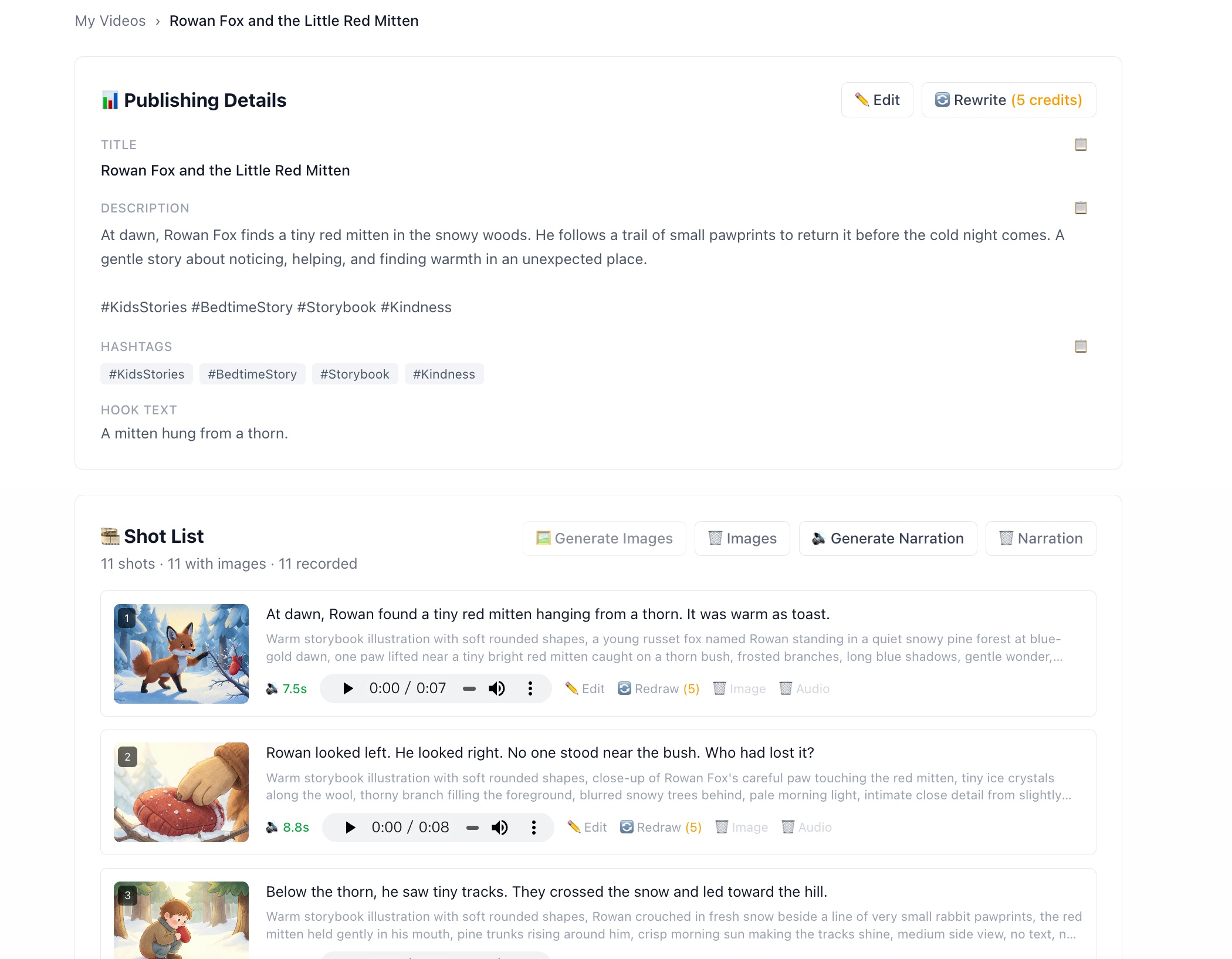
Cada toma muestra su imagen, la línea que se dice sobre ella y el prompt que la generó.
Una semilla mantiene consistente al elenco
Al guardar la lista de planos, se elige una única semilla, y todos los planos del proyecto la utilizan, incluido cualquier plano individual que vuelvas a generar más adelante. Eso es lo que mantiene reconocible al mismo personaje de un plano a otro, en lugar de hacer aparecer a un desconocido en mitad de la historia.
Junto con el estilo que elegiste, que se mantiene en todos los planos, esto hace que la secuencia se perciba como un solo vídeo y no como una carpeta de imágenes sin relación entre sí.
Revisar y redibujar
Desplázate por la lista de planos y busca cualquier elemento que no encaje. En cualquier plano individual puedes:
- › Redibujar: regenera solo esa toma con el mismo prompt y la semilla del proyecto (5 créditos)
- › Editar el prompt: reescribir la descripción visual y luego redibujar con algo más específico
- › Eliminar la imagen: la elimina a ella y a su archivo almacenado, gratis; la toma permanece y se puede redibujar más tarde
Borrar siempre es gratis. Solo se te cobra cuando se genera una imagen de verdad, y cualquier generación que falle se reembolsa automáticamente.
Elegir el estilo de imagen adecuado para tu nicho
Su estilo de imagen define la identidad visual de su canal. Elija uno que se adapte a su contenido y sea coherente. Estas son las principales opciones:
Cinematic
Historia, Crimen real, Documental
Fotografía documental cinematográfica. Funciona para cualquier nicho que se beneficie de una apariencia sólida y creíble.
Anime
Terror, Fantasía, Acción
Ilustración de anime con sombreado cel y personajes expresivos. Ideal para contenido basado en historias donde la emoción es clave.
Watercolour
Viajes, Cultura, Interés humano
Acuarela suelta con bordes suaves y difuminados. Funciona para contenido que necesita calidez y textura.
Storybook
Cuentos infantiles, cuentos para dormir, fábulas
Ilustración cálida de libro de cuentos con formas suaves y redondeadas. El ajuste natural para contenido narrativo suave.
Minimal
Finanzas, Ciencia, Educación
Ilustración plana con generoso espacio negativo. Ideal para contenido explicativo que necesita claridad sobre atmósfera.
Vintage Film
Historia, cultura de los 70–90
Película granulada de 35 mm con colores desvaídos y apagados. Perfecta para contenido histórico o canales nostálgicos.
También puede escribir una descripción de estilo personalizada en lugar de elegir un ajuste preestablecido; por ejemplo, "pintura al óleo oscura con sombras dramáticas" o "ilustración de libro infantil".
Cómo se temporizan las imágenes en el video exportado
No necesitas definir cuánto tiempo permanece cada imagen en pantalla. Cada plano se mantiene exactamente durante lo que dura su propia toma de narración y después pasa al siguiente con un corte directo; la imagen cambia cuando la voz continúa.
Esto no es una duración total dividida uniformemente. Una toma cuya línea tarda 12 segundos en leerse se mantiene durante 12 segundos; la siguiente, a los 7 segundos, se mantiene durante 7. Debido a que los tiempos provienen de las tomas reales, los subtítulos coinciden exactamente en lugar de desviarse de la voz.
Mientras una toma está en pantalla, se acerca lentamente y hace paneo (el efecto Ken Burns), por lo que una imagen fija aún se percibe como movimiento.
Las transiciones entre imágenes son fundidos cruzados: el último fotograma de una imagen se fusiona con el primero de la siguiente. Esto le da al video una sensación suave y profesional sin necesidad de edición manual.
Genere sus primeras imágenes B-Roll gratis
50 créditos gratuitos al registrarse. Empieza a crear imágenes personalizadas para tu próximo video de YouTube hoy.
Comience gratis