
Come creare immagini B-Roll accattivanti per video YouTube usando l'IA
Le riprese stock sono costose e generiche. Lo stesso clip appare in migliaia di video. Le immagini generate dall'IA ti permettono di creare contenuti visivi personalizzati che corrispondono esattamente a ciò che dice il tuo script — e sono unici per il tuo video.
Cos'è il B-Roll e perché è importante?
Il B-Roll è il contenuto visivo che viene riprodotto sullo schermo mentre il narratore parla. In una produzione video tradizionale, sono le riprese che supportano la storia — un taglio su una strada, una vecchia fotografia, un primo piano di un oggetto.
In un video YouTube senza volto, le immagini B-Roll costituiscono l'intero strato visivo. Lo spettatore guarda una sequenza di immagini mentre ascolta il voiceover. La qualità, la varietà e la pertinenza di queste immagini influenzano direttamente se le persone continuano a guardare.
Passo dopo passo: creare immagini B-Roll per il tuo video
La lista delle inquadrature ha già deciso le immagini
Non esiste un passaggio separato in cui tagli la sceneggiatura in pezzi delle dimensioni di un'immagine. Quando il pianificatore ha scritto la tua storia, l'ha scritta come un elenco di inquadrature: ogni inquadratura è un'immagine più la battuta esatta pronunciata sopra. Quindi quando arrivi all'elenco delle inquadrature, ogni immagine di cui hai bisogno è già descritta.
Ogni riga contiene un prompt visivo in inglese scritto per il modello di immagine. La narrazione può essere in una qualsiasi delle nove lingue supportate — il prompt rimane in inglese, perché è ciò su cui il modello di immagine è stato addestrato e si degrada visibilmente altrimenti.
Genera le immagini
Fai clic su "Genera immagini" e la coda elabora le inquadrature in ordine, una richiesta per inquadratura, a 5 crediti ciascuna. Guardi ogni immagine arrivare nella sua riga invece di fissare un singolo indicatore di caricamento — e se un'inquadratura fallisce, costa quell'inquadratura piuttosto che l'intera esecuzione.
Un'inquadratura che ha già un'immagine viene saltata senza addebito, quindi rieseguire la coda dopo un errore paga solo per ciò che manca effettivamente.
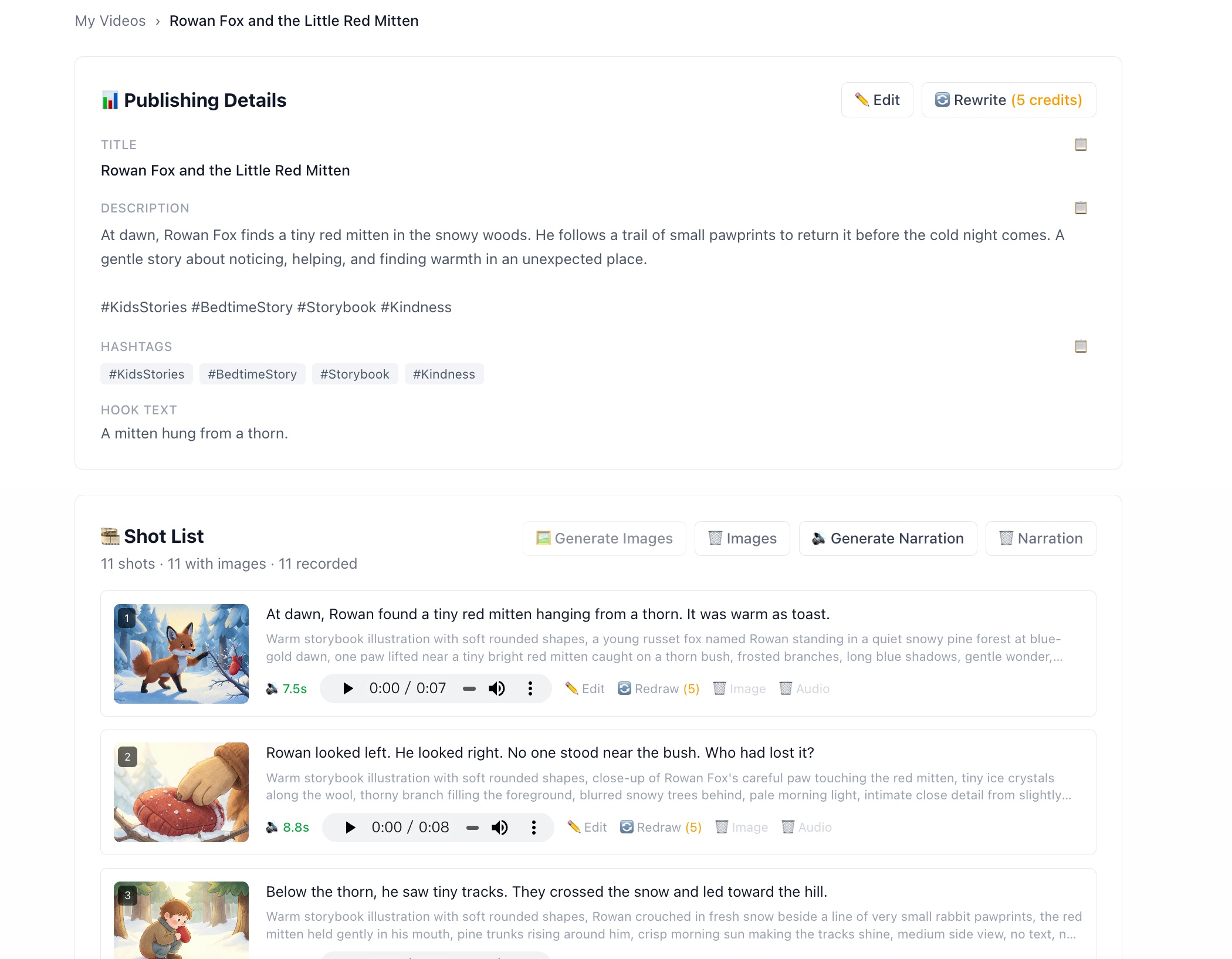
Ogni inquadratura mostra la sua immagine, la battuta pronunciata sopra e il prompt che l'ha generata.
Un seed mantiene coerente il cast
Quando salvi la lista delle inquadrature, viene estratto una sola volta un seed univoco, che viene usato da tutte le inquadrature del progetto, comprese quelle singole che ridisegni in seguito. È questo che mantiene riconoscibile lo stesso personaggio da un’inquadratura all’altra, invece di far comparire un estraneo nel bel mezzo della storia.
Insieme allo stile che hai scelto, mantenuto in tutte le inquadrature, questo fa sì che la sequenza venga percepita come un unico video anziché come una cartella di immagini senza alcun legame.
Rivedi e ridisegna
Scorri la lista delle inquadrature e trova tutto ciò che non è adatto. Per ogni singola inquadratura puoi:
- › Ridisegna — rigenera solo quella inquadratura con lo stesso prompt e il seed del progetto (5 crediti)
- › Modifica il prompt — riscrivi la descrizione visiva, poi ridisegna con qualcosa di più specifico
- › Elimina l'immagine — la rimuove insieme al suo file archiviato, gratis; l'inquadratura rimane e può essere ridisegnata in seguito
Eliminare è sempre gratuito. Ti viene addebitato un costo solo quando un’immagine viene effettivamente generata, e una generazione non riuscita viene rimborsata automaticamente.
Scegliere lo stile immagine giusto per la tua nicchia
Il tuo stile immagine definisce l'identità visiva del tuo canale. Scegline uno che si adatti ai tuoi contenuti e sii coerente. Ecco le opzioni principali:
Cinematic
Storia, True Crime, Documentario
Fotografia documentaria cinematografica. Funziona per qualsiasi nicchia che tragga beneficio da un aspetto concreto e credibile.
Anime
Horror, Fantasy, Azione
Illustrazione anime con cel shading e personaggi espressivi. Ottima per contenuti basati su storie dove l'emozione è fondamentale.
Watercolour
Viaggi, Cultura, Interesse umano
Acquerello libero con bordi morbidi e sfumati. Funziona per contenuti che necessitano calore e consistenza.
Storybook
Storie per bambini, storie della buonanotte, favole
Illustrazione calda da libro illustrato con forme morbide e arrotondate. La scelta naturale per contenuti narrativi delicati.
Minimal
Finanza, Scienza, Istruzione
Illustrazione piatta con generoso spazio negativo. Ideale per contenuti esplicativi che richiedono chiarezza più che atmosfera.
Vintage Film
Storia, cultura degli anni '70–'90
Pellicola 35 mm granulosa con colori sbiaditi e spenti. Perfetta per contenuti storici o canali nostalgici.
Puoi anche digitare una descrizione di stile personalizzata invece di scegliere un preset, ad esempio "dipinto a olio scuro con ombre drammatiche" o "illustrazione di un libro per bambini".
Come le immagini sono temporizzate nel video esportato
Non devi impostare per quanto tempo ogni immagine rimane sullo schermo. Ogni inquadratura resta visualizzata esattamente per la durata della propria traccia di narrazione, poi passa alla successiva con uno stacco netto: l’immagine cambia quando la voce va avanti.
Questa non è una durata totale divisa uniformemente. Un'inquadratura la cui battuta richiede 12 secondi per essere letta dura 12 secondi; quella successiva, a 7 secondi, dura 7. Poiché i tempi provengono dalle riprese reali, i sottotitoli coincidono esattamente invece di allontanarsi dalla voce.
Mentre un'inquadratura è sullo schermo, fa una lenta zoomata e una panoramica (l'effetto Ken Burns), quindi un'immagine fissa viene comunque percepita come movimento.
Le transizioni tra le immagini sono dissolvenze incrociate: l'ultimo fotogramma di un'immagine si fonde con il primo della successiva. Questo conferisce al video una sensazione fluida e professionale senza alcuna modifica manuale.
Genera le tue prime immagini B-Roll gratuitamente
50 crediti gratuiti all'iscrizione. Inizia oggi a creare immagini personalizzate per il tuo prossimo video YouTube.
Inizia gratuitamente