
Comment créer des images B-Roll accrocheuses pour les vidéos YouTube avec l'IA
Les images d'archives sont chères et génériques. Le même clip apparaît dans des milliers de vidéos. Les images générées par IA vous permettent de créer des visuels personnalisés qui correspondent exactement à ce que dit votre script — et ils sont uniques à votre vidéo.
Qu'est-ce que le B-Roll et pourquoi est-ce important ?
Le B-Roll est le contenu visuel qui s'affiche à l'écran pendant que le narrateur parle. Dans une production vidéo traditionnelle, ce sont les images qui soutiennent l'histoire — un plan de coupe d'une rue, une vieille photographie, un gros plan d'un objet.
Dans une vidéo YouTube sans visage, les images B-Roll constituent l'intégralité de votre couche visuelle. Le spectateur regarde une séquence d'images tout en entendant la voix off. La qualité, la variété et la pertinence de ces images influent directement sur le fait que les gens continuent à regarder.
Étape par étape : créer des images B-Roll pour votre vidéo
La liste des plans a déjà décidé des images
Il n'y a pas d'étape séparée où vous coupez le script en morceaux de la taille d'une image. Lorsque le planificateur a écrit votre histoire, il l'a écrite comme une liste de plans : chaque plan est une image plus la ligne exacte prononcée dessus. Ainsi, lorsque vous arrivez à la liste des plans, chaque image dont vous avez besoin est déjà décrite.
Chaque ligne contient une invite visuelle en anglais écrite pour le modèle d'image. La narration peut être dans l'une des neuf langues prises en charge — l'invite reste en anglais, car c'est ce sur quoi le modèle d'image a été entraîné et il se dégrade visiblement sinon.
Générer les images
Cliquez sur "Générer les images" et la file d'attente traite les plans dans l'ordre, une requête par plan, à 5 crédits chacun. Vous regardez chaque image arriver dans sa ligne au lieu de fixer un seul indicateur de chargement — et si un plan échoue, cela coûte ce plan plutôt que toute la série.
Un plan qui a déjà une image est sauté sans frais, donc relancer la file d'attente après un échec ne paie que pour ce qui manque réellement.
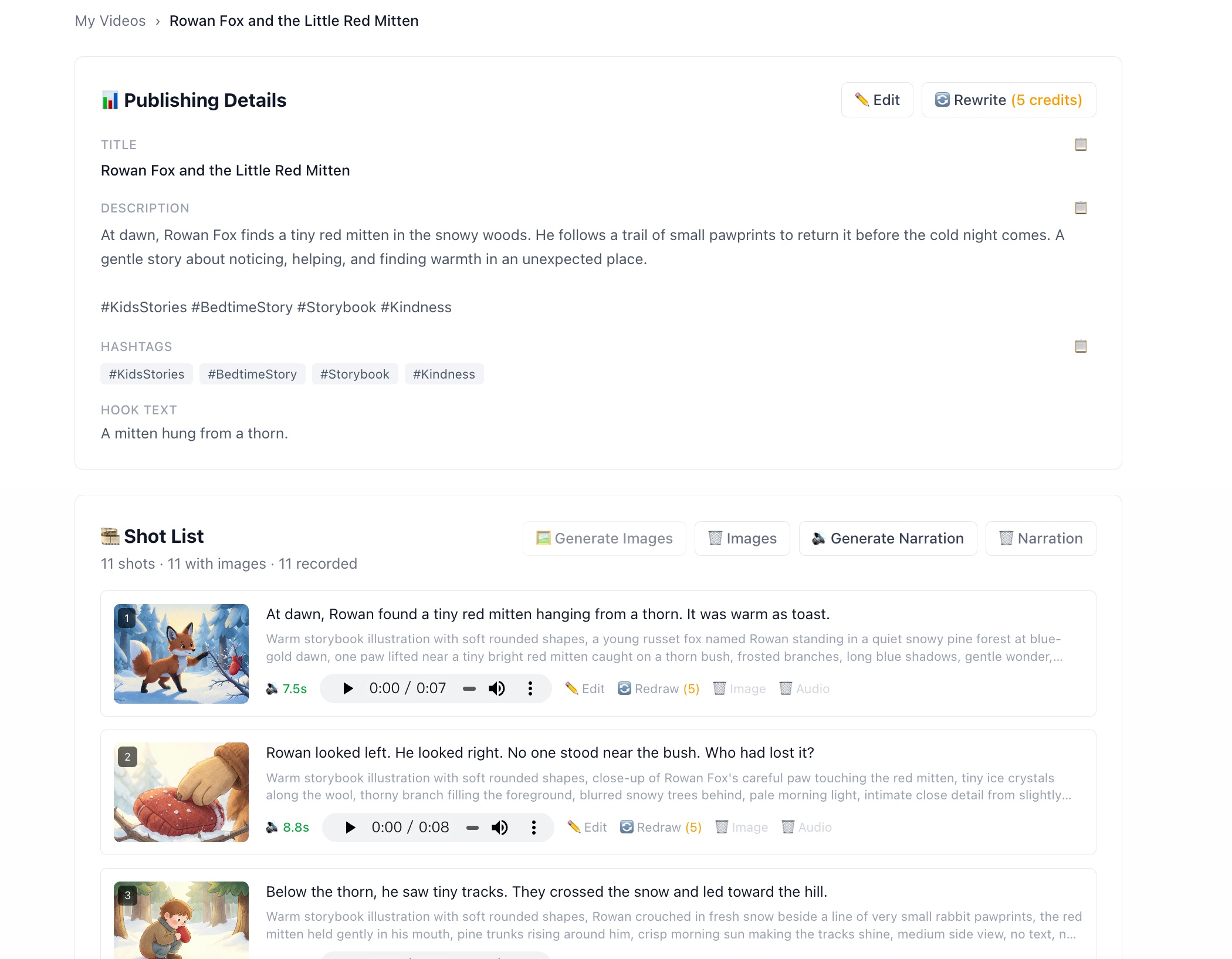
Chaque plan montre son image, la ligne prononcée dessus et le prompt qui l'a générée.
Une graine maintient la distribution cohérente
Une seule valeur de seed est tirée au moment de l’enregistrement de la liste des plans, et chaque plan du projet l’utilise, y compris tout plan que vous redessinerez ultérieurement. C’est ce qui permet de reconnaître le même personnage d’un plan à l’autre, au lieu de voir surgir un inconnu au milieu de l’histoire.
Associé au style que vous avez choisi, qui est conservé sur tous les plans, cela donne à la séquence l’apparence d’une seule vidéo plutôt que celle d’un dossier d’images sans lien entre elles.
Réviser et redessiner
Faites défiler la liste des plans et repérez tout ce qui ne convient pas. Pour chaque plan, vous pouvez :
- › Redessiner — régénère uniquement ce plan avec le même prompt et la graine du projet (5 crédits)
- › Modifier le prompt — réécrire la description visuelle, puis redessiner avec quelque chose de plus spécifique
- › Supprimer l'image — la supprime ainsi que son fichier stocké, gratuit ; le plan reste et peut être redessiné plus tard
La suppression est toujours gratuite. Vous ne payez que lorsqu’une image est effectivement générée, et toute génération qui échoue est automatiquement remboursée.
Choisir le style d'image adapté à votre niche
Votre style d'image définit l'identité visuelle de votre chaîne. Choisissez-en un qui correspond à votre contenu – et soyez cohérent. Voici les principales options :
Cinematic
Histoire, Crime réel, Documentaire
Photographie documentaire cinématographique. Fonctionne pour toute niche qui bénéficie d'un look ancré et crédible.
Anime
Horreur, Fantastique, Action
Illustration anime avec ombrage cel et personnages expressifs. Idéal pour le contenu narratif où l'émotion est essentielle.
Watercolour
Voyage, Culture, Intérêt humain
Aquarelle libre avec bords doux et diffus. Fonctionne pour le contenu qui nécessite chaleur et texture.
Storybook
Histoires pour enfants, histoires du soir, fables
Illustration chaleureuse de livre d'images avec formes douces et arrondies. Le choix naturel pour un contenu narratif doux.
Minimal
Finance, Science, Éducation
Illustration plate avec un espace négatif généreux. Idéal pour le contenu explicatif qui privilégie la clarté à l'atmosphère.
Vintage Film
Histoire, culture des années 70–90
Film 35 mm granuleux avec couleurs délavées et ternes. Parfait pour le contenu historique ou les chaînes nostalgiques.
Vous pouvez également saisir une description de style personnalisée au lieu de choisir un préréglage – par exemple, "peinture à l'huile sombre avec des ombres dramatiques" ou "illustration de livre pour enfants".
Comment les images sont chronométrées dans la vidéo exportée
Vous n’avez pas besoin de définir combien de temps chaque image reste à l’écran. Chaque plan reste affiché exactement pendant la durée de sa propre prise de narration, puis passe au suivant par une coupe franche : l’image change lorsque la voix poursuit son texte.
Ce n'est pas une durée totale divisée uniformément. Un plan dont la réplique prend 12 secondes à lire dure 12 secondes ; le suivant, à 7 secondes, dure 7. Parce que les durées proviennent des prises réelles, les sous-titres correspondent exactement au lieu de dériver de la voix.
Pendant qu'un plan est à l'écran, il effectue un zoom avant lent et un panoramique (l'effet Ken Burns), donc une image fixe se lit toujours comme un mouvement.
Les transitions entre les images sont des fondus enchaînés : la dernière image d'une image se fond dans la première de la suivante. Cela donne à la vidéo une sensation fluide et professionnelle sans aucune édition manuelle.
Générez vos premières images B-Roll gratuitement
50 crédits gratuits à l'inscription. Commencez à créer des visuels personnalisés pour votre prochaine vidéo YouTube dès aujourd'hui.
Commencez gratuitement