
AIを使用してYouTube動画の目を引くBロール画像を作成する方法
ストック映像は高価で汎用的です。同じクリップが何千もの動画に登場します。AI生成画像を使用すると、スクリプトの内容に完全に一致するカスタムビジュアルを作成でき、動画に独自性をもたらします。
Bロールとは何か、なぜ重要なのか?
Bロールは、ナレーターが話している間に画面に表示されるビジュアルコンテンツです。従来の動画制作では、ストーリーを補完する映像 — 通りへのカットアウェイ、古い写真、物体のクローズアップ — です。
顔のないYouTube動画では、B-Roll画像が視覚的なレイヤー全体を構成します。視聴者はナレーションを聞きながら一連の画像を見ます。それらの画像の品質、多様性、関連性が、視聴者が視聴を続けるかどうかに直接影響します。
ステップバイステップ:動画用のBロール画像を作成する
ショットリストはすでに画像を決定していました
スクリプトを画像サイズに切り分けるという別のステップはありません。プランナーがストーリーを書いたとき、それはショットリストとして書かれました。各ショットは1つの画像と、その上で話される正確なセリフです。したがって、ショットリストに到達するまでに、必要なすべての画像はすでに説明されています。
各行には、画像モデル用に書かれた英語のビジュアルプロンプトが含まれています。ナレーションは9つのサポート言語のいずれでもかまいませんが、プロンプトは英語のままです。なぜなら、それが画像モデルがトレーニングされた言語であり、そうしないと明らかに品質が低下するからです。
画像を生成する
"画像を生成"をクリックすると、キューはショットを順番に処理し、ショットごとに1リクエスト、各5クレジットです。各画像が行に表示されるのを見ることができ、単一のスピナーを見つめることはありません。また、1つのショットが失敗した場合、そのショットのみがコストがかかり、全体の実行には影響しません。
すでに画像があるショットは課金されずにスキップされるため、失敗後にキューを再実行すると、実際に不足しているものだけに対して支払うことになります。
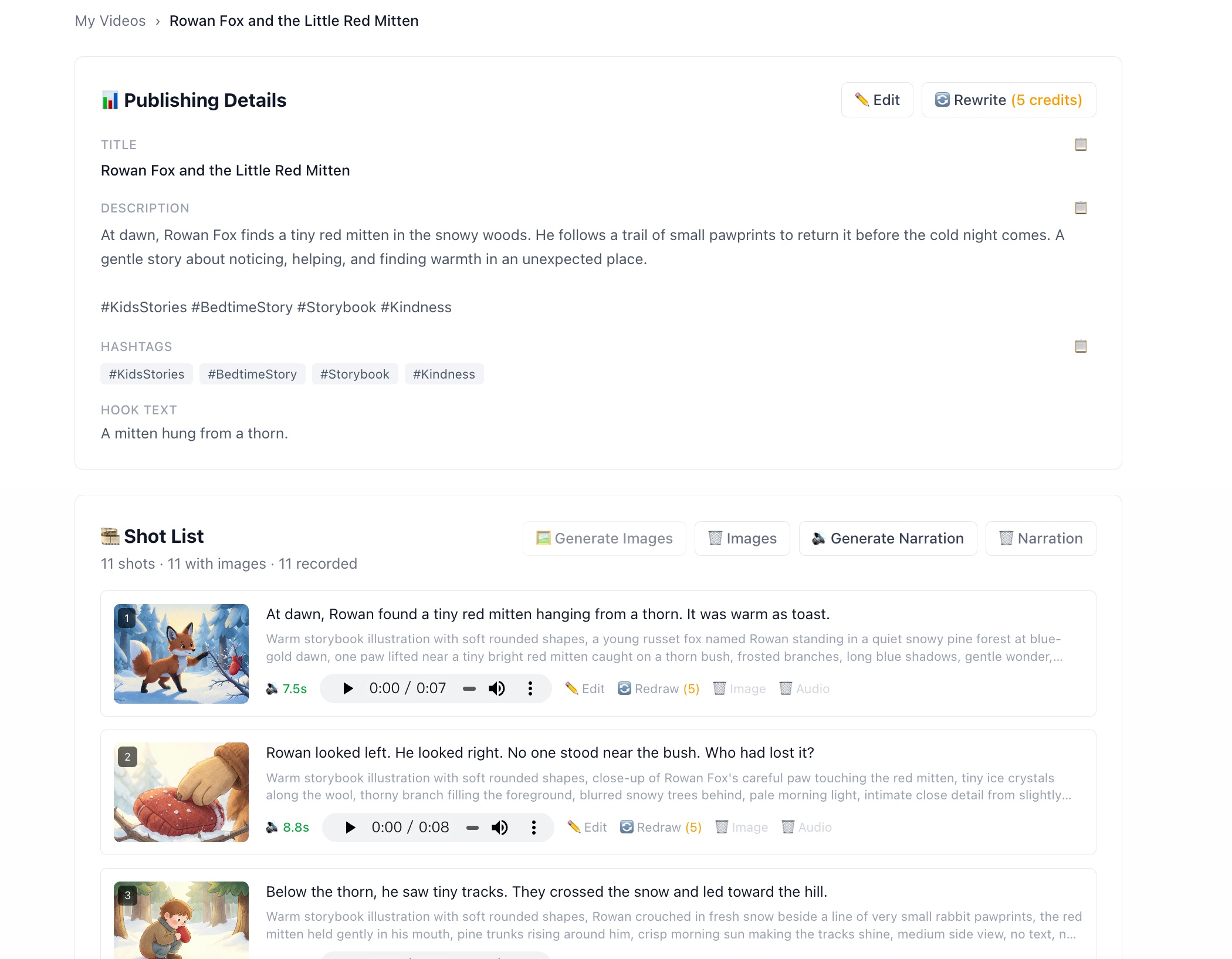
各ショットには、その画像、その上で話されるセリフ、そしてそれを描いたプロンプトが表示されます。
1つのシードでキャストの一貫性を保つ
ショットリストが保存されるときに単一のシードが一度だけ描画され、プロジェクト内のすべてのショットがそれを使用します。後で再描画する単一のショットも含まれます。これにより、同じキャラクターがショットごとに認識可能になり、物語の途中に見知らぬ人が現れるのを防ぎます。
選択したスタイルと組み合わせることで、すべてのショットにわたって保持され、シーケンスが無関係な画像のフォルダではなく、1つのビデオとして読まれるようになります。
レビューと再描画
ショットリストをスクロールして、合わないものを見つけてください。任意の単一ショットに対して、次のことができます:
- › 再描画 — 同じプロンプトとプロジェクトシードでそのショットだけを再生成します(5クレジット)
- › プロンプトを編集 — 視覚的な説明を書き直し、より具体的なもので再描画します
- › 画像を削除 — 画像と保存されたファイルを削除します。無料です。ショットは残り、後で再描画できます。
削除は常に無料です。実際に画像が生成された場合にのみ課金され、失敗した生成は自動的に返金されます。
ニッチに適した画像スタイルの選択
画像スタイルはチャンネルのビジュアルアイデンティティを定義します。コンテンツに合ったものを選び、一貫性を保ちましょう。主なオプションは次のとおりです:
Cinematic
歴史、実録犯罪、ドキュメンタリー
シネマティックなドキュメンタリー写真。地に足のついた信頼感のある外観が求められるあらゆるニッチに有効です。
Anime
ホラー、ファンタジー、アクション
セルシェーディングと表情豊かなキャラクターを特徴とするアニメイラスト。感情が鍵となるストーリーベースのコンテンツに最適です。
Watercolour
旅行、文化、ヒューマンインタレスト
にじみのある柔らかな水彩画。温かみと質感が必要なコンテンツに有効です。
Storybook
子供向けの物語、就寝前の読み聞かせ、寓話
柔らかな丸みを帯びた形の温かい絵本イラスト。穏やかなナラティブコンテンツに自然にフィットします。
Minimal
金融、科学、教育
余白をたっぷり使ったフラットなイラスト。雰囲気よりも明快さが求められる説明動画に理想的です。
Vintage Film
歴史、70年代~90年代の文化
粒子の粗い35mmフィルム調で、色あせた落ち着いた色合い。歴史コンテンツやノスタルジーを重視するチャンネルに最適です。
プリセットを選ぶ代わりに、カスタムスタイルの説明を入力することもできます。例:「劇的な影のある暗い油絵」や「児童書のイラスト」。
エクスポートされた動画での画像のタイミング設定方法
各画像が画面に表示される時間を設定する必要はありません。各ショットは、自身のナレーションテイクと同じ長さだけ画面を保持し、次にハードカットします。声が次に進むときに画像が変わります。
これは、全体の時間を均等に分割したものではありません。セリフが12秒かかるショットは12秒間保持され、その次の7秒のショットは7秒間保持されます。タイミングは実際のテイクから来ているため、字幕は音声からずれることなく正確に一致します。
ショットが画面に表示されている間、ゆっくりとズームインし、パンします(ケン・バーンズ効果)。そのため、静止画でも動きとして読み取れます。
画像間のトランジションはクロスフェードです。1つの画像の最後のフレームが次の画像の最初のフレームにブレンドされます。これにより、手動編集なしでビデオにスムーズでプロフェッショナルな印象を与えます。
無料で最初のBロール画像を生成
サインアップ時に50の無料クレジット。今日から次のYouTube動画用のカスタムビジュアルを作成しましょう。
無料で始める