
So fügen Sie Ihrem YouTube-Video automatisch synchronisierte Untertitel hinzu Keine Bearbeitung erforderlich
Untertitel sind eine der wirkungsvollsten Verbesserungen, die Sie an einem YouTube-Video vornehmen können. Sie helfen Zuschauern, die ohne Ton schauen, verbessern die Barrierefreiheit und halten die Zuschauer länger bei der Stange. Das Problem ist, dass das manuelle Timing von Untertiteln mühsam ist. Hier erfahren Sie, wie Sie automatisch perfekt synchronisierte Untertitel generieren – und sie direkt in Ihr Video einbrennen.
Warum Untertitel für die YouTube-Leistung wichtig sind
der Facebook- und Instagram-Videos werden ohne Ton angesehen
Das gleiche Verhalten überträgt sich auf YouTube
längere durchschnittliche Sehdauer bei Videos mit Untertiteln
Zuschauer folgen auch bei ausgeschaltetem Ton
höhere Engagement-Rate für Videos mit Untertiteln
Basierend auf mehreren Plattformstudien
Über die Wiedergabezeit hinaus helfen Untertitel YouTube zu verstehen, worum es in Ihrem Video geht – was das Suchranking verbessert. Ein Video über „Zinseszins“ mit Untertiteln, die den Begriff „Zinseszins“ mehrfach enthalten, kann der Algorithmus leichter korrekt kategorisieren.
Zwei Arten von Untertiteln – und warum eingebrannte Untertitel bei gesichtslosen Videos gewinnen
Hochgeladene SRT-Datei (YouTube-Untertitel)
+Von YouTube durchsuchbar
+Zuschauer kann ein-/ausschalten
–Nur einfacher weißer Text
–Keine Gestaltungsmöglichkeiten
–Auf Mobilgeräten oft deaktiviert
Eingebrannte Untertitel (fest codiert)
+Immer sichtbar
+Volle Gestaltungskontrolle
+Wort-für-Wort-Hervorhebung
+Funktioniert auf jeder Plattform
–Kann nicht ausgeschaltet werden
–Größere Dateigröße
Für gesichtslose YouTube-Videos und Kurzformate sind eingebrannte Untertitel die bessere Wahl. Sie werden immer angezeigt, Sie kontrollieren das Aussehen und die Karaoke-Wort-Hervorhebung hält mobile Zuschauer bei der Stange. Für maximale Abdeckung verwenden Sie beide: eingebrannte Untertitel im Video + laden Sie die SRT-Datei als Untertitel auf YouTube hoch.
Schritt-für-Schritt: automatisch synchronisierte Untertitel erstellen
Erstelle zuerst dein Voiceover
Untertitel werden aus derselben Quelle wie das Voiceover generiert – deinem Skript. Wenn die KI dein Skript vorliest, erzeugt sie gleichzeitig zwei Ausgaben: die Audiodatei und eine zeitgestempelte Untertiteldatei (SRT-Format).
Öffne den Bereich „Sprache generieren“, wähle eine Sprache und Stimme aus und klicke auf „Generieren“. Die Untertiteldatei wird automatisch im Hintergrund erstellt – kein zusätzlicher Schritt erforderlich.
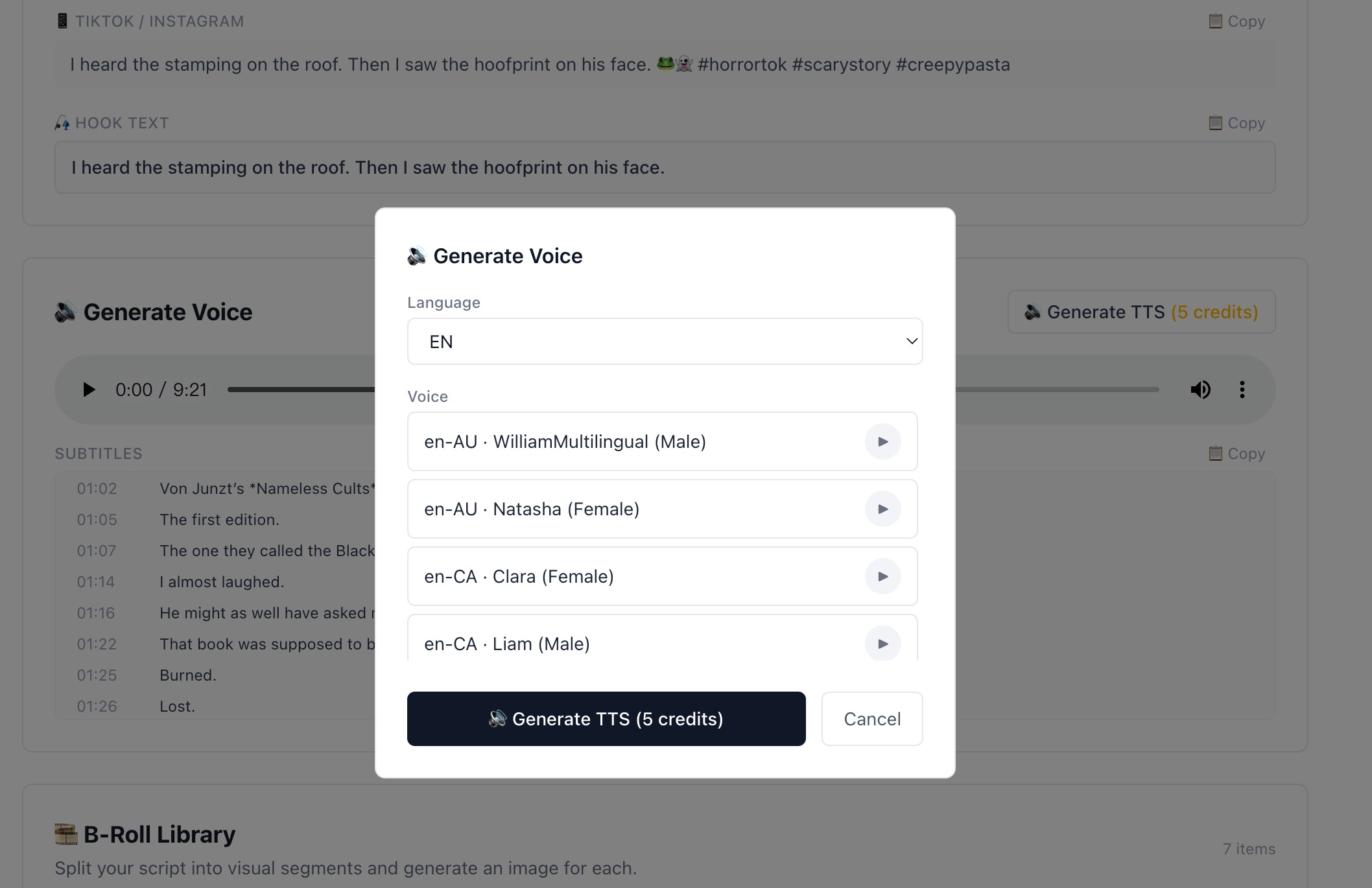
Die Generierung des Voiceovers erstellt automatisch die Untertiteldatei.
Konfiguriere das Untertitel-Erscheinungsbild im Export-Tab
Wenn du dein Video exportierst, hast du die volle Kontrolle über das Aussehen der Untertitel. Öffne den Tab „Video exportieren“ und finde die Untertitel-Einstellungen:
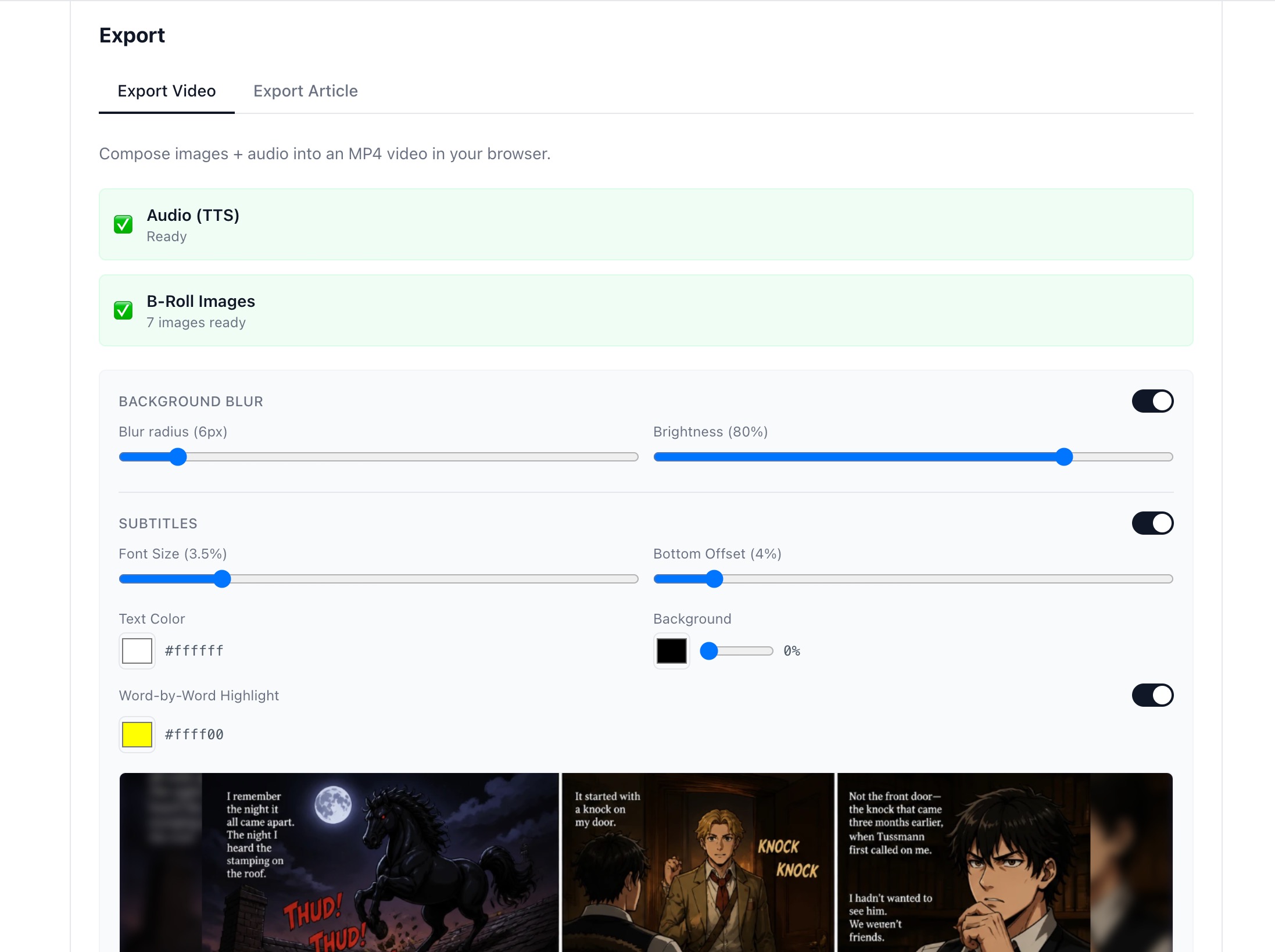
Alle Untertiteleinstellungen — Größe, Position, Farbe, Hintergrund und Worthighlight — vor dem Export konfiguriert.
Jede Einstellung feinjustieren
Schriftgröße
3–4 % funktioniert für die meisten Inhalte. Größer (4,5–5 %) für kurze vertikale Videos, bei denen Zuschauer das Telefon nah halten.
Unterer Abstand
4 % platziert Untertitel knapp über der unteren Kante. Erhöhen Sie auf 8–10 %, wenn Sie eine untere Drittelgrafik oder einen Fortschrittsbalken haben.
Textfarbe
Weiß (#ffffff) ist der Standard. Gelb funktioniert für Retro- oder Horror-Ästhetik.
Hintergrunddeckkraft
0 % für sauberes Aussehen auf hellen Bildern. 40–60 % dunkler Hintergrund auf Bildern mit gemischten Hintergründen, um die Lesbarkeit zu verbessern.
Wort-für-Wort-Hervorhebung
Aktivieren Sie dies. Das hervorgehobene Wort folgt dem aktuell gesprochenen Wort — genau wie bei TikTok und Instagram Reels. Diese Funktion allein verbessert messbar die Sehzeit bei kurzen Inhalten.
Sollten Sie auch SRT-Untertitel auf YouTube hochladen?
Ja — machen Sie beides. Nach dem Export Ihres Videos können Sie auch die SRT-Untertiteldatei herunterladen und in YouTube Studio als Untertitel hochladen. Das bietet Ihnen:
- › Bessere Suchindexierung — YouTube liest die Untertitel, um den Videoinhalt zu verstehen
- › Barrierefreiheit — für einige Werbekategorien erforderlich
- › Automatische Übersetzung — YouTube kann Ihre Untertitel automatisch in andere Sprachen für internationale Zuschauer übersetzen
Fügen Sie Ihrem nächsten Video Untertitel hinzu — kostenlos
Voiceover, Untertitel und Videoexport – alles automatisch erledigt. 50 kostenlose Credits bei der Anmeldung.
Kostenlos starten