
YouTube動画に自動同期字幕を追加する方法 編集不要
字幕はYouTube動画に最も効果的な改善の一つです。音声なしで視聴する人を助け、アクセシビリティを向上させ、視聴時間を延ばします。問題は手動で字幕のタイミングを合わせるのが面倒なことです。ここでは、完全に同期した字幕を自動生成し、動画に直接焼き付ける方法を紹介します。
字幕がYouTubeのパフォーマンスに重要な理由
のFacebookとInstagramの動画が音声なしで視聴されています
同じ行動がYouTubeにも及んでいます
字幕付き動画の平均視聴時間が長くなります
視聴者は音声がオフでも内容を追えます
字幕付き動画のエンゲージメント率が高い
複数のプラットフォーム調査に基づく
再生時間以外にも、字幕はYouTubeが動画の内容を理解するのに役立ち、検索順位の向上につながります。「複利」というフレーズが複数回含まれる字幕付きの「複利」に関する動画は、アルゴリズムが正しく分類しやすくなります。
2種類の字幕 — 顔出しなし動画では焼き込み字幕が勝る理由
アップロードされたSRTファイル(YouTubeキャプション)
+YouTubeで検索可能
+視聴者がオン/オフを切り替え可能
–白いテキストのみ
–スタイルの制御不可
–モバイルでは無効にされることが多い
焼き込み字幕(ハードコード)
+常に表示
+完全なスタイル制御
+単語ごとのハイライト
+すべてのプラットフォームで動作
–オフにできない
–ファイルサイズが大きい
顔出しなしのYouTube動画やショートフォームコンテンツには、焼き込み字幕が最適です。常に表示され、見た目を制御でき、カラオケスタイルの単語ハイライトがモバイル視聴者の関心を引きつけます。最大のカバレッジを得るには、両方を使用してください:動画内の焼き込み字幕 + SRTファイルをYouTubeにキャプションとしてアップロード。
ステップバイステップ:自動同期字幕の生成
最初にボイスオーバーを生成してください
字幕はボイスオーバーと同じソース(あなたのスクリプト)から生成されます。AIがスクリプトを読み上げると、同時に2つの出力が生成されます:音声ファイルとタイムスタンプ付きの字幕ファイル(SRT形式)です。
「音声生成」セクションを開き、言語と音声を選択して「生成」をクリックします。字幕ファイルはバックグラウンドで自動的に作成されます。追加の手順は不要です。
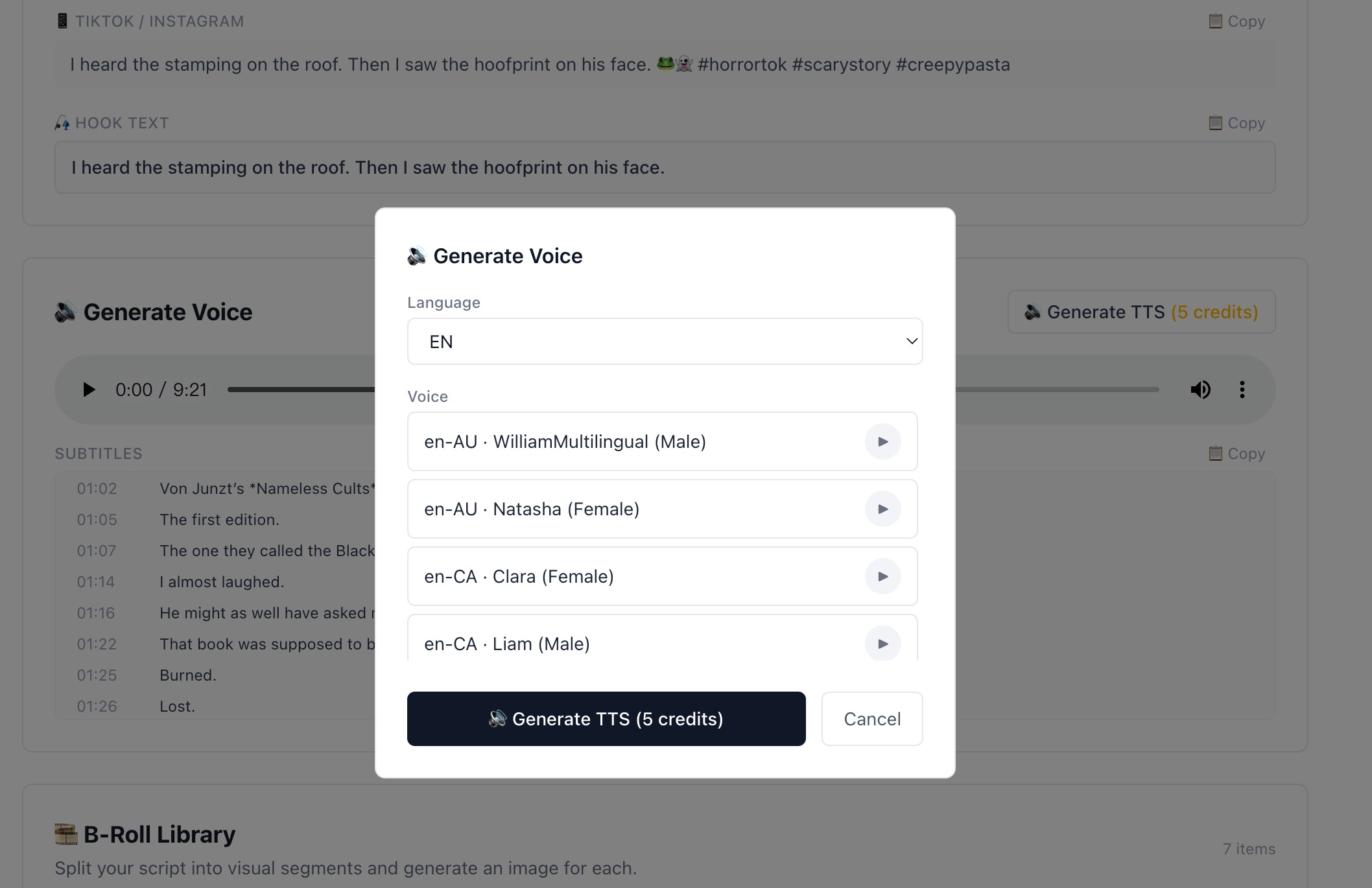
ボイスオーバーを生成すると、同時に字幕ファイルも自動的に作成されます。
「エクスポート」タブで字幕の外観を設定
動画をエクスポートする際、字幕の見た目を完全に制御できます。「動画をエクスポート」タブを開き、「字幕設定」を見つけてください:
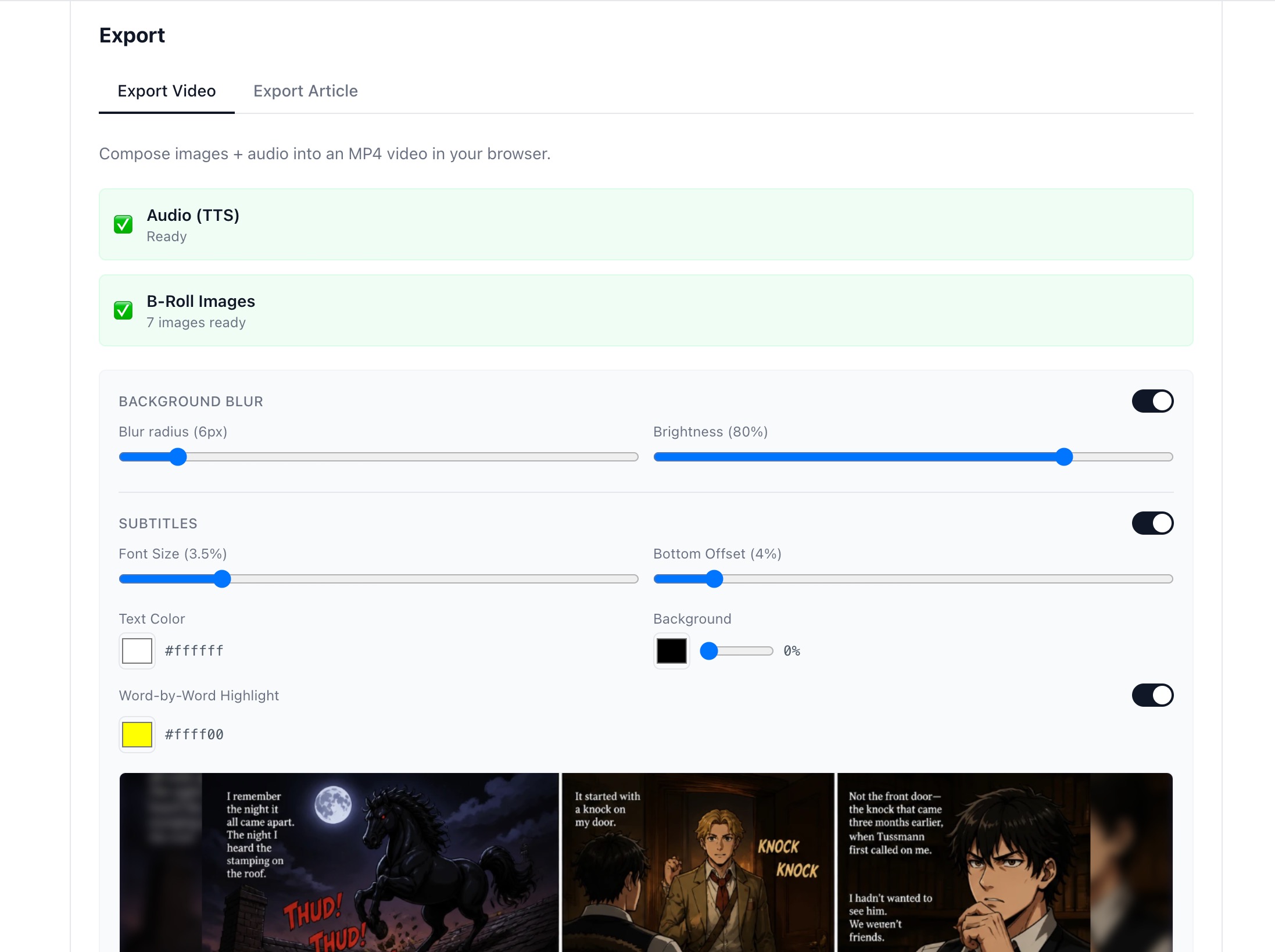
すべての字幕設定(サイズ、位置、色、背景、単語ハイライト)はエクスポート前に構成されます。
各設定を微調整
フォントサイズ
3~4%がほとんどのコンテンツに適しています。視聴者がスマホを近くに持つ短尺縦型動画では、4.5~5%に大きくします。
下部オフセット
4%で字幕が下端のすぐ上に配置されます。下部3分の1のグラフィックやプログレスバーがある場合は8~10%に増やします。
文字色
白(#ffffff)が標準です。黄色はレトロやホラー系の美観に適しています。
背景の不透明度
明るい画像では0%でクリーンな見た目に。背景が混在する画像では40~60%の暗い背景で読みやすさを向上。
単語ごとのハイライト
これを有効にします。ハイライトされた単語が現在の話し言葉を追跡します — TikTokやInstagramリールとまったく同じです。この機能だけで短尺コンテンツの視聴時間が顕著に向上します。
YouTubeにSRTキャプションもアップロードすべきですか?
はい — 両方行ってください。動画をエクスポートした後、SRT字幕ファイルをダウンロードして、YouTube Studioにキャプションとしてアップロードすることもできます。これにより、以下の利点が得られます:
- › 検索インデックスの向上 — YouTubeがキャプションを読み取って動画コンテンツを理解します
- › アクセシビリティの遵守 — 一部の広告主カテゴリで必須
- › 自動翻訳 — YouTubeがキャプションを他の言語に自動翻訳し、国際的な視聴者に対応
次の動画に字幕を追加 — 無料
ナレーション、字幕、動画エクスポート — すべて自動処理。サインアップ時に50の無料クレジット。
無料で始める