
如何为YouTube视频添加自动同步字幕 无需编辑
字幕是对YouTube视频影响最大的改进之一。它们帮助无声观看的用户,提高可访问性,并延长观看时间。问题在于手动调整字幕时间非常繁琐。以下是如何自动生成完美同步的字幕,并直接嵌入视频的方法。
为什么字幕对YouTube表现很重要
的Facebook和Instagram视频在无声状态下被观看
相同行为延续到YouTube
带字幕的视频平均观看时间更长
观众即使关闭音频也能跟上内容
带字幕视频的互动率更高
基于多个平台研究
除了观看时间外,字幕还能帮助YouTube理解视频内容,从而提升搜索排名。一个关于“复利”的视频,如果字幕中多次包含“复利”一词,算法就更容易正确分类。
两种字幕类型——为何硬编码字幕在无脸视频中胜出
上传的SRT文件(YouTube字幕)
+YouTube可搜索
+观众可开关
–仅白色文本
–无样式控制
–移动端常被禁用
硬编码字幕(内嵌)
+始终可见
+完全样式控制
+逐词高亮
+在所有平台有效
–无法关闭
–文件体积更大
对于无脸YouTube视频和短视频内容,硬编码字幕是更好的选择。它们始终显示,你可以控制外观,卡拉OK式的逐词高亮能保持移动观众的参与度。为了最大覆盖,两者都用:视频内硬编码字幕 + 将SRT文件作为字幕上传到YouTube。
分步指南:生成自动同步字幕
先生成您的配音
字幕与配音来自同一来源——您的脚本。当AI朗读您的脚本时,会同时生成两个输出:音频文件和带时间戳的字幕文件(SRT格式)。
打开“生成语音”部分,选择语言和声音,然后点击“生成”。字幕文件会在后台自动创建,无需额外步骤。
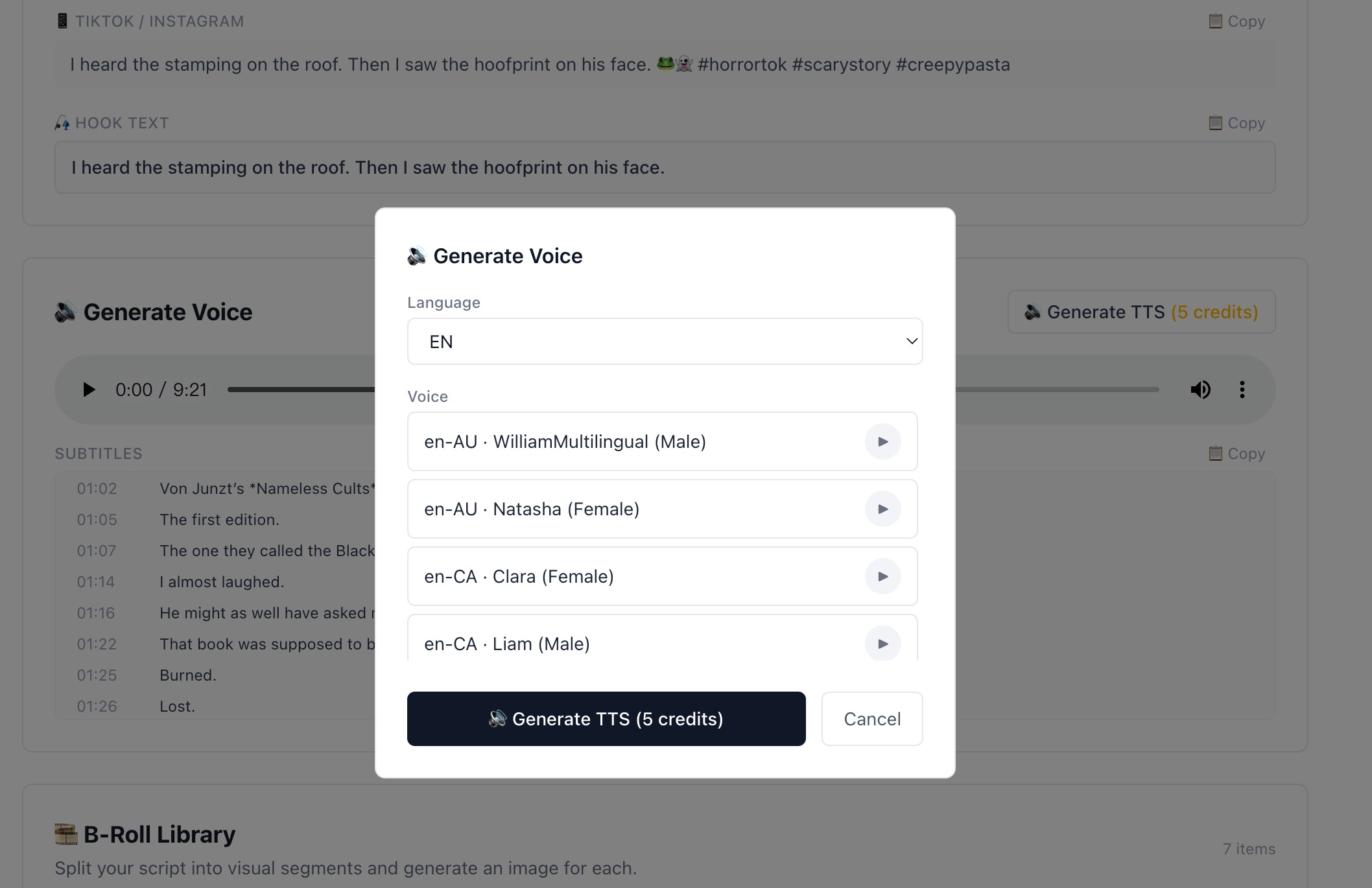
生成配音时会自动同时生成字幕文件。
在“导出”选项卡中配置字幕外观
导出视频时,您可以完全控制字幕的外观。打开“导出视频”选项卡,找到“字幕设置”:
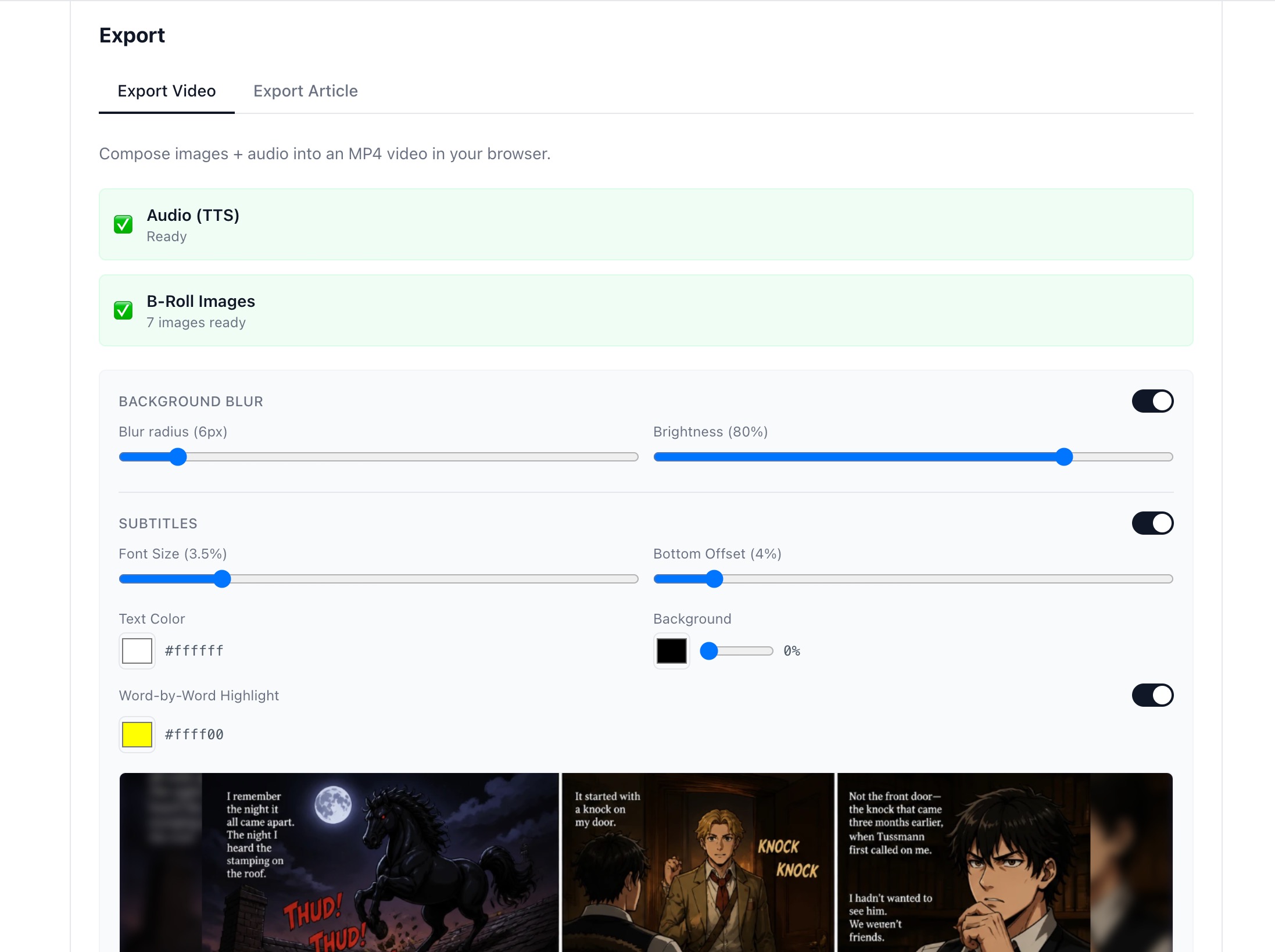
所有字幕设置(大小、位置、颜色、背景和单词高亮)在导出前配置完成。
微调每个设置
字体大小
3–4%适用于大多数内容。对于观众手持手机近看的短竖屏视频,可增大至4.5–5%。
底部偏移
4%将字幕置于底部边缘正上方。如果有下三分之一图形或进度条,则增加到8–10%。
文字颜色
白色(#ffffff)是标准色。黄色适用于复古或恐怖美学。
背景不透明度
明亮图像上使用0%以获得干净外观。背景混合的图像上使用40–60%的深色背景以提高可读性。
逐词高亮
启用此功能。高亮单词会跟踪当前所说的单词 — 与TikTok和Instagram Reels完全相同。仅此功能就能显著提高短内容的观看时长。
是否还应该向YouTube上传SRT字幕?
是的 — 两者都做。导出视频后,您还可以下载SRT字幕文件并将其作为字幕上传到YouTube Studio。这为您带来:
- › 更好的搜索索引 — YouTube读取字幕以理解视频内容
- › 无障碍合规 — 某些广告商类别要求
- › 自动翻译 — YouTube可以自动将您的字幕翻译成其他语言,供国际观众使用
为您的下一个视频添加字幕 — 免费
配音、字幕和视频导出 — 全自动处理。注册即送 50 免费积分。
免费开始