
Comment ajouter des sous-titres synchronisés automatiquement à votre vidéo YouTube Aucune édition requise
Les sous-titres sont l'une des améliorations les plus impactantes que vous puissiez apporter à une vidéo YouTube. Ils aident les spectateurs qui regardent sans son, améliorent l'accessibilité et incitent les gens à regarder plus longtemps. Le problème est que le timing manuel des sous-titres est fastidieux. Voici comment générer automatiquement des sous-titres parfaitement synchronisés — et les graver directement dans votre vidéo.
Pourquoi les sous-titres sont importants pour la performance YouTube
des vidéos Facebook et Instagram sont regardées sans son
Le même comportement se reporte sur YouTube
temps de visionnage moyen plus long sur les vidéos avec sous-titres
Les spectateurs suivent même avec le son coupé
taux d'engagement plus élevé pour les vidéos sous-titrées
Basé sur plusieurs études de plateformes
Au-delà du temps de visionnage, les sous-titres aident YouTube à comprendre le sujet de votre vidéo, ce qui améliore le classement dans les recherches. Une vidéo sur les « intérêts composés » avec des sous-titres contenant plusieurs fois l'expression « intérêts composés » est plus facile à catégoriser correctement par l'algorithme.
Deux types de sous-titres — et pourquoi les sous-titres incrustés l'emportent pour les vidéos sans visage
Fichier SRT téléchargé (sous-titres YouTube)
+Recherchable par YouTube
+Le spectateur peut activer/désactiver
–Texte blanc simple uniquement
–Aucun contrôle de style
–Souvent désactivé sur mobile
Sous-titres incrustés (hardcodés)
+Toujours visibles
+Contrôle total du style
+Surlignage mot par mot
+Fonctionne sur toutes les plateformes
–Ne peut pas être désactivé
–Taille de fichier plus grande
Pour les vidéos YouTube sans visage et le contenu court, les sous-titres incrustés sont le meilleur choix. Ils s'affichent toujours, vous contrôlez l'apparence et le surlignage de mots façon karaoké maintient l'engagement des spectateurs mobiles. Pour une couverture maximale, utilisez les deux : sous-titres incrustés dans la vidéo + téléchargez le fichier SRT sur YouTube comme sous-titres.
Étape par étape : générer des sous-titres synchronisés automatiquement
Générez d'abord votre voix off
Les sous-titres sont générés à partir de la même source que la voix off : votre script. Lorsque l'IA lit votre script à haute voix, elle produit deux sorties simultanément : le fichier audio et un fichier de sous-titres horodatés (format SRT).
Ouvrez la section Générer la voix, choisissez une langue et une voix, puis cliquez sur Générer. Le fichier de sous-titres est créé automatiquement en arrière-plan, sans étape supplémentaire.
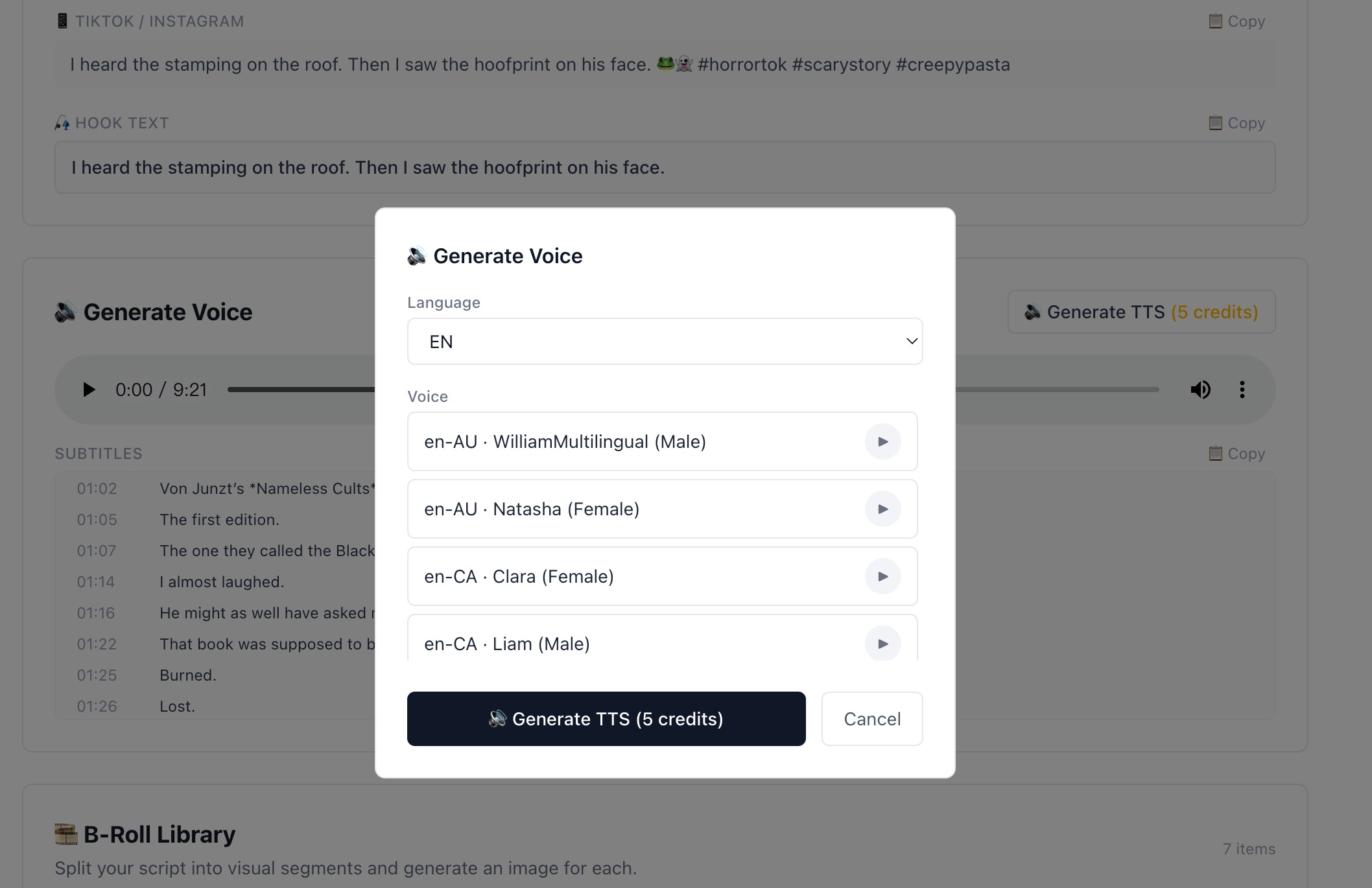
La génération de la voix off produit automatiquement le fichier de sous-titres en même temps.
Configurez l'apparence des sous-titres dans l'onglet Exporter
Lorsque vous exportez votre vidéo, vous avez un contrôle total sur l'apparence des sous-titres. Ouvrez l'onglet Exporter la vidéo et trouvez les paramètres de sous-titres :
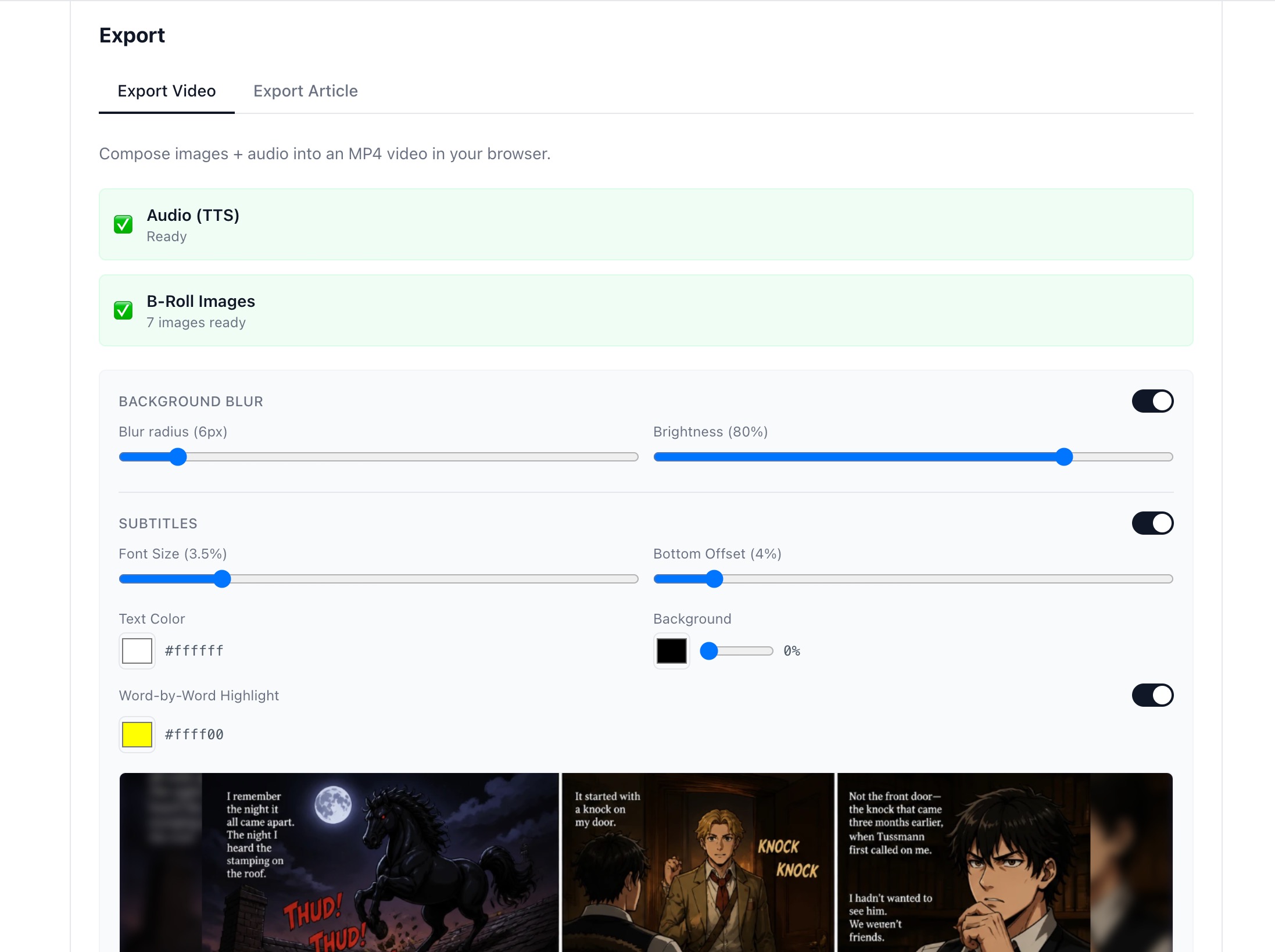
Tous les paramètres de sous-titres — taille, position, couleur, arrière-plan et surlignage des mots — configurés avant l'exportation.
Ajustez chaque paramètre
Taille de la police
3–4 % fonctionne pour la plupart des contenus. Utilisez plus (4,5–5 %) pour les vidéos verticales courtes où les spectateurs tiennent le téléphone près.
Décalage inférieur
4 % place les sous-titres juste au-dessus du bord inférieur. Augmentez à 8–10 % si vous avez un graphique de tiers inférieur ou une barre de progression.
Couleur du texte
Le blanc (#ffffff) est la norme. Le jaune fonctionne pour les esthétiques rétro ou horreur.
Opacité de l'arrière-plan
0 % pour un aspect propre sur des images lumineuses. 40–60 % d'arrière-plan sombre sur des images avec des arrière-plans mixtes pour améliorer la lisibilité.
Surlignage mot par mot
Activez cette option. Le mot surligné suit le mot parlé actuel — exactement comme sur TikTok et Instagram Reels. Cette seule fonctionnalité améliore mesurablement le temps de visionnage sur les contenus courts.
Devriez-vous également télécharger des sous-titres SRT sur YouTube ?
Oui — faites les deux. Après avoir exporté votre vidéo, vous pouvez également télécharger le fichier de sous-titres SRT et le téléverser dans YouTube Studio en tant que légendes. Cela vous offre :
- › Un meilleur indexage dans les recherches — YouTube lit les légendes pour comprendre le contenu vidéo
- › Conformité en matière d'accessibilité — requis pour certaines catégories d'annonceurs
- › Traduction automatique — YouTube peut traduire automatiquement vos légendes dans d'autres langues pour les spectateurs internationaux
Ajoutez des sous-titres à votre prochaine vidéo — gratuitement
Voix off, sous-titres et exportation vidéo — tout est géré automatiquement. 50 crédits gratuits à l'inscription.
Commencez gratuitement