
Cómo agregar subtítulos sincronizados automáticamente a tu video de YouTube Sin necesidad de edición
Los subtítulos son una de las mejoras de mayor impacto que puedes hacer en un video de YouTube. Ayudan a los espectadores que miran sin sonido, mejoran la accesibilidad y mantienen a las personas mirando por más tiempo. El problema es que sincronizar los subtítulos manualmente es tedioso. Aquí te mostramos cómo generar subtítulos perfectamente sincronizados automáticamente — y grabarlos directamente en tu video.
Por qué los subtítulos importan para el rendimiento de YouTube
de los videos de Facebook e Instagram se ven sin sonido
El mismo comportamiento se traslada a YouTube
mayor tiempo de visualización promedio en videos con subtítulos
Los espectadores siguen incluso con el audio apagado
mayor tasa de interacción para videos subtitulados
Basado en múltiples estudios de plataformas
Más allá del tiempo de visualización, los subtítulos ayudan a YouTube a entender de qué trata tu video, lo que mejora el ranking de búsqueda. Un video sobre "interés compuesto" con subtítulos que incluyan la frase "interés compuesto" varias veces es más fácil de categorizar correctamente para el algoritmo.
Dos tipos de subtítulos — y por qué los incrustados ganan en videos sin rostro
Archivo SRT subido (subtítulos de YouTube)
+Buscable por YouTube
+El espectador puede activar/desactivar
–Solo texto blanco simple
–Sin control de estilo
–A menudo desactivado en móviles
Subtítulos incrustados (hardcodeados)
+Siempre visibles
+Control total de estilo
+Resaltado palabra por palabra
+Funciona en todas las plataformas
–No se puede desactivar
–Mayor tamaño de archivo
Para videos de YouTube sin rostro y contenido de formato corto, los subtítulos incrustados son la mejor opción. Siempre se muestran, controlas la apariencia y el resaltado de palabras tipo karaoke mantiene a los espectadores móviles enganchados. Para máxima cobertura, usa ambos: subtítulos incrustados en el video + sube el archivo SRT a YouTube como subtítulos.
Paso a paso: generar subtítulos sincronizados automáticamente
Genera primero tu voz en off
Los subtítulos se generan a partir de la misma fuente que la voz en off: tu guion. Cuando la IA lee tu guion en voz alta, produce dos salidas al mismo tiempo: el archivo de audio y un archivo de subtítulos con marcas de tiempo (formato SRT).
Abre la sección Generar Voz, elige un idioma y una voz, y haz clic en Generar. El archivo de subtítulos se crea automáticamente en segundo plano, sin necesidad de pasos adicionales.
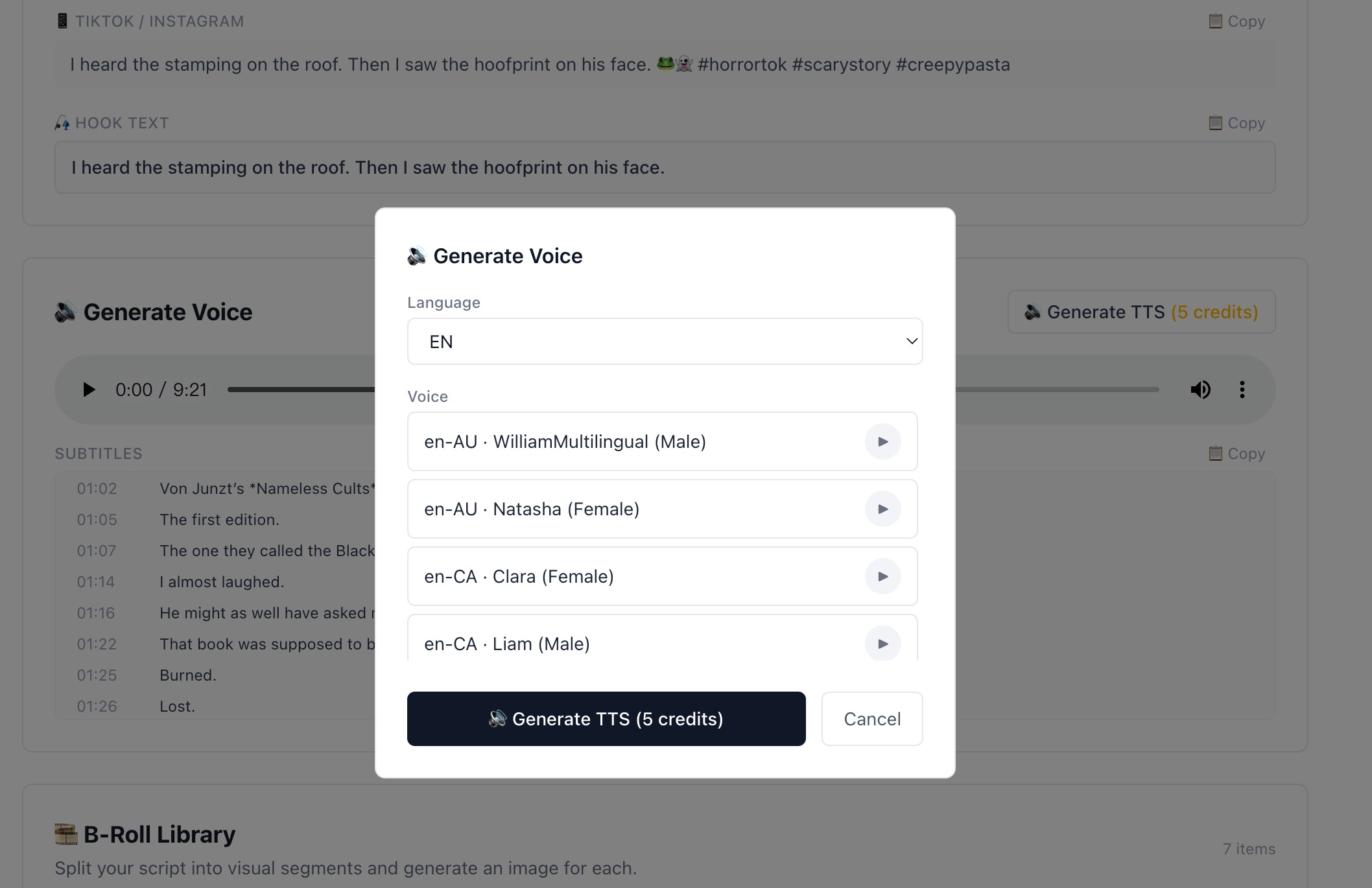
Generar la voz en off produce automáticamente el archivo de subtítulos al mismo tiempo.
Configura la apariencia de los subtítulos en la pestaña Exportar
Al exportar tu video, tienes control total sobre el aspecto de los subtítulos. Abre la pestaña Exportar Video y busca la configuración de Subtítulos:
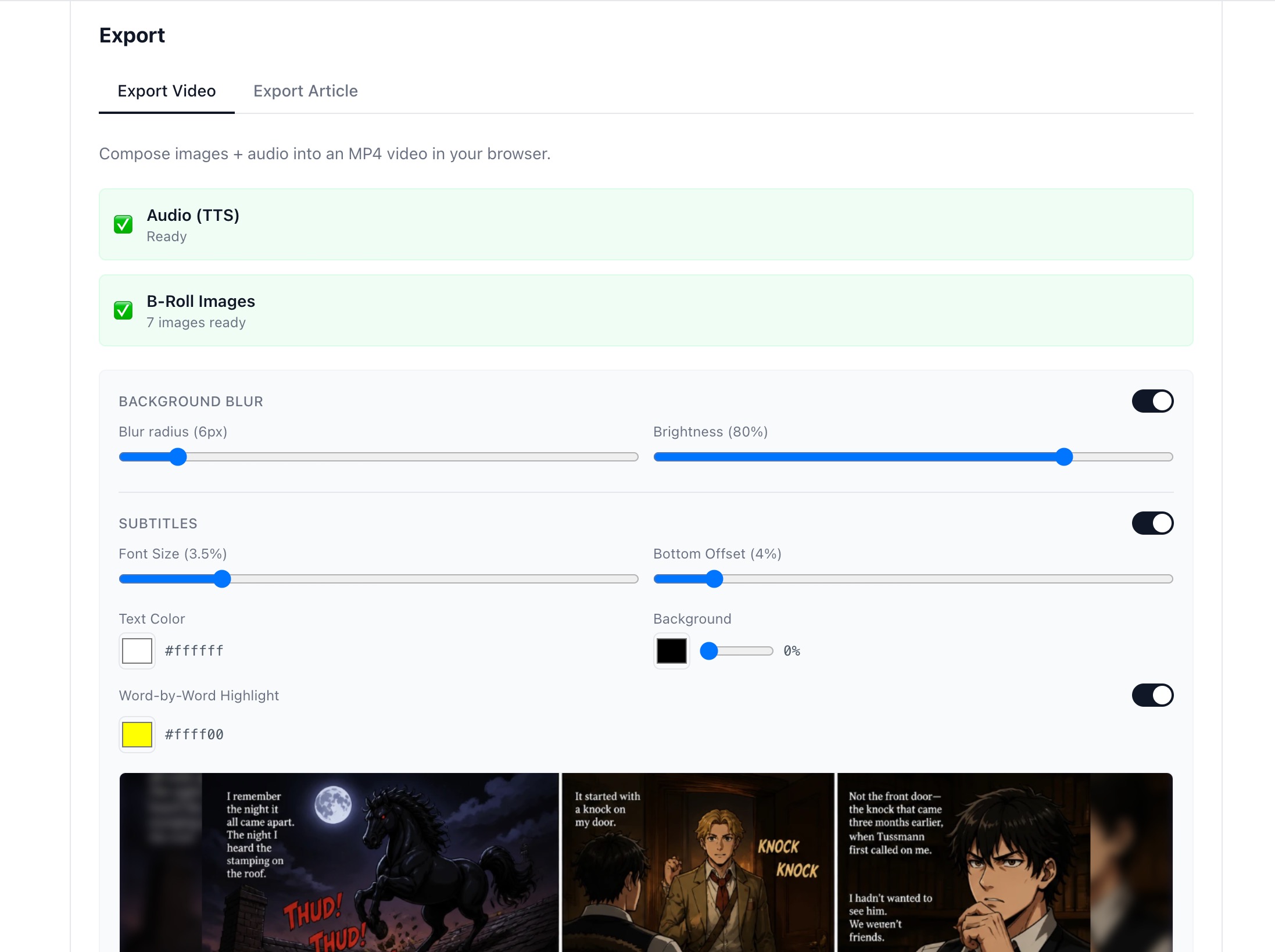
Todas las configuraciones de subtítulos — tamaño, posición, color, fondo y resaltado de palabras — configuradas antes de la exportación.
Ajusta cada configuración
Tamaño de fuente
3–4 % funciona para la mayoría del contenido. Usa más (4.5–5 %) para videos verticales de formato corto donde los espectadores sostienen el teléfono cerca.
Desplazamiento inferior
4 % coloca los subtítulos justo sobre el borde inferior. Aumenta a 8–10 % si tienes un gráfico de tercio inferior o una barra de progreso.
Color del texto
Blanco (#ffffff) es el estándar. El amarillo funciona para estéticas retro o de terror.
Opacidad del fondo
0 % para un aspecto limpio en imágenes brillantes. 40–60 % de fondo oscuro en imágenes con fondos mixtos para mejorar la legibilidad.
Resaltado palabra por palabra
Actívalo. La palabra resaltada sigue la palabra hablada actual — exactamente como en TikTok e Instagram Reels. Solo esta función mejora mediblemente el tiempo de visualización en contenido de formato corto.
¿Deberías también subir subtítulos SRT a YouTube?
Sí, haz ambas cosas. Después de exportar tu video, también puedes descargar el archivo de subtítulos SRT y subirlo a YouTube Studio como subtítulos. Esto te brinda:
- › Mejor indexación en búsquedas: YouTube lee los subtítulos para entender el contenido del video
- › Cumplimiento de accesibilidad: requerido para algunas categorías de anunciantes
- › Traducción automática: YouTube puede traducir automáticamente tus subtítulos a otros idiomas para espectadores internacionales
Añade subtítulos a tu próximo video — gratis
Locución, subtítulos y exportación de video — todo manejado automáticamente. 50 créditos gratuitos al registrarse.
Comience gratis