
Come aggiungere sottotitoli sincronizzati automaticamente al tuo video di YouTube Nessuna modifica richiesta
I sottotitoli sono uno dei miglioramenti di maggiore impatto che puoi apportare a un video di YouTube. Aiutano gli spettatori che guardano senza audio, migliorano l'accessibilità e mantengono le persone a guardare più a lungo. Il problema è che sincronizzare manualmente i sottotitoli è noioso. Ecco come generare automaticamente sottotitoli perfettamente sincronizzati — e masterizzarli direttamente nel tuo video.
Perché i sottotitoli sono importanti per le prestazioni di YouTube
dei video di Facebook e Instagram vengono guardati senza audio
Lo stesso comportamento si trasferisce a YouTube
tempo di visualizzazione medio più lungo sui video con sottotitoli
Gli spettatori seguono anche con l'audio spento
tasso di coinvolgimento più alto per i video con sottotitoli
Basato su studi di più piattaforme
Oltre al tempo di visualizzazione, i sottotitoli aiutano YouTube a capire di cosa parla il tuo video, migliorando il posizionamento nei risultati di ricerca. Un video sull'"interesse composto" con sottotitoli che includono più volte la frase "interesse composto" è più facile da categorizzare correttamente per l'algoritmo.
Due tipi di sottotitoli — e perché quelli incorporati vincono per i video senza volto
File SRT caricato (sottotitoli di YouTube)
+Ricercabile da YouTube
+Lo spettatore può attivare/disattivare
–Solo testo bianco semplice
–Nessun controllo dello stile
–Spesso disattivato su dispositivi mobili
Sottotitoli incorporati (hardcoded)
+Sempre visibili
+Controllo completo dello stile
+Evidenziazione parola per parola
+Funziona su ogni piattaforma
–Non può essere disattivato
–Dimensione del file maggiore
Per video YouTube senza volto e contenuti in formato breve, i sottotitoli incorporati sono la scelta migliore. Vengono sempre visualizzati, controlli l'aspetto e l'evidenziazione delle parole in stile karaoke mantiene coinvolti gli spettatori mobili. Per la massima copertura, usa entrambi: sottotitoli incorporati nel video + carica il file SRT su YouTube come sottotitoli.
Passo dopo passo: generare sottotitoli sincronizzati automaticamente
Genera prima il tuo voiceover
I sottotitoli vengono generati dalla stessa fonte del voiceover: il tuo copione. Quando l'IA legge il tuo copione ad alta voce, produce due output contemporaneamente: il file audio e un file di sottotitoli con timestamp (formato SRT).
Apri la sezione Genera Voce, scegli una lingua e una voce, e clicca su Genera. Il file dei sottotitoli viene creato automaticamente in background, senza passaggi aggiuntivi.
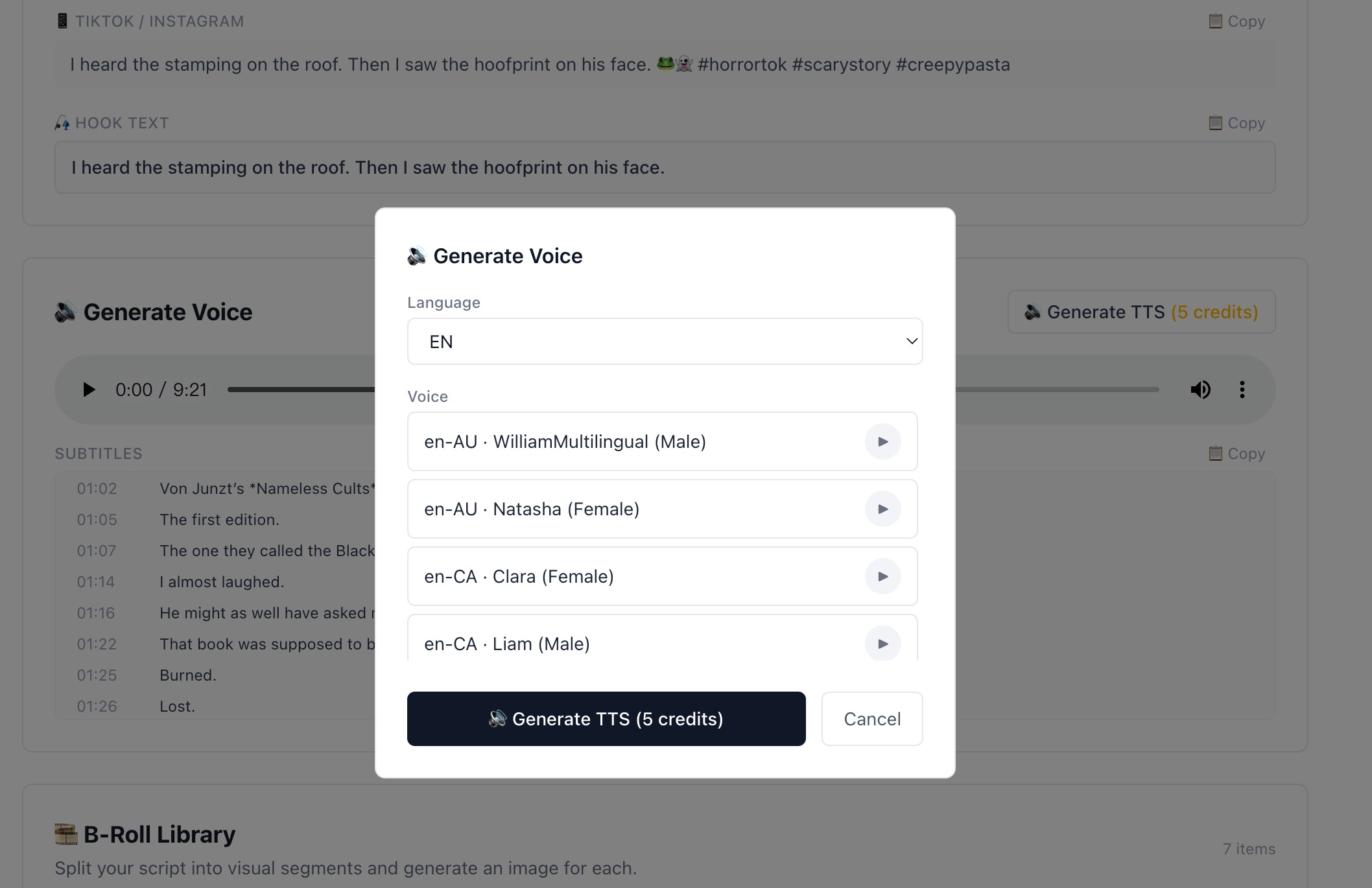
La generazione del voiceover produce automaticamente il file dei sottotitoli allo stesso tempo.
Configura l'aspetto dei sottotitoli nella scheda Esporta
Quando esporti il tuo video, hai il pieno controllo sull'aspetto dei sottotitoli. Apri la scheda Esporta Video e trova le impostazioni dei Sottotitoli:
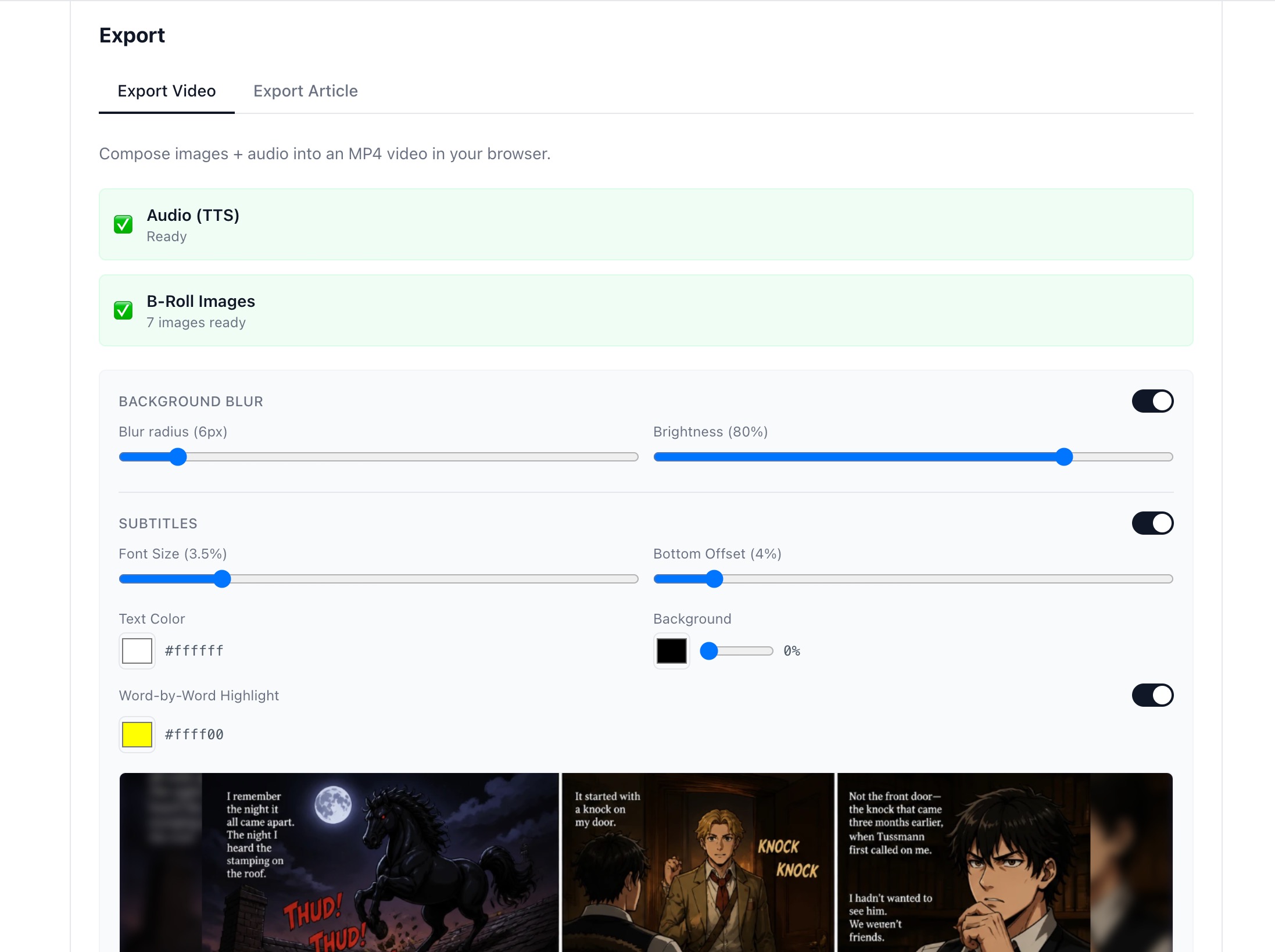
Tutte le impostazioni dei sottotitoli — dimensione, posizione, colore, sfondo ed evidenziazione delle parole — configurate prima dell'esportazione.
Ottimizza ogni impostazione
Dimensione carattere
3–4 % funziona per la maggior parte dei contenuti. Usa più grande (4,5–5 %) per video verticali in formato breve dove gli spettatori tengono il telefono vicino.
Offset inferiore
4 % posiziona i sottotitoli appena sopra il bordo inferiore. Aumenta a 8–10 % se hai una grafica del terzo inferiore o una barra di avanzamento.
Colore del testo
Il bianco (#ffffff) è lo standard. Il giallo funziona per estetiche retrò o horror.
Opacità dello sfondo
0 % per un aspetto pulito su immagini luminose. 40–60 % di sfondo scuro su immagini con sfondi misti per migliorare la leggibilità.
Evidenziazione parola per parola
Abilita questa opzione. La parola evidenziata segue la parola parlata corrente — esattamente come su TikTok e Instagram Reels. Solo questa funzione migliora misurabilmente il tempo di visualizzazione sui contenuti in formato breve.
Dovresti anche caricare sottotitoli SRT su YouTube?
Sì, fai entrambe le cose. Dopo aver esportato il video, puoi anche scaricare il file SRT dei sottotitoli e caricarlo su YouTube Studio come didascalie. Questo ti offre:
- › Migliore indicizzazione nelle ricerche — YouTube legge le didascalie per comprendere il contenuto del video
- › Conformità all'accessibilità — richiesta per alcune categorie di inserzionisti
- › Traduzione automatica — YouTube può tradurre automaticamente le tue didascalie in altre lingue per spettatori internazionali
Aggiungi sottotitoli al tuo prossimo video — gratis
Voce fuori campo, sottotitoli ed esportazione video — tutto gestito automaticamente. 50 crediti gratuiti all'iscrizione.
Inizia gratuitamente