
So erstellen Sie aus einem einzigen Satz ein animiertes Erklärvideo
Eine Schritt-für-Schritt-Anleitung zur Erstellung eines kommentierten Erklärvideos mit einem KI-Agenten: die Fragen, die er stellt, die Freigabe des Skripts, das Hinzufügen von Bildern, das Beheben von Details durch Nachfragen und das Herunterladen der MP4-Datei.
Ein Erklärvideo zu erstellen bedeutete früher drei Aufgaben: ein Skript schreiben, einen Sprechertext aufnehmen und einen Abend damit verbringen, in einem Schnittprogramm Text, Bilder und Ton aufeinander abzustimmen. Dieser Leitfaden zeigt einen anderen Weg: Du beschreibst das Video in einem Satz, beantwortest ein paar Fragen und ein KI-Agent erstellt das Ganze. Anschließend änderst du alles, was dir nicht gefällt, indem du darum bittest.
Jeder der folgenden Schritte stammt aus einer echten Sitzung: ein 66-sekündiges Video darüber, wie die Dinosaurier ausgestorben sind, erstellt aus der einzigen Anfrage „Kannst du ein Video erstellen, das erklärt, wie die Dinosaurier ausgestorben sind?“. Du kannst genau diese Sitzung auf unserer Startseite als Wiederholung ansehen.
Was ein gutes Erklärvideo ausmacht
Bevor wir zu den Schritten kommen, ist es hilfreich zu wissen, worauf du hinarbeitest. Erklärvideos, die sich die Menschen bis zum Ende ansehen, haben drei Dinge gemeinsam:
- Eine Idee pro Szene. Zuschauer können einer Aussage nach der anderen folgen; eine Szene, die drei Dinge gleichzeitig vermitteln will, vermittelt letztlich keines davon.
- Wörter auf dem Bildschirm, die genau in dem Moment, in dem sie gesprochen werden, mit den gesprochenen Wörtern übereinstimmen. Das sorgt dafür, dass sich ein Video geschnitten statt zusammengestellt anfühlt.
- Exakte Fakten. Ein falsches Datum oder eine erfundene Statistik ist der Kommentar, der ein Video zu Fall bringt.
Deshalb erstellt der Agent ein Erklärvideo als gestaltete Motion Graphics (jeder Titel, jede Zahl und jedes Bild wird passend zum Sprechertext platziert und getimt), statt es als einen einzigen unscharfen KI-Clip zu generieren. Generiertes Videomaterial kann keine exakten Texte oder Zahlen wiedergeben; eine gestaltete Szene schon.
Schritt für Schritt: von einem Satz zu einem fertigen Video
- Beschreibe das Video. Sag, worum es geht. Wenn du es bereits weißt, gib auch die Länge, den Veröffentlichungsort und den gewünschten Ton an. Wenn nicht, lass diese Angaben weg. Der Agent wird danach fragen. Kannst du ein Video erstellen, das erklärt, wie die Dinosaurier ausgestorben sind?
- Beantworte seine Fragen. Bevor der Agent etwas erstellt, antwortet er mit einem kurzen Formular: einem Überblick über das Video und einigen Auswahlmöglichkeiten: Look, Format und Länge, Stimme und die Frage, ob KI-Bilder verwendet werden sollen. Seine Empfehlung ist jeweils markiert. Kreuze an, was du möchtest, gib unter „Sonstiges“ eine eigene Antwort ein oder klicke auf „Du entscheidest“, um seine Empfehlungen zu übernehmen.
- Lies die Sprecherfassung, bevor sie aufgenommen wird. Als Nächstes siehst du die vollständige Sprecherfassung, aufgeteilt in die Abschnitte, denen das Video folgen wird. Ändere ein Wort, streiche eine Zeile oder bestätige sie. Nichts wird aufgenommen, bevor du das tust – eine Überarbeitung kostet dich also nichts.
- Sieh zu, wie alles zusammenkommt. Der Agent nimmt jede Zeile der Sprecherfassung auf und schreibt anschließend das Video Szene für Szene. Die Vorschau rechts spielt es ab, sobald es fertig ist – mit Untertiteln, Soundeffekten und dezenter Hintergrundmusik.
- Ändere alles, indem du danach fragst. „Füge ein paar Bilder hinzu.“ „Gestalte das erste Bild ansprechender.“ „Der Titel ist zu klein.“ Der Agent überarbeitet seine eigene Arbeit und die Vorschau wird neu geladen.
- Lade die MP4-Datei herunter. Wenn du zufrieden bist, exportiere das Video. Es wird in deinem Browser gerendert und als MP4 gespeichert – bereit für YouTube, TikTok, Reels oder Shorts.
Die Fragen und wie du sie beantwortest
Das erste Formular legt weitgehend fest, wie sich das Video anfühlen wird, daher lohnt sich die eine Minute.
| Frage | Was dadurch geändert wird | Eine gute Standardeinstellung |
|---|---|---|
| Look | Die Farbpalette, die Typografie und die Stimmung jeder Szene. | Was zum Thema passt: dunkel und filmisch für Geschichte und Katastrophen, klar und hell für Anleitungen. |
| Format und Länge | 16:9 im Breitbildformat, 9:16 vertikal oder 1:1 quadratisch sowie ungefähr die Länge. | 16:9 für YouTube, 9:16 für Shorts, TikTok und Reels. |
| Voiceover | Welche Stimme den Text vorliest – oder keine Stimme, nur Text und Musik. | Wähle aus den wenigen Stimmen, die der Agent für deine Sprache und dein Thema vorschlägt. |
| Bilder | Grafiken, die ausschließlich per Code gezeichnet werden, oder KI-Bilder für einige Szenen. | Beginne ohne Bilder; füge später welche hinzu, wenn eine Szene eines braucht. |
In der Dinosaurier-Session wurden alle Empfehlungen übernommen: Cinematic, 16:9 mit etwa einer Minute Länge, eine warme Männerstimme und mit Code gezeichnete Grafiken. Die Gliederung bestand aus sieben Teilen: dem Aufhänger, dem Einschlag, dem Feuersturm, dem Impaktwinter, dem Zusammenbruch der Nahrungskette, den Vulkanen und den Überlebenden.
Bilder hinzufügen, ohne daraus eine Diashow zu machen
Die erste Version des Dinosaurier-Videos enthielt überhaupt keine KI-Bilder: Der Asteroid, die Erde und die Zeitleiste wurden in Bewegung gezeichnet. Dann kam noch eine Nachricht: „Füge einige KI-Bilder hinzu, um das Video zu unterstützen.“
Anstatt sofort Bilder zu generieren, kam der Agent mit einem Plan zurück: fünf mögliche Bilder (die einleitende Landschaft, der Einschlag, der Feuersturm, der dunkle Himmel und die Überlebenden), jeweils beschrieben, mit vier Empfehlungen. Es wurde nichts gezeichnet, bevor eine Auswahl getroffen wurde. So funktioniert jeder kostenpflichtige Schritt: Du siehst, was und wie viel erstellt wird, bevor irgendetwas generiert wird.
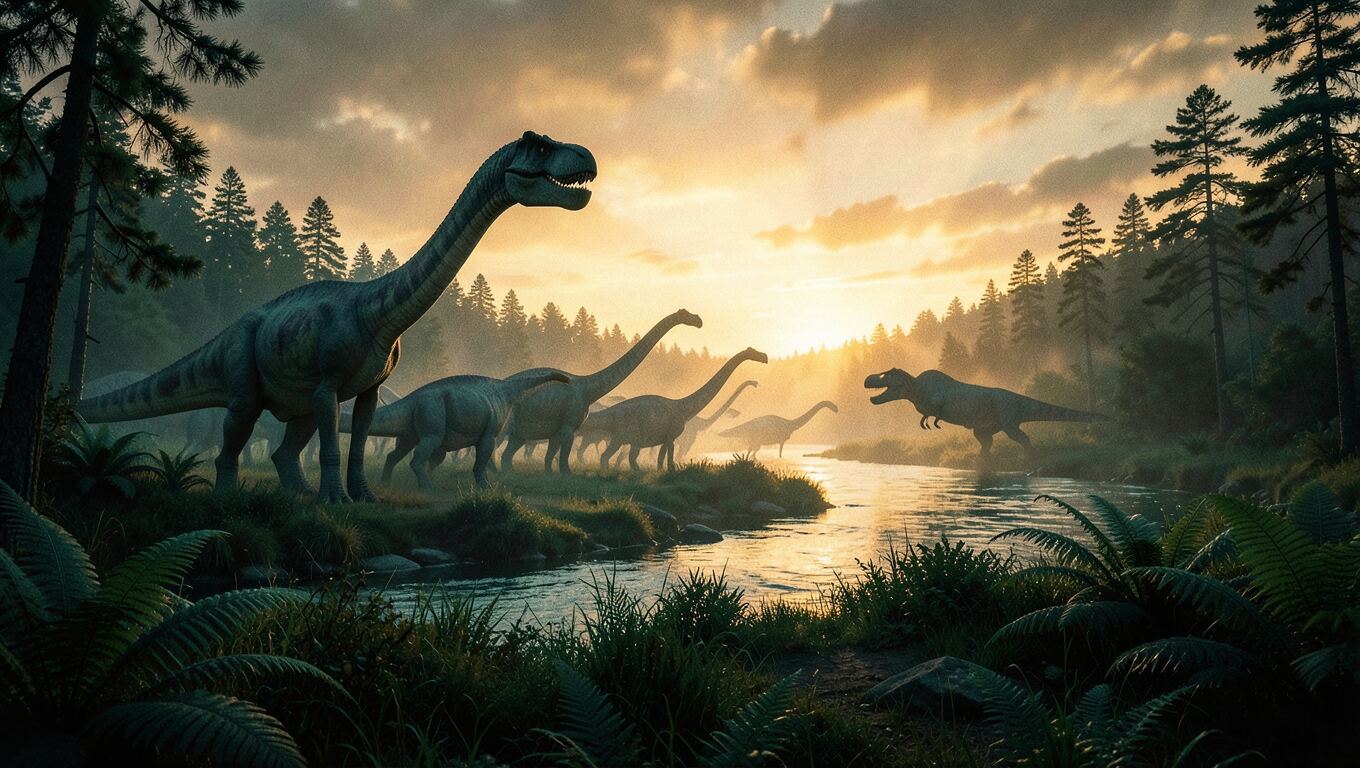
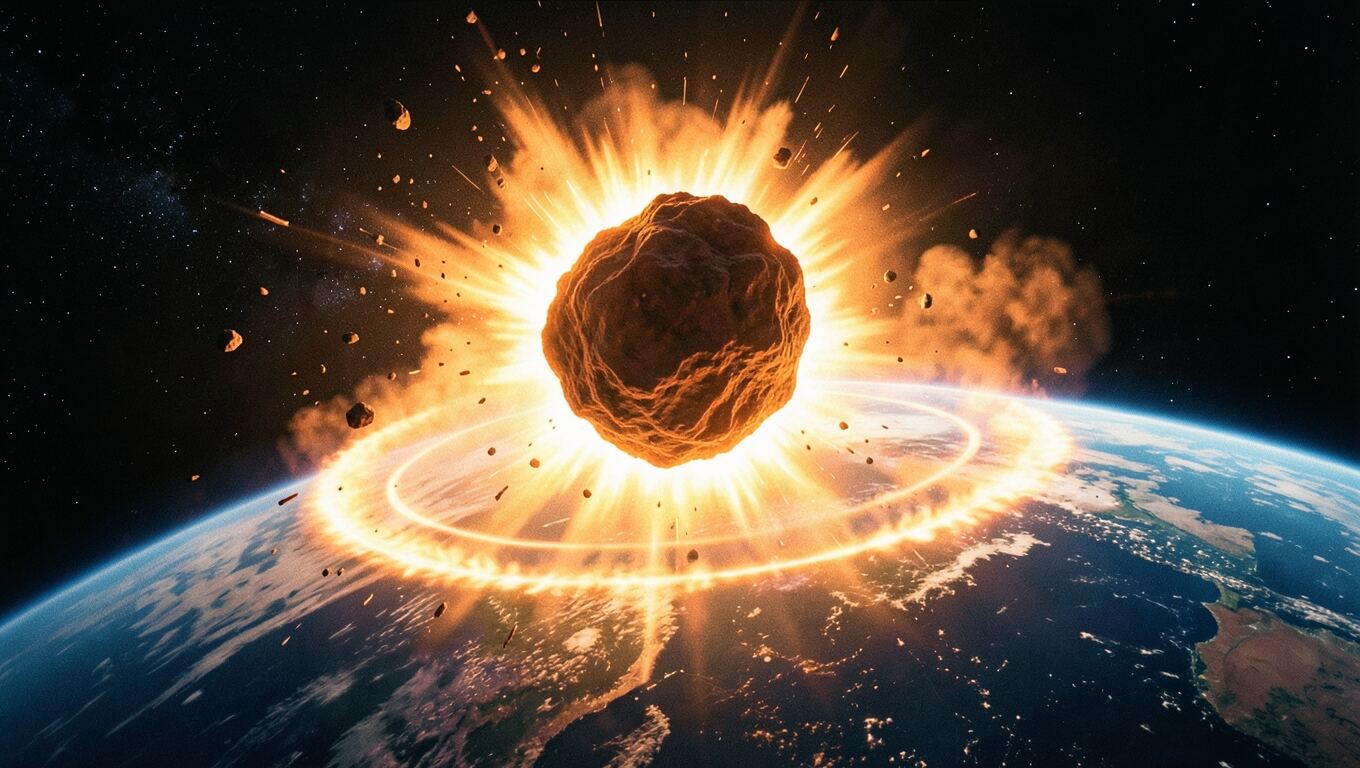
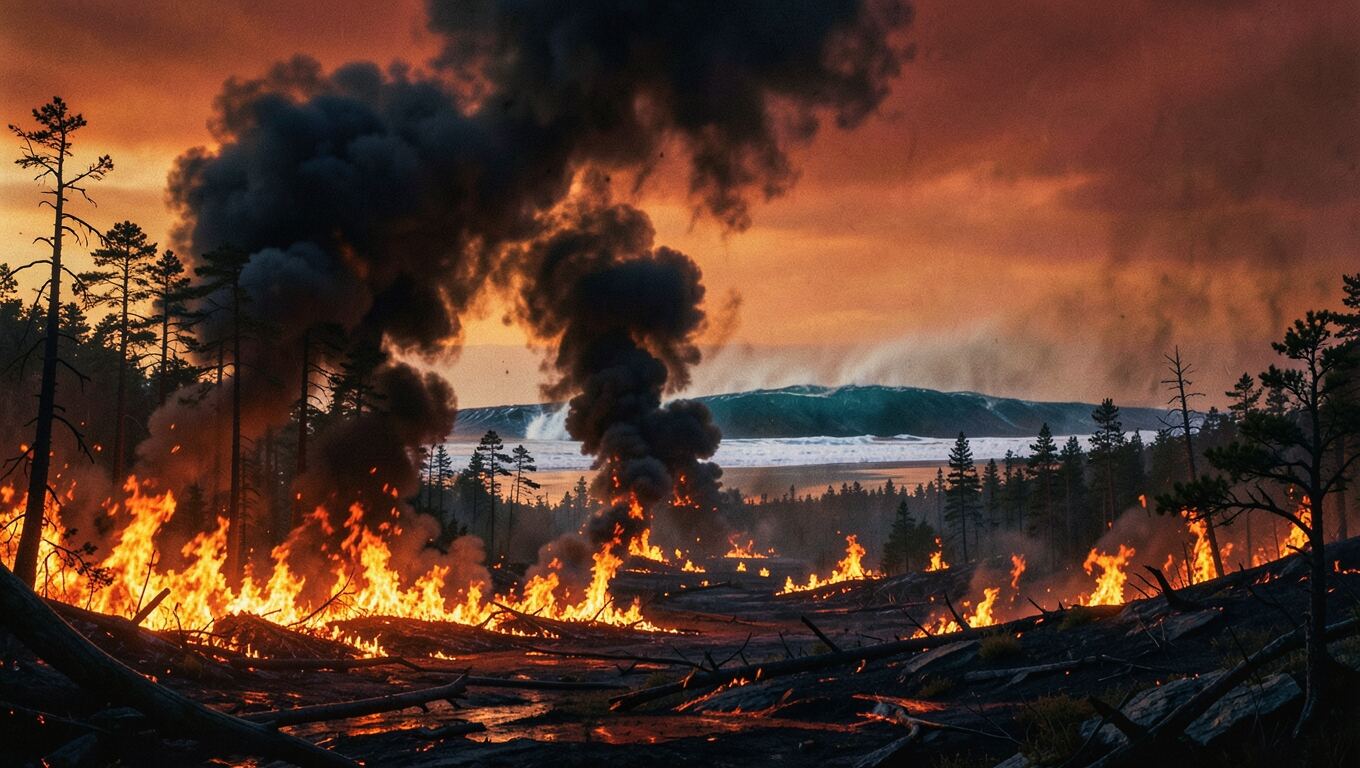
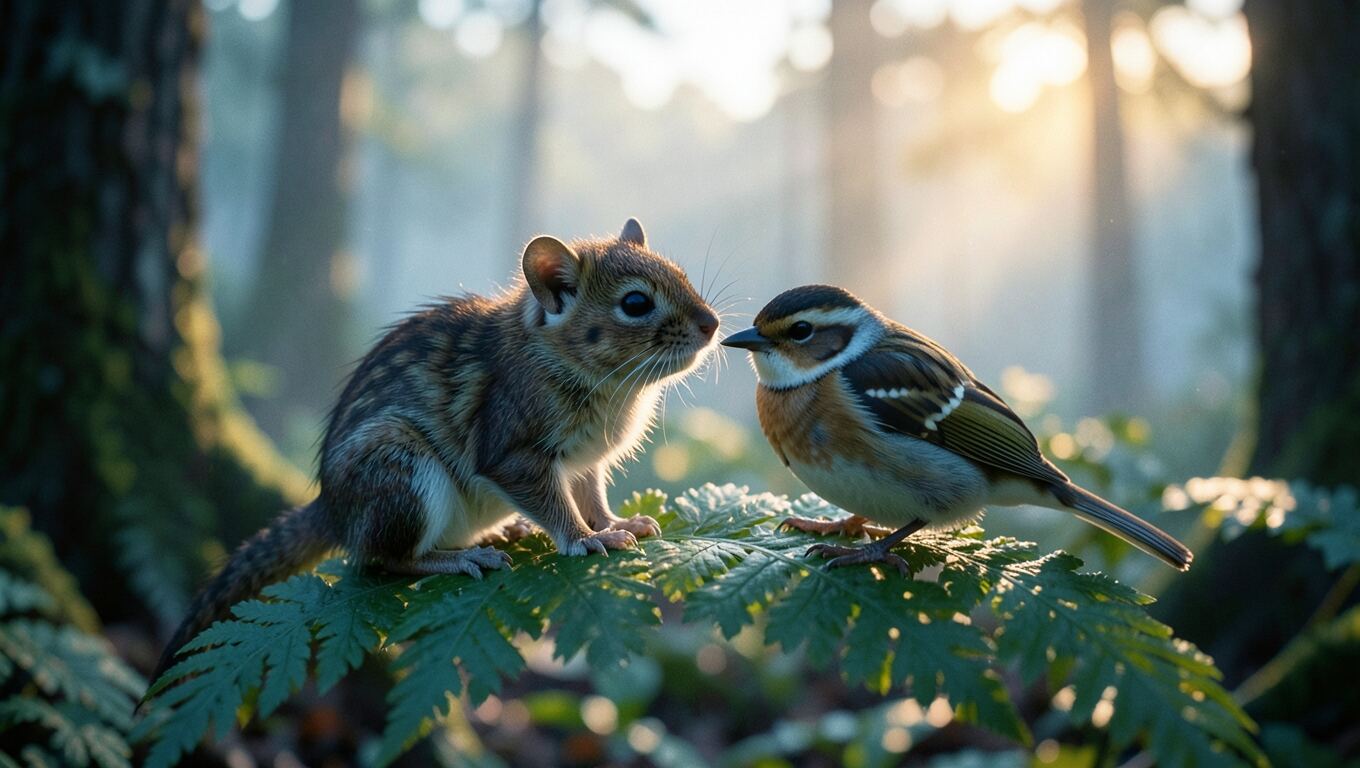
Anschließend wurden die vier Bilder in die Szenen integriert, anstatt als vollflächige Hintergründe eingesetzt zu werden: Die Landschaft zoomt hinter dem Auftakt langsam heran, der Asteroid gleitet beim Wort „einschlug“ in einen Bildausschnitt, und der Feuersturm steigt auf, während „Waldbrände“ gesprochen wird. Die Bilder unterstützen die Erzählung; sie ersetzen nicht das Layout.
Du kannst auch deine eigenen Bilder verwenden. Hänge ein Foto an deine Nachricht an oder lade es hoch und bitte den Agenten, es in einer Szene zu platzieren.
Details korrigieren: Sag einfach, was nicht stimmt
Es gibt keine Zeitleiste zum Ziehen. Jede Korrektur ist ein Satz. Hier sind einige Formulierungen, die gut funktionieren:
- „Mach den ersten Frame ansprechender.“ Im Dinosaurier-Video waren dadurch die Dämmerungslandschaft und der Titel bereits ab dem allerersten Frame auf dem Bildschirm – und du bekommst außerdem ein besseres Thumbnail.
- „Szene 4 ist zu schnell.“ Der Agent verlängert die Pause nach dieser Zeile.
- „Verwende die Markenfarben #0B3D2E und #F2C14E.“ Die Farbpalette wird an einer Stelle festgelegt, sodass sich das ganze Video einheitlich ändert.
Wenn das Problem visueller Natur und schwer zu beschreiben ist, pausiere die Vorschau beim entsprechenden Bild und verwende „Zu diesem Bild fragen“. Das Bild wird an deine Nachricht angehängt, sodass der Agent genau das sieht, was du siehst.
Die Vorschau überprüft das Video außerdem selbstständig. Sie untersucht jedes Bild auf Text, der am Rand abgeschnitten ist, Text, der anderen Text überlappt, und Text, der im Untertitelbereich steht, und sendet ihre Ergebnisse mit deiner nächsten Nachricht an den Agenten zurück. In der Dinosaurier-Sitzung entdeckte sie einen Titel, der kurzzeitig zu breit für das Bild war; der Agent verkleinerte ihn, bevor jemand darauf hinweisen musste.
Das Video herunterladen
Klicke in der Vorschau auf „Exportieren“. Das Video wird dann Bild für Bild in deinem Browser gerendert und als MP4 gespeichert. Verwende für diesen Schritt Chrome oder Edge. Zwei Dinge solltest du wissen:
- Die Untertitel folgen dem Schalter in der Vorschauleiste. Schalte sie aus, wenn deine Plattform eigene Untertitel hinzufügt.
- Du kannst jedes einzelne Bild in voller Größe als PNG speichern – so erstellst du am einfachsten ein passendes Thumbnail.
Ideen, die sich gut als Erklärvideos eignen
- „Wie kam es dazu, dass …?“ und „Warum …?“ – Fragen aus Geschichte und Wissenschaft.
- Ein Prozess in einzelnen Schritten: wie ein Gesetz verabschiedet wird, wie Kaffee entkoffeiniert wird, wie ein Kredit genehmigt wird.
- Deine eigenen Daten: ein Jahr in Zahlen, Umfrageergebnisse, das Wachstum eines Produkts. Die Diagramme werden anhand der Zahlen erstellt, die du vorgibst.
- Vergleiche: zwei Optionen nebeneinander, wobei die Unterschiede auf dem Bildschirm zu sehen sind, während sie ausgesprochen werden.
Wenn du realistisch wirkendes Filmmaterial statt gestalteter Szenen brauchst (eine Person in einem Raum, ein Produkt auf einem Tisch), ist das die andere Art von Video, die der Agent erstellt. In den folgenden Beiträgen erfährst du, wie du aus einem Foto ein Produktvideo machst oder eine Geschichte in ein animiertes Drama verwandelst.