
한 문장으로 애니메이션 설명 영상 만드는 방법
AI 에이전트로 내레이션이 포함된 설명 영상을 만드는 과정을 단계별로 안내합니다. 에이전트가 묻는 질문, 대본 승인, 이미지 추가, 질문을 통한 세부 사항 수정, MP4 다운로드까지 다룹니다.
설명 영상을 만든다는 것은 예전에는 세 가지 일을 뜻했습니다. 대본을 쓰고, 내레이션을 녹음하고, 편집 프로그램에서 텍스트와 그림, 소리를 맞추느라 저녁 시간을 보내는 일이었죠. 이 가이드는 다른 방법을 보여 줍니다. 영상 내용을 한 문장으로 설명하고 몇 가지 질문에 답하면 AI 에이전트가 영상 전체를 만들어 줍니다. 마음에 들지 않는 부분은 요청해서 바꾸면 됩니다.
아래의 모든 단계는 실제 한 세션에서 가져왔습니다. “공룡이 어떻게 멸종했는지 설명하는 영상을 만들어 줄 수 있어?”라는 한 번의 요청으로 공룡의 멸종 과정을 설명하는 66초짜리 영상을 만들었습니다. 해당 세션의 전체 재생본은 홈페이지에서 시청할 수 있습니다.
좋은 설명 영상의 조건
단계로 넘어가기 전에 무엇을 목표로 해야 하는지 알아두면 도움이 됩니다. 사람들이 끝까지 시청하는 설명 영상에는 다음 세 가지 공통점이 있습니다.
- 장면 하나에 아이디어 하나. 시청자는 한 번에 하나의 주장만 따라갈 수 있습니다. 세 가지를 말하려는 장면은 결국 아무것도 제대로 전달하지 못합니다.
- 말하는 내용과 일치하는 단어가 말하는 순간 화면에 표시됩니다. 이것이 영상이 단순히 이어 붙인 것이 아니라 편집된 것처럼 느껴지게 합니다.
- 정확한 사실. 잘못된 날짜나 지어낸 통계는 영상을 망치는 댓글로 이어집니다.
그래서 에이전트는 흐릿한 AI 영상 클립 하나를 생성하는 대신, 디자인된 모션 그래픽으로 설명 영상을 만듭니다. 모든 제목과 숫자, 이미지를 내레이션에 맞춰 배치하고 타이밍을 조정하죠. 생성된 영상은 정확한 텍스트나 숫자를 유지할 수 없지만, 디자인된 장면은 가능합니다.
단계별 안내: 한 문장에서 완성된 영상까지
- 영상에 대해 설명해 주세요. 무엇에 관한 영상인지 말해 주세요. 이미 알고 있다면 길이와 게시할 곳, 분위기도 덧붙이세요. 아직 정해지지 않았다면 생략해도 됩니다. 에이전트가 물어볼 거예요. 공룡이 어떻게 멸종했는지 설명하는 영상을 만들어 줄 수 있나요?
- 질문에 답하세요. 무엇이든 만들기 전에 에이전트는 간단한 양식을 제시합니다. 영상 개요와 함께 스타일, 형식과 길이, 목소리, AI 이미지를 사용할지 여부를 선택할 수 있습니다. 각 항목에는 추천 옵션이 표시됩니다. 원하는 항목에 체크하거나, ‘기타’ 아래에 직접 답을 입력하거나, ‘알아서 결정’을 눌러 추천을 따르세요.
- 녹음하기 전에 내레이션을 읽어 볼 수 있습니다. 다음으로 영상이 따라갈 부분별로 나뉜 전체 내레이션이 표시됩니다. 단어를 바꾸거나, 문장을 삭제하거나, 승인할 수 있습니다. 승인하기 전에는 아무것도 녹음되지 않으므로 다시 작성해도 비용이 들지 않습니다.
- 영상이 완성되어 가는 모습을 지켜보세요. 에이전트는 내레이션의 각 문장을 녹음한 다음, 영상을 장면별로 작성합니다. 오른쪽 미리보기에서는 준비되는 즉시 자막, 효과음, 잔잔한 배경 음악과 함께 재생됩니다.
- 말만 하면 무엇이든 바꿀 수 있습니다. “사진을 좀 추가해 줘.” “첫 번째 프레임을 더 흥미롭게 만들어 줘.” “제목이 너무 작아.” 에이전트가 자신의 작업을 수정하면 미리보기가 다시 로드됩니다.
- MP4를 다운로드하세요. 마음에 들면 동영상을 내보내세요. 브라우저에서 렌더링되어 MP4로 저장되므로 YouTube, TikTok, Reels 또는 Shorts에 바로 사용할 수 있습니다.
질문과 답변 방법
첫 번째 양식에서 동영상의 느낌 대부분이 결정되므로 1분 정도 투자할 가치가 있습니다.
| 질문 | 변경되는 내용 | 좋은 기본값 |
|---|---|---|
| 스타일 | 모든 장면의 색상 팔레트, 글꼴, 분위기입니다. | 주제에 맞는 것이면 무엇이든 좋습니다. 역사와 재난에는 어둡고 영화 같은 분위기를, 사용법 안내에는 깔끔하고 밝은 분위기를 사용하세요. |
| 형식 및 길이 | 16:9 와이드스크린, 9:16 세로형 또는 1:1 정사각형, 그리고 대략적인 길이입니다. | YouTube에는 16:9, Shorts, TikTok, Reels에는 9:16이 적합합니다. |
| 보이스오버 | 대본을 읽을 목소리를 선택하거나, 목소리 없이 텍스트와 음악만 사용합니다. | 언어와 주제에 맞춰 에이전트가 제안하는 몇 가지 음성 중에서 선택하세요. |
| 이미지 | 코드로만 그린 그래픽을 사용할지, 일부 장면에 AI 이미지를 사용할지 정합니다. | 일단 이미지 없이 시작하고, 장면에 필요하면 나중에 추가하세요. |
공룡 세션에서는 모든 추천을 그대로 따랐습니다. 시네마틱 스타일, 약 1분 길이의 16:9 영상, 따뜻한 남성 목소리, 코드로 그린 그래픽을 선택했습니다. 개요는 도입부, 충격, 화염 폭풍, 충격 겨울, 먹이사슬 붕괴, 화산, 생존자까지 일곱 부분으로 구성되었습니다.
슬라이드쇼로 만들지 않고 이미지 추가하기
공룡 동영상의 첫 번째 버전에는 AI 이미지가 전혀 없었습니다. 소행성, 지구, 타임라인은 모두 움직이는 그래픽으로 그려졌습니다. 그러고 나서 다음과 같은 메시지가 하나 더 왔습니다. “동영상을 보조할 AI 이미지를 몇 개 추가해 주세요.”
곧바로 이미지를 생성하는 대신 에이전트는 계획을 제시했습니다. 가능한 이미지 다섯 개(도입부의 풍경, 충격, 화염 폭풍, 어두운 하늘, 생존자)를 각각 설명하고 그중 네 개를 추천했습니다. 선택이 이뤄질 때까지 이미지는 하나도 생성되지 않았습니다. 모든 유료 단계가 이런 방식으로 진행됩니다. 생성이 시작되기 전에 무엇을 몇 개 만들지 확인할 수 있습니다.
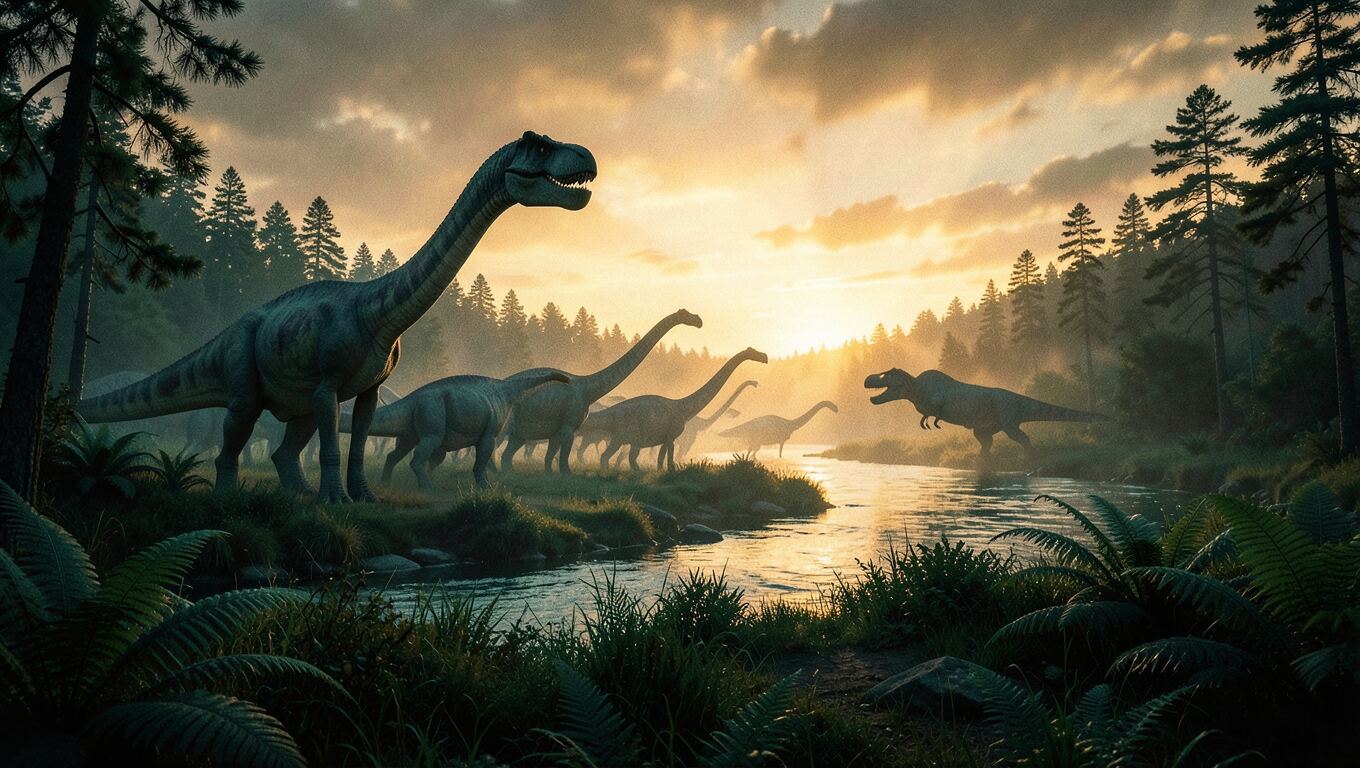
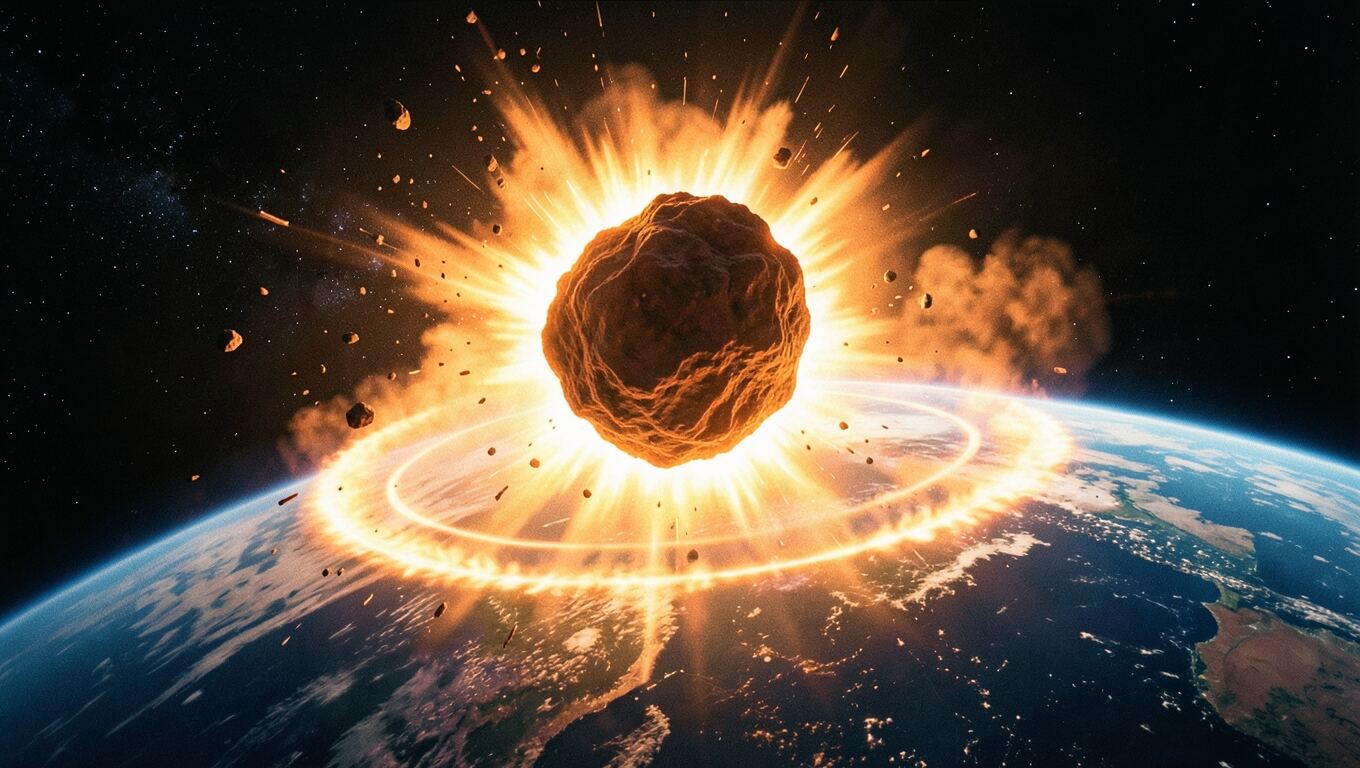
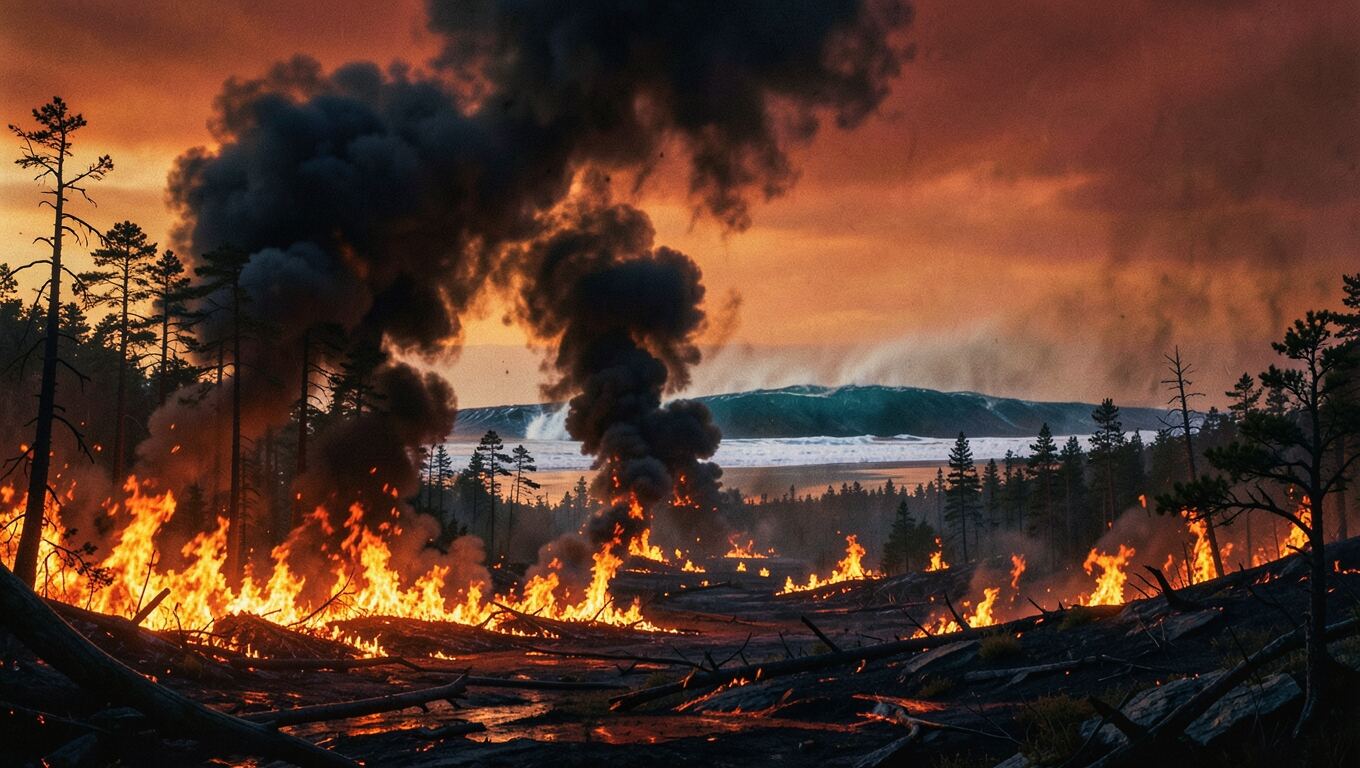
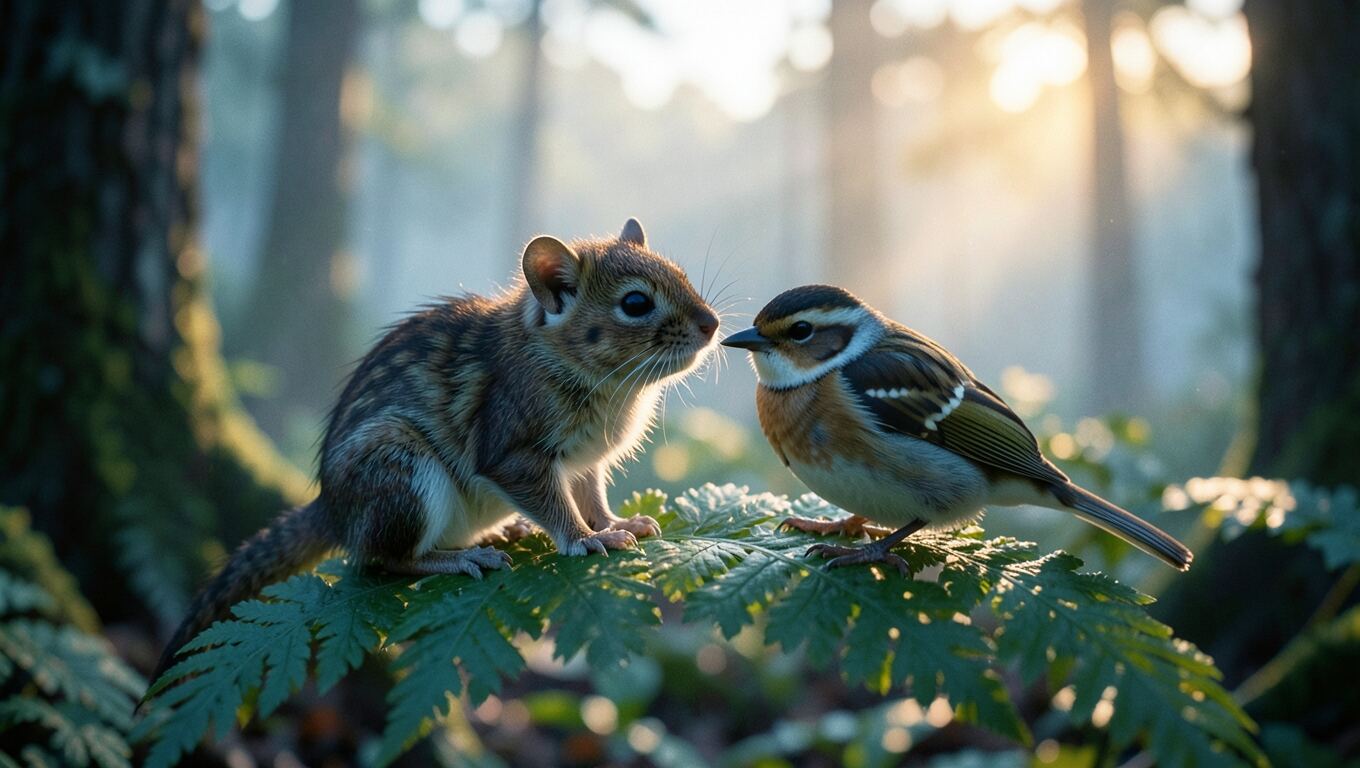
그런 다음 네 이미지는 전체 화면 배경으로 덧붙이는 대신 장면 안에 자연스럽게 배치되도록 설계되었습니다. 도입부에서는 풍경이 뒤에서 천천히 확대되고, “slammed”라는 단어에 맞춰 소행성이 프레임 안으로 미끄러져 들어오며, “wildfires”라고 말하는 순간 불폭풍이 솟아오릅니다. 이미지는 내레이션을 뒷받침할 뿐, 레이아웃을 대신하지 않습니다.
자신의 이미지를 사용할 수도 있습니다. 메시지에 사진을 첨부하거나 업로드한 다음, 에이전트에게 장면에 배치해 달라고 요청하세요.
세부 사항 수정하기: 무엇이 잘못되었는지 말하기만 하세요
드래그할 타임라인은 없습니다. 모든 수정은 한 문장으로 요청할 수 있습니다. 잘 작동하는 몇 가지 예시는 다음과 같습니다.
- “첫 프레임을 더 눈길을 끌게 해줘.” 공룡 동영상에서는 이 요청에 따라 첫 프레임부터 황혼의 풍경과 제목이 화면에 나타났고, 썸네일도 더 좋아졌습니다.
- “장면 4가 너무 빨라.” 에이전트가 해당 대사 뒤의 쉼을 늘립니다.
- “브랜드 색상 #0B3D2E와 #F2C14E를 사용해줘.” 색상 팔레트가 한곳에서 정의되므로 동영상 전체에 한꺼번에 적용됩니다.
문제가 시각적이고 설명하기 어려울 때는 해당 프레임에서 미리보기를 일시 중지한 다음 “이 프레임에 대해 질문하기”를 사용하세요. 프레임이 메시지에 첨부되므로 에이전트는 여러분이 보는 것을 정확히 확인할 수 있습니다.
미리보기는 동영상 자체도 확인합니다. 모든 프레임을 살펴보며 가장자리에서 잘린 텍스트, 다른 텍스트와 겹치는 텍스트, 자막 영역에 놓인 텍스트를 찾아낸 뒤, 발견한 내용을 다음 메시지와 함께 에이전트에게 돌려보냅니다. 공룡 세션에서는 잠시 프레임에 들어가지 않을 정도로 넓어진 제목을 찾아냈고, 누군가 지적하기 전에 에이전트가 제목을 줄였습니다.
동영상 다운로드
미리보기에서 내보내기를 누르면 브라우저에서 동영상이 프레임 단위로 렌더링되고 MP4로 저장됩니다. 이 단계에서는 Chrome 또는 Edge를 사용하세요. 알아두면 좋은 점은 두 가지입니다.
- 자막은 미리보기 바의 전환 설정을 따릅니다. 플랫폼에서 자체 자막을 추가한다면 자막을 끄세요.
- 원하는 단일 프레임을 전체 크기 PNG로 저장할 수 있습니다. 일관된 썸네일을 만드는 가장 쉬운 방법입니다.
설명 영상에 잘 맞는 아이디어
- 역사와 과학에서 다루는 “어떻게…” 및 “왜…”라는 질문.
- 단계별 과정: 법이 통과되는 과정, 커피에서 카페인을 제거하는 방법, 대출이 승인되는 과정.
- 1년 치 수치, 설문조사 결과, 제품의 성장 등 나만의 데이터를 활용하세요. 입력한 수치를 바탕으로 차트를 그립니다.
- 비교: 두 가지 옵션을 나란히 보여 주고, 차이점은 설명하는 동안 화면에 표시됩니다.
디자인된 장면이 아니라 실제처럼 보이는 영상(방 안의 사람이나 테이블 위의 제품 등)이 필요하다면, 그것도 에이전트가 만들 수 있는 영상 유형입니다. 아래 게시물에서 사진 한 장으로 제품 영상을 만드는 방법이나 이야기를 애니메이션 드라마로 만드는 방법을 확인해 보세요.