
Come creare un video esplicativo animato da una sola frase
Una guida passo passo alla creazione di un video esplicativo narrato con un agente IA: le domande che pone, l’approvazione dello script, l’aggiunta di immagini, la correzione dei dettagli facendo domande e il download del file MP4.
Un tempo, realizzare un video esplicativo significava svolgere tre attività: scrivere un copione, registrare una voce fuori campo e passare una serata in un programma di montaggio per sincronizzare testi, immagini e audio. Questa guida mostra un metodo diverso: descrivi il video in una frase, rispondi ad alcune domande e un agente IA crea tutto quanto. Poi puoi chiedergli di modificare ciò che non ti piace.
Ogni passaggio qui sotto proviene da una sessione reale: un video di 66 secondi su come si sono estinti i dinosauri, realizzato a partire da un'unica richiesta: «Puoi creare un video che spieghi come si sono estinti i dinosauri?». Puoi guardare la registrazione esatta di quella sessione sulla nostra home page.
Cosa rende efficace un video esplicativo
Prima di passare ai vari passaggi, è utile sapere qual è l'obiettivo. I video esplicativi che le persone guardano fino alla fine hanno tre elementi in comune:
- Un'idea per scena. Lo spettatore può seguire un'affermazione alla volta; una scena che cerca di comunicare tre cose non riesce a comunicarne nessuna.
- Parole sullo schermo che corrispondono alle parole pronunciate, nel momento esatto in cui vengono pronunciate. È questo che fa sembrare un video montato anziché assemblato.
- Fatti esatti. Una data sbagliata o una statistica inventata è il commento che fa affondare un video.
Ecco perché l’agente realizza il video esplicativo come una grafica animata progettata (ogni titolo, numero e immagine viene posizionato e sincronizzato con la narrazione), invece di generarlo come un unico clip sfocato creato dall’IA. Le riprese generate non possono riprodurre testi o numeri precisi; una scena progettata sì.
Passo dopo passo: da una frase a un video finito
- Descrivi il video. Spiega di cosa si tratta. Se li conosci già, aggiungi la durata, dove verrà pubblicato e il tono. Altrimenti, ometti queste informazioni. L’agente te lo chiederà. Puoi creare un video per spiegare come si sono estinti i dinosauri?
- Rispondi alle sue domande. Prima di creare qualsiasi cosa, l’agente risponde con un breve modulo: una panoramica del video e alcune opzioni relative allo stile visivo, al formato e alla durata, alla voce e all’eventuale uso di immagini generate dall’IA. Per ogni opzione è indicata la sua raccomandazione. Seleziona ciò che vuoi, scrivi una risposta personalizzata sotto «Altro» oppure premi «Decidi tu» per accettare i suoi suggerimenti.
- Leggi la narrazione prima che venga registrata. Poi vedrai la narrazione completa, divisa nelle parti che il video seguirà. Cambia una parola, elimina una riga o approvala. Non viene registrato nulla finché non lo fai, quindi riscrivere non costa nulla.
- Guarda come prende forma. L’agente registra ogni riga della narrazione, poi scrive il video scena per scena. L’anteprima a destra lo riproduce non appena è pronto, con sottotitoli, effetti sonori e una musica di sottofondo discreta.
- Cambia ciò che vuoi chiedendoglielo. «Aggiungi qualche immagine.» «Rendi il primo fotogramma più coinvolgente.» «Il titolo è troppo piccolo.» L’agente modifica il proprio lavoro e l’anteprima si ricarica.
- Scarica l’MP4. Quando sei soddisfatto, esporta il video. Viene elaborato nel browser e salvato come MP4, pronto per YouTube, TikTok, Reels o Shorts.
Le domande e come rispondere
Il primo modulo determina gran parte dell’atmosfera del video, quindi vale la pena dedicarci un minuto.
| Domanda | Cosa cambia | Una buona impostazione predefinita |
|---|---|---|
| Aspetto | La palette, la tipografia e l’atmosfera di ogni scena. | Qualunque cosa si adatti all’argomento: scuro e cinematografico per storia e catastrofi, pulito e luminoso per le guide pratiche. |
| Formato e durata | Schermo panoramico 16:9, verticale 9:16 o quadrato 1:1, e una durata approssimativa. | 16:9 per YouTube, 9:16 per Shorts, TikTok e Reels. |
| Voce fuori campo | Quale voce legge il copione, oppure nessuna voce: solo testo e musica. | Scegli tra le poche voci suggerite dall’agente per la tua lingua e il tuo argomento. |
| Immagini | Grafiche disegnate esclusivamente tramite codice oppure immagini generate dall’IA per alcune scene. | Inizia senza immagini; aggiungile in seguito se una scena ne ha bisogno. |
Nella sessione sui dinosauri sono stati seguiti tutti i suggerimenti: stile cinematografico, formato 16:9 e durata di circa un minuto, una calda voce maschile e grafiche disegnate con il codice. La scaletta era composta da sette parti: l’aggancio, l’impatto, la tempesta di fuoco, l’inverno da impatto, il collasso della catena alimentare, i vulcani e i sopravvissuti.
Aggiungere immagini senza trasformarlo in una presentazione di diapositive
La prima versione del video sui dinosauri non aveva immagini generate dall’IA: l’asteroide, la Terra e la cronologia erano disegnati in movimento. Poi è arrivato un altro messaggio: «Aggiungi alcune immagini generate dall’IA per accompagnare il video».
Invece di generare subito le immagini, l’agente è tornato con un piano: cinque immagini possibili (il paesaggio iniziale, l’impatto, la tempesta di fuoco, il cielo scuro e i sopravvissuti), ciascuna descritta, con quattro consigliate. Non è stato disegnato nulla finché non è stata fatta una scelta. Ecco come funziona ogni passaggio a pagamento: vedi cosa verrà creato e in quale quantità, prima che venga generato alcunché.
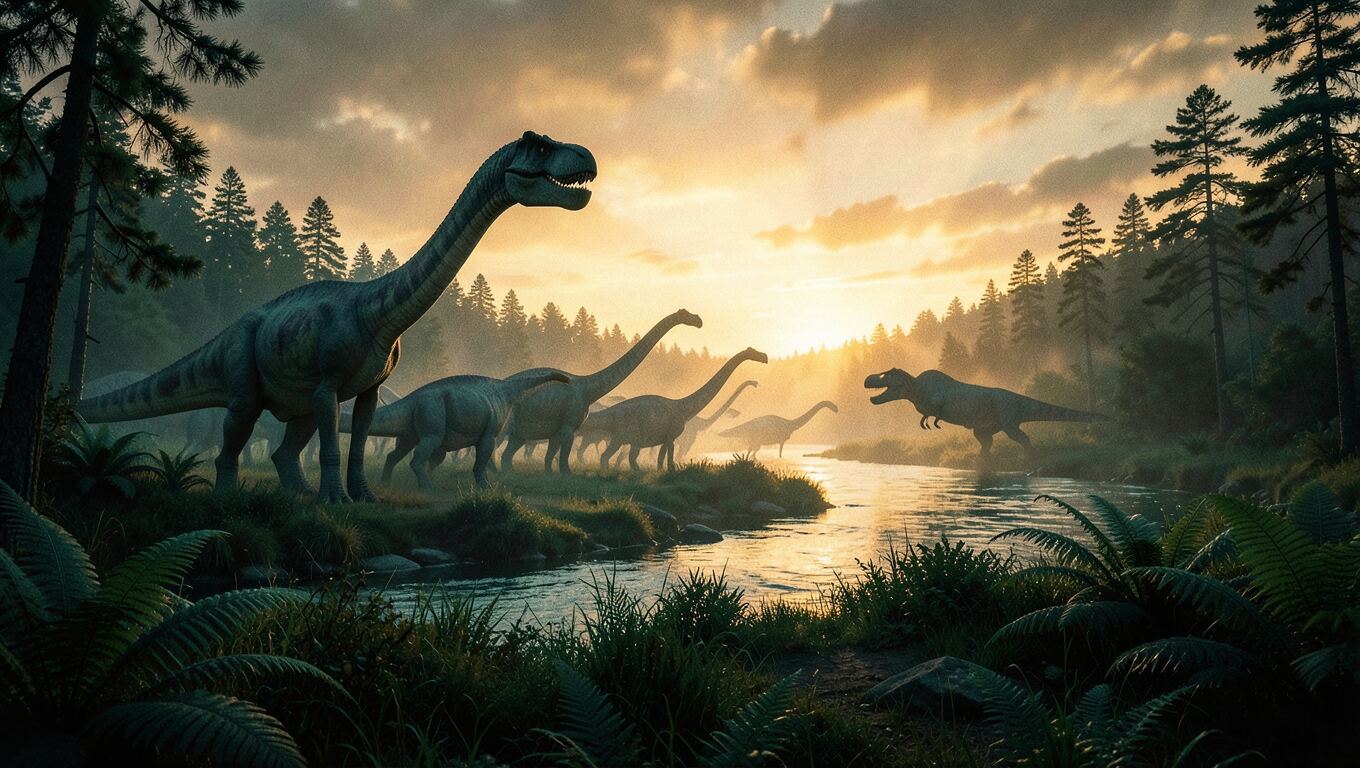
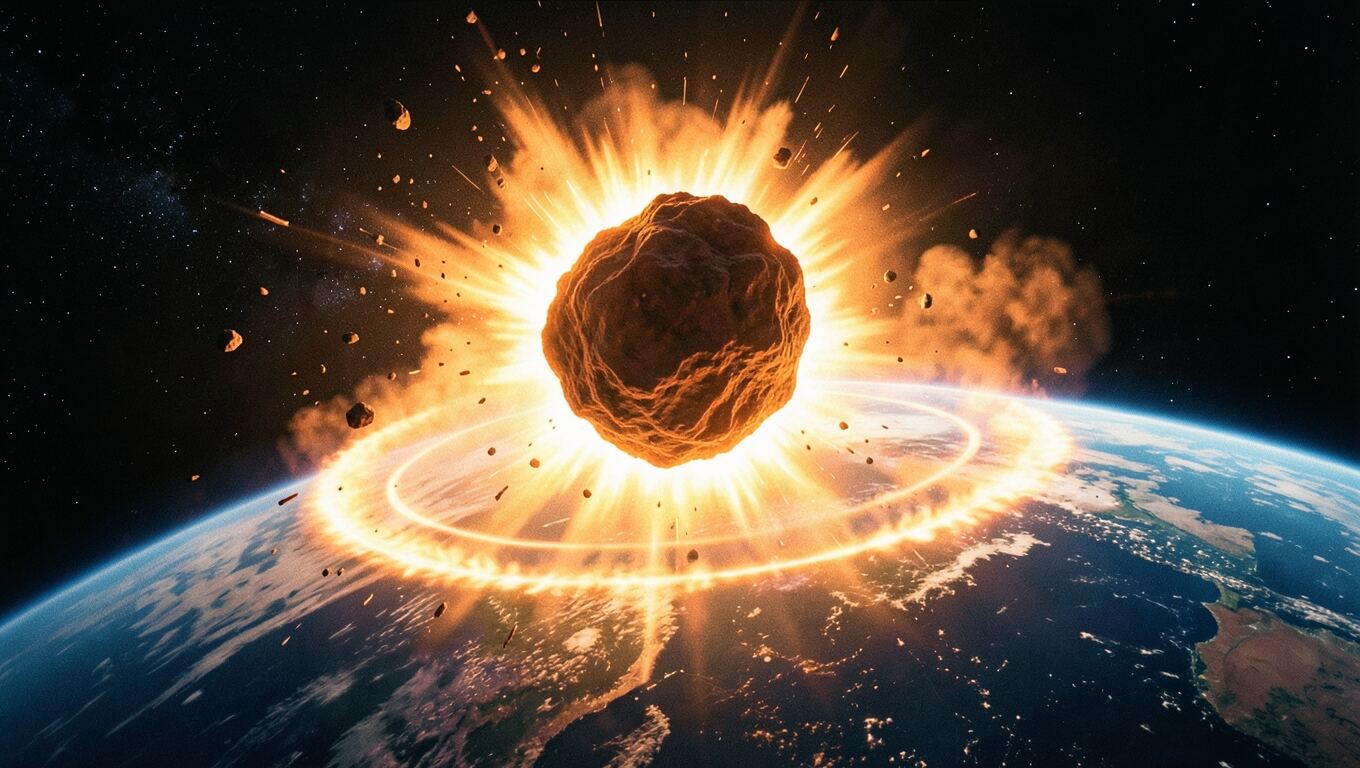
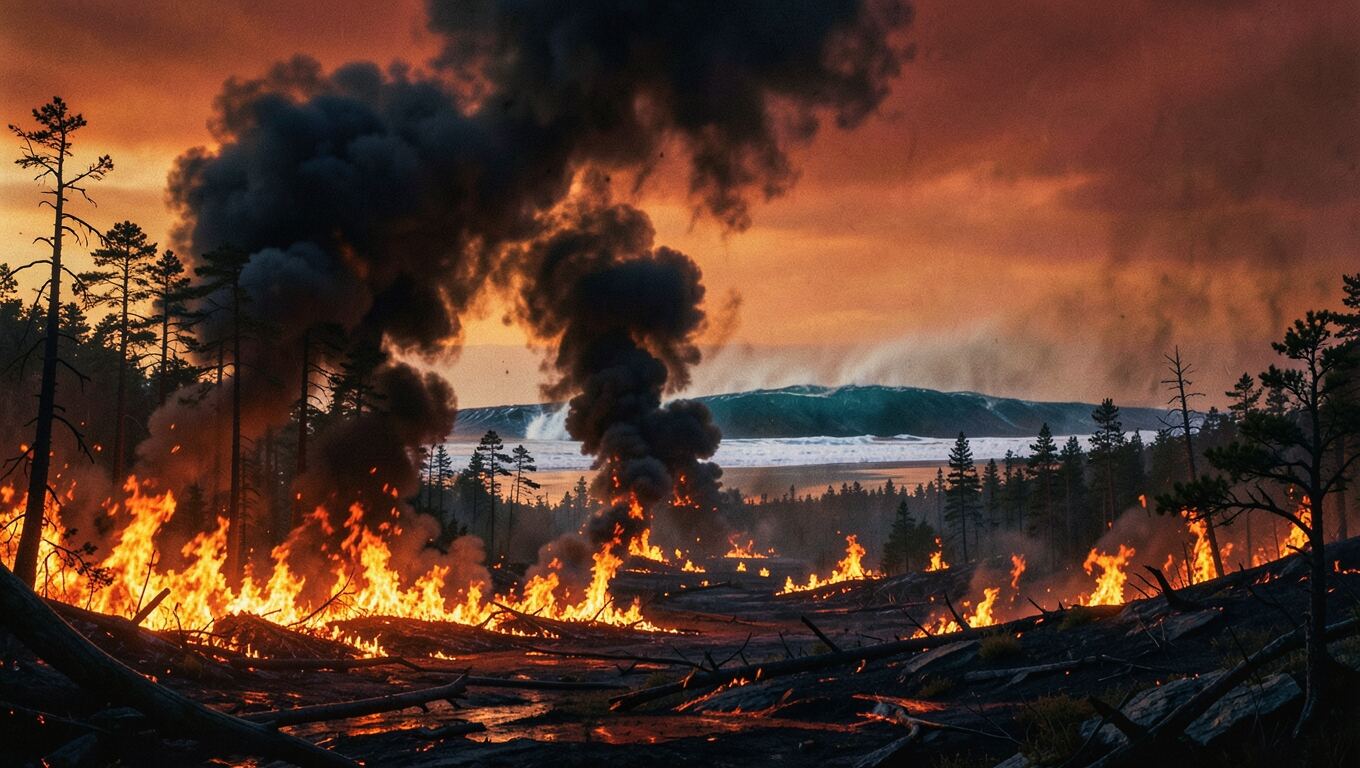
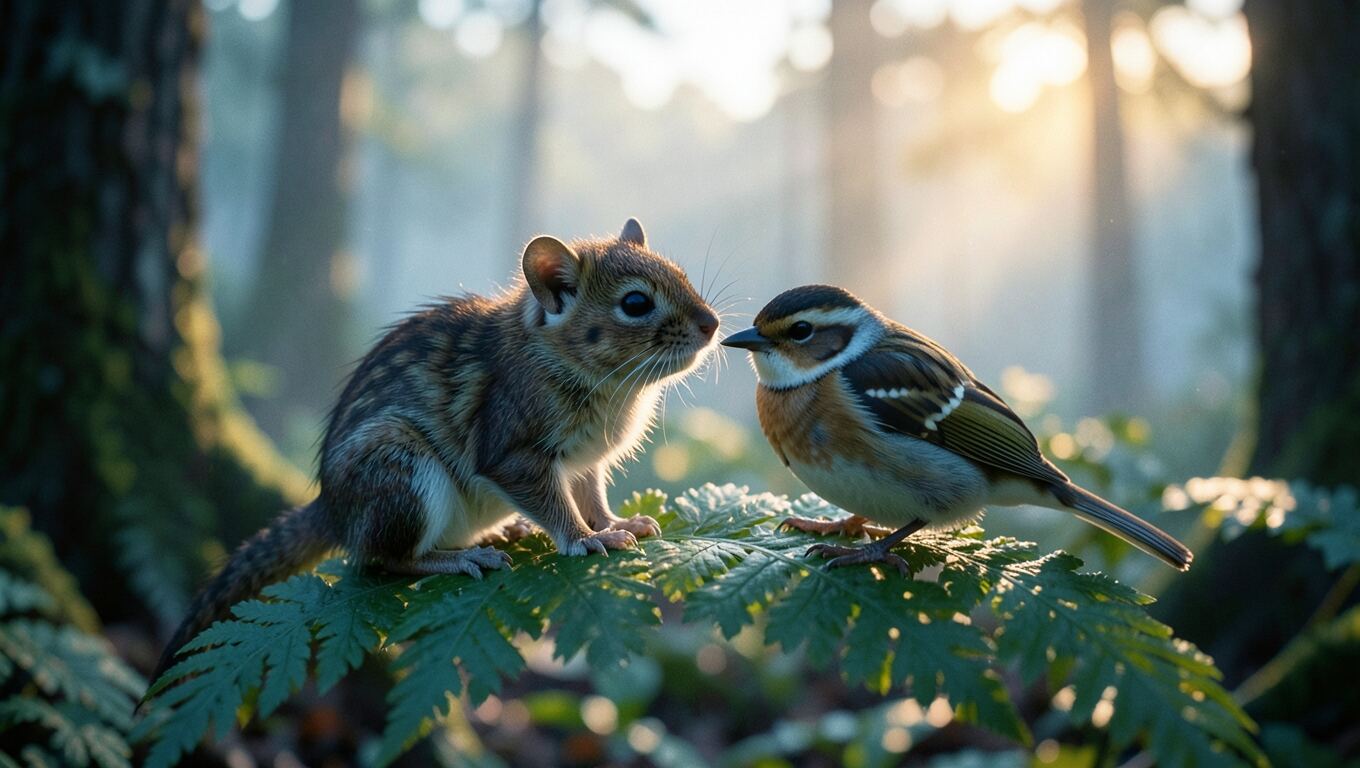
Le quattro immagini sono state poi progettate all’interno delle scene, invece di essere inserite come sfondi a schermo intero: il paesaggio avanza lentamente dietro l’apertura, l’asteroide scivola nell’inquadratura quando viene pronunciata la parola «impatto», e la tempesta di fuoco si alza mentre viene pronunciato «incendi». Le immagini sostengono la narrazione; non sostituiscono l’impaginazione.
Puoi anche usare le tue immagini. Allega una foto al messaggio oppure caricala e chiedi all’agente di inserirla in una scena.
Correggere i dettagli: basta dire cosa non va
Non c’è una timeline da trascinare. Ogni correzione è una frase. Eccone alcune che funzionano bene:
- «Rendi il primo fotogramma più coinvolgente». Nel video sui dinosauri, questo ha fatto apparire il paesaggio al crepuscolo e il titolo fin dal primissimo fotogramma, offrendoti anche una miniatura migliore.
- «La scena 4 è troppo veloce». L’agente allunga la pausa dopo quella battuta.
- «Usa i colori del brand #0B3D2E e #F2C14E». La palette viene definita in un unico punto, così l’intero video cambia in modo coordinato.
Quando il problema è visivo e difficile da descrivere, metti in pausa l’anteprima sul fotogramma e usa «Chiedi informazioni su questo fotogramma». Il fotogramma viene allegato al messaggio, così l’agente vede esattamente ciò che vedi tu.
L’anteprima controlla anche il video autonomamente. Esamina ogni fotogramma alla ricerca di testo tagliato dal bordo, testo sovrapposto ad altro testo e testo che si trova nell’area dei sottotitoli, quindi invia ciò che trova all’agente insieme al tuo messaggio successivo. Nella sessione sui dinosauri ha individuato un titolo che per un breve periodo era troppo largo per l’inquadratura; l’agente lo ha rimpicciolito prima che qualcuno dovesse farlo notare.
Scaricare il video
Premi «Esporta» nell’anteprima: il video viene renderizzato fotogramma per fotogramma nel browser e salvato come MP4. Per questo passaggio usa Chrome o Edge. Due cose da sapere:
- I sottotitoli seguono l’interruttore nella barra dell’anteprima. Disattivali se la tua piattaforma aggiunge i propri sottotitoli.
- Puoi salvare qualsiasi singolo fotogramma come PNG a grandezza naturale: è il modo più semplice per creare una miniatura coordinata.
Idee che funzionano bene per video esplicativi
- Domande di storia e scienza del tipo «Come è successo…?» e «Perché…?»
- Un processo spiegato per passaggi: come viene approvata una legge, come si decaffeina il caffè, come viene approvato un prestito.
- I tuoi dati: un anno in numeri, risultati di sondaggi, la crescita di un prodotto. I grafici vengono creati in base ai dati che fornisci.
- Confronti: due opzioni affiancate, con le differenze mostrate sullo schermo mentre vengono illustrate a voce.
Se ti servono riprese dall’aspetto realistico invece di scene progettate (una persona in una stanza, un prodotto su un tavolo), questo è l’altro tipo di video che realizza l’agente. Nei post qui sotto scopri come creare un video di prodotto partendo da una sola foto o come trasformare una storia in un dramma animato.