
如何用一句话制作动画讲解视频
分步演示如何使用 AI 智能体制作带旁白的讲解视频:包括它会提出的问题、审核脚本、添加图片、通过提问修正细节,以及下载 MP4 文件。
过去,制作一段讲解视频意味着要完成三项工作:撰写脚本、录制旁白,以及花一整个晚上在编辑器里对齐文字、图片和声音。本指南介绍了一种不同的方法:用一句话描述视频内容,回答几个问题,然后由 AI 智能体制作整段视频。之后,只需提出要求,就能修改不喜欢的部分。
下面的每一步都来自一次真实会话:通过一句“你能制作一部解释恐龙如何灭绝的视频吗?”,制作了一部讲解恐龙灭绝原因的 66 秒视频。你可以在我们的主页上观看这次完整会话的回放。
什么样的讲解视频才算优秀
在开始介绍步骤之前,了解目标是什么会有所帮助。能让人看完的讲解视频都有三个共同点:
- 每个场景只讲一个观点。观众一次只能跟上一个论点;试图同时表达三件事的场景,最终一件也讲不清。
- 屏幕上的文字与正在说出的内容相匹配,并在说到的瞬间出现。这正是让视频感觉经过剪辑,而不是简单拼接的原因。
- 准确的事实。错误的日期或捏造的统计数据,会成为让视频沉底的评论。
因此,智能体会把讲解视频制作成经过设计的动态图形——将每个标题、数字和图片都按照旁白进行排布并设定时序,而不是生成一段模糊的 AI 视频片段。生成的视频素材无法准确呈现文字或数字,但经过设计的场景可以做到。
分步说明:从一句话到完成的视频
- 描述视频。 说说视频是关于什么的。如果你已经确定了视频时长、发布平台和整体风格,也可以一并说明。如果还没确定,就先不写。智能体会询问你。 你能制作一个解释恐龙如何灭绝的视频吗?
- 回答它的问题。 在开始制作任何内容之前,智能体会先回复一份简短表单:视频大纲,以及一些选项,包括风格、格式和时长、配音,以及是否使用 AI 图片。每项都会标出它的推荐选项。勾选你想要的选项,在“其他”下填写自己的答案,或者点击“你来决定”采用它的推荐。
- 在录制前先阅读旁白。 接下来,你会看到完整的旁白,并按视频将要采用的结构分成不同部分。你可以修改某个词、删掉一行,或直接批准。在你确认之前不会进行任何录制,因此重写不需要任何成本。
- 看着视频逐步成形。 智能体会录制旁白的每一行,然后逐个场景编写视频。右侧的预览会在内容准备好后立即播放,并配有字幕、音效和轻柔的背景音乐。
- 只要提出要求,就能修改任何内容。 “加一些图片。”“让第一帧更吸引人。”“标题太小了。”智能体会编辑自己的作品,预览也会重新加载。
- 下载 MP4。 满意后,导出视频。视频会在浏览器中渲染并保存为 MP4,可直接用于 YouTube、TikTok、Reels 或 Shorts。
问题以及回答方式
第一个表单决定了视频的大部分整体感觉,所以值得花一分钟认真填写。
| 问题 | 会改变什么 | 不错的默认选项 |
|---|---|---|
| 风格 | 每个场景的调色板、字体和氛围。 | 选择适合主题的风格即可:历史和灾难适合阴暗且电影感十足的风格,教程适合简洁明快的风格。 |
| 格式和时长 | 16:9 宽屏、9:16 竖屏或 1:1 方形,以及大致的视频时长。 | YouTube 使用 16:9,Shorts、TikTok 和 Reels 使用 9:16。 |
| 配音 | 选择朗读脚本的声音,或者不配音,只使用文字和音乐。 | 从代理根据你的语言和主题推荐的几种声音中选择。 |
| 图片 | 选择仅使用代码绘制的图形,还是为部分场景使用 AI 图片。 | 先不添加图片开始;如果某个场景需要,再稍后添加。 |
在恐龙主题的会话中,所有推荐都被采纳了:电影感风格、约一分钟的 16:9 视频、温暖的男声,以及用代码绘制的图形。大纲分为七个部分:开场引子、撞击、火风暴、撞击冬天、食物链崩溃、火山和幸存者。
添加图片,同时避免把它变成幻灯片放映
恐龙视频的第一个版本完全没有使用 AI 图片:小行星、地球和时间线都是以动态画面的形式绘制的。随后又收到了一条消息:“添加一些 AI 图片来辅助视频。”
智能体没有立刻生成图片,而是先给出了一份计划:列出五种可能的画面(开场风景、冲击场面、火风暴、阴暗的天空和幸存者),逐一说明,并推荐其中四种。你作出选择之前,不会生成任何图片。每个付费步骤都按这种方式进行:在开始生成之前,你可以先查看将要制作的内容和数量。
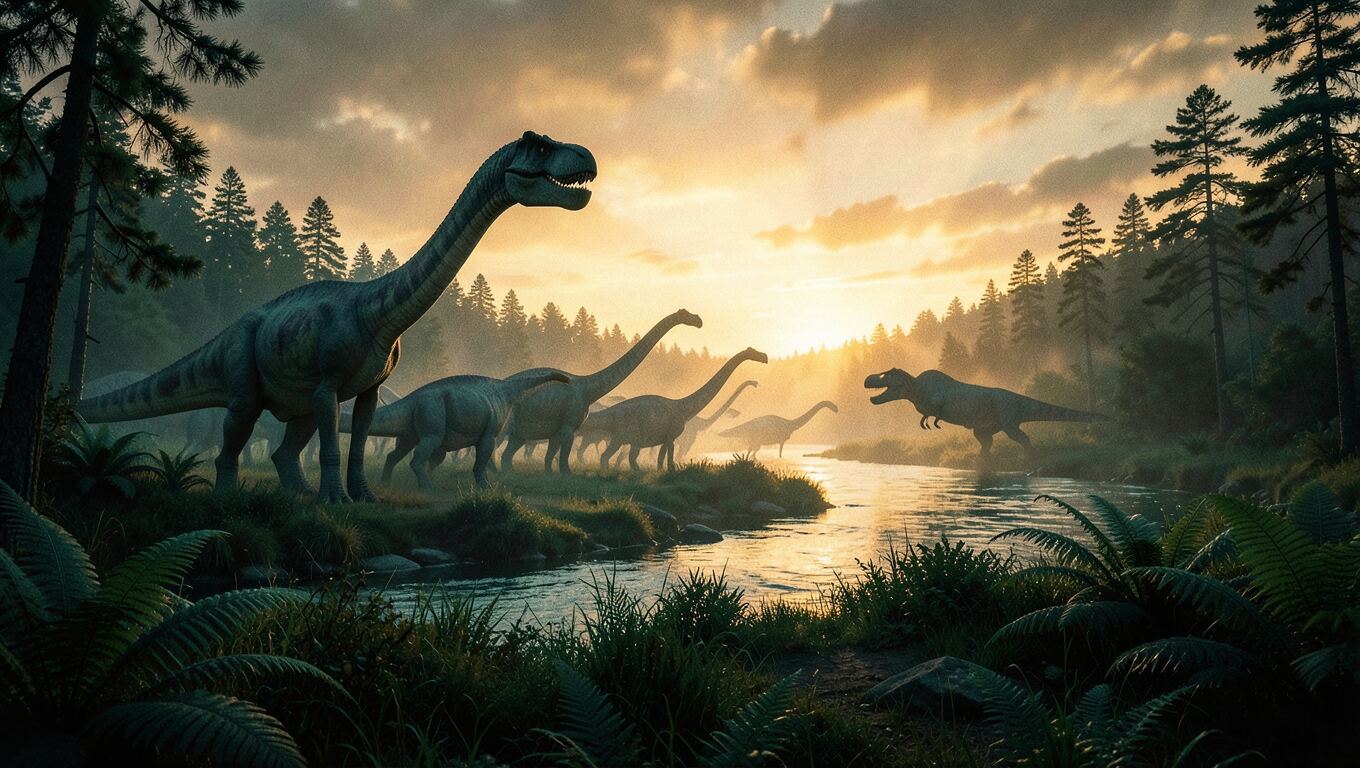
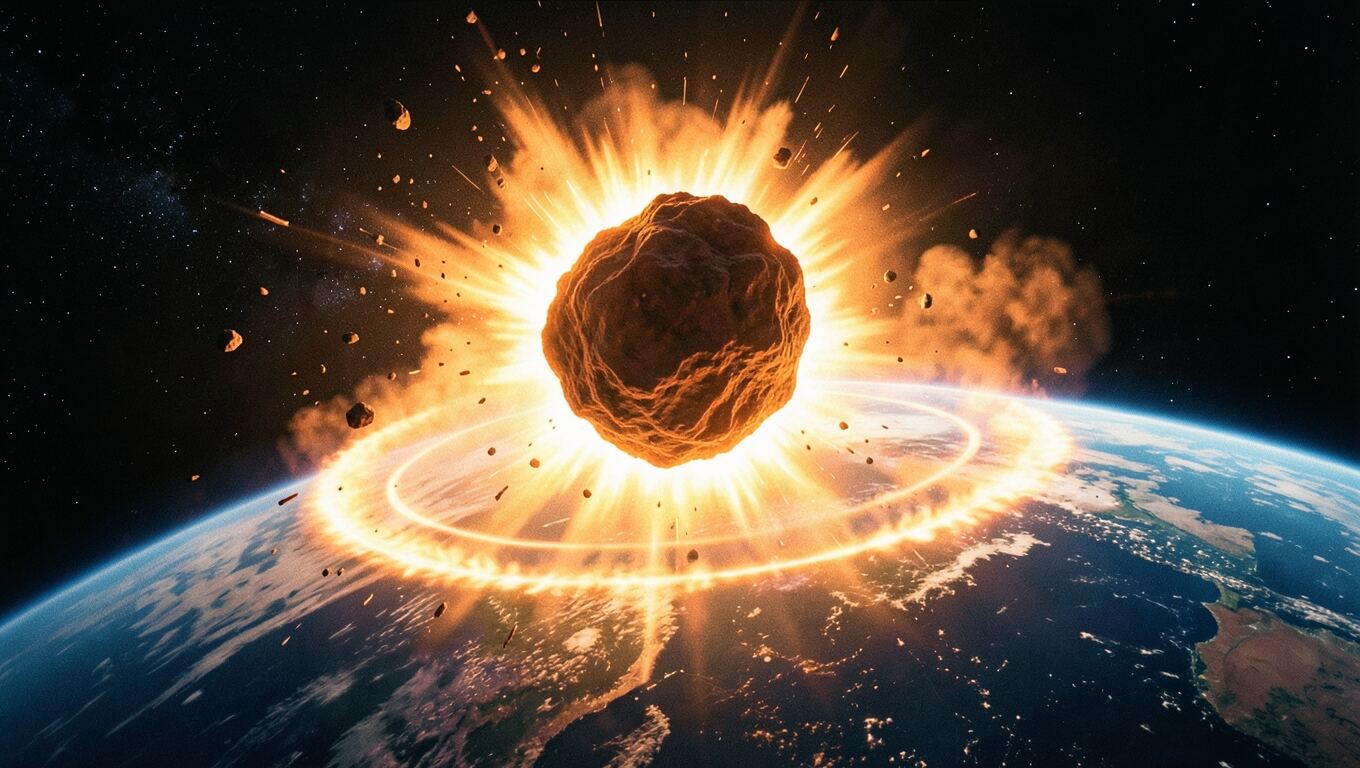
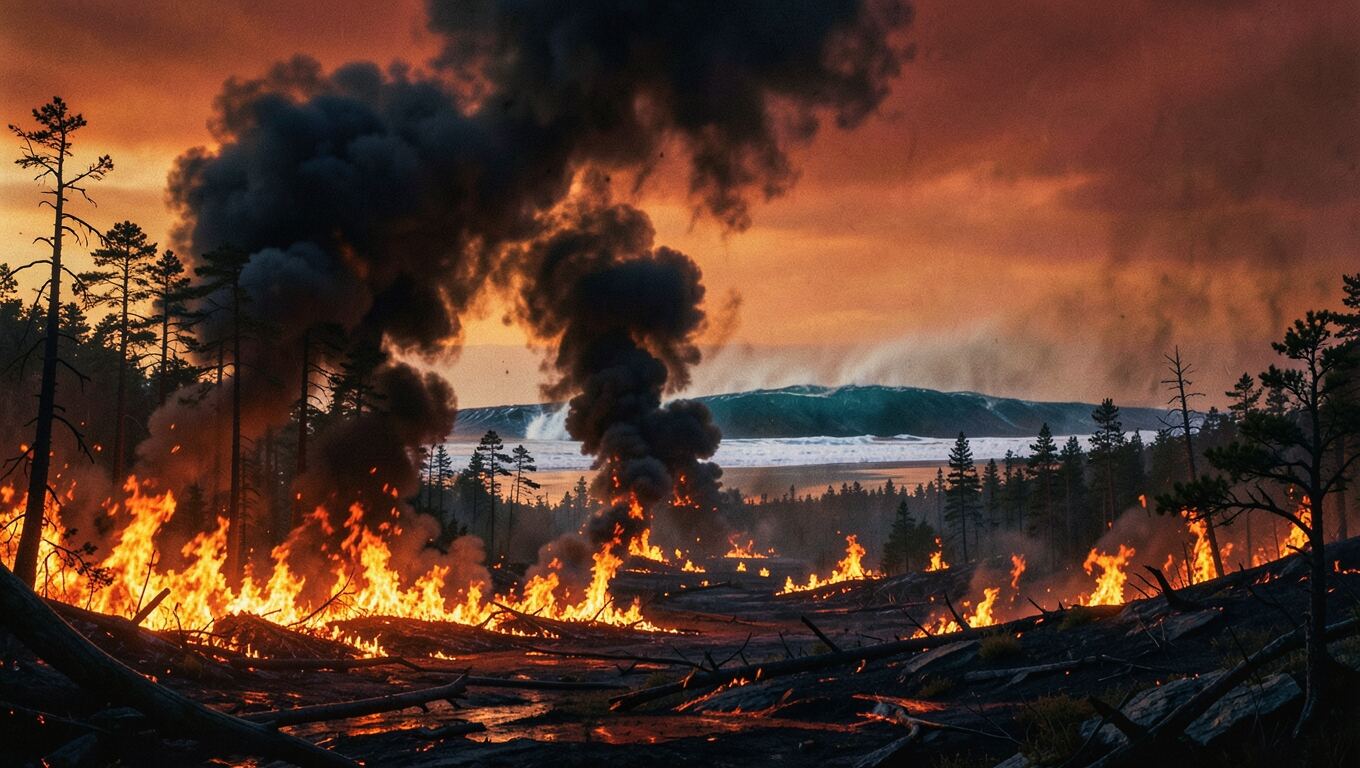
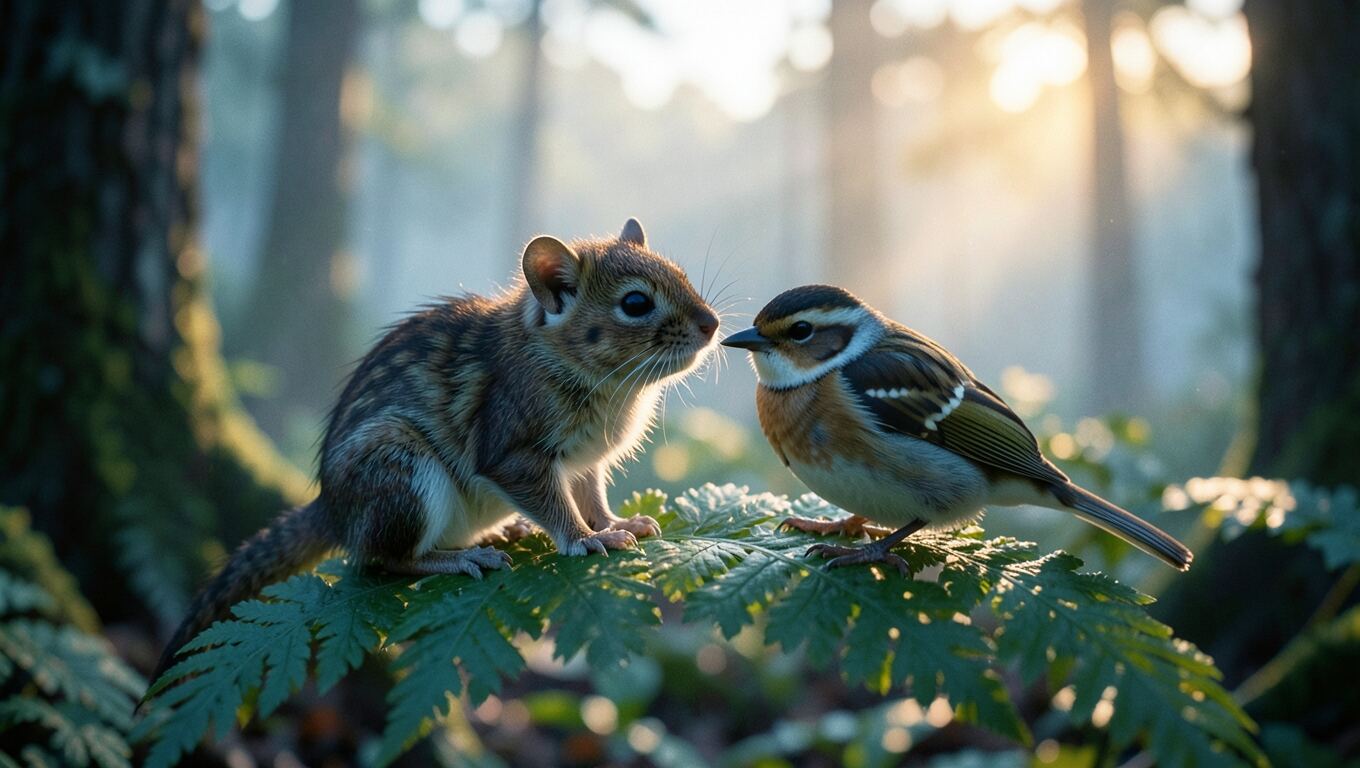
随后,这四张图片被设计进场景之中,而不是直接作为全屏背景铺上去:开场时,风景在后方缓慢推进;说到“slammed”这个词时,小行星滑入画面;说到“wildfires”时,火海升腾而起。图片用于支持旁白,而不是取代版式。
你也可以使用自己的图片。将照片附加到消息中或上传照片,然后让智能体将其放入场景中。
修正细节:直接说明哪里不对
没有可供拖动的时间线。每次修正只需用一句话说明。以下是一些效果不错的示例:
- “让第一帧更吸引人。”在恐龙视频中,这让黄昏的风景和标题从第一帧起就出现在画面上,也让缩略图效果更好。
- “第4个场景太快了。”智能体会延长那句台词之后的停顿。
- “使用品牌色#0B3D2E和#F2C14E。”调色板只需在一个地方定义,因此整个视频都会同步更新。
当问题是视觉上的、难以描述时,请在该帧暂停预览,然后使用“询问有关此帧的问题”。该帧会附加到你的消息中,因此智能体能准确看到你所看到的内容。
预览还会自动检查视频本身。它会查看每一帧,检查是否有被画面边缘截断的文字、与其他文字重叠的文字,以及位于字幕区域的文字,并在你的下一条消息中把发现的问题反馈给代理。在恐龙会话中,它发现有一个标题曾一度宽到超出画面范围;代理在有人指出之前就将其缩小了。
下载视频
在预览中点击“导出”,视频就会在浏览器中逐帧渲染,并保存为 MP4。执行此步骤时请使用 Chrome 或 Edge。有两点值得了解:
- 字幕会跟随预览栏中的开关。如果你的平台会添加自己的字幕,请将其关闭。
- 你可以将任意单帧保存为全尺寸 PNG,这是制作风格一致的缩略图最简单的方法。
适合制作讲解视频的创意
- 历史和科学领域中的“如何……”和“为什么……”问题。
- 分步骤介绍一个过程:法律如何通过、咖啡如何脱咖啡因,以及贷款如何获批。
- 使用你自己的数据:一年的数字、调查结果或产品增长情况。图表将根据你提供的数据绘制。
- 对比:将两个选项并排展示,差异会在讲解时显示在屏幕上。
如果你需要的不是设计好的场景,而是看起来真实的画面(比如房间里的人、桌上的产品),那也是智能体可以制作的另一类视频。请查看下方文章,了解如何用一张照片制作产品视频,或如何将故事改编成动画短剧。