
Comment créer une vidéo explicative animée à partir d’une seule phrase
Un guide pas à pas pour créer une vidéo explicative narrée avec un agent d’IA : les questions qu’il pose, la validation du script, l’ajout d’images, la correction des détails en posant des questions et le téléchargement du fichier MP4.
Autrefois, réaliser une vidéo explicative signifiait accomplir trois tâches : écrire un script, enregistrer une voix off et passer une soirée sur un logiciel de montage à synchroniser texte, images et son. Ce guide présente une autre méthode : vous décrivez la vidéo en une phrase, répondez à quelques questions et un agent IA crée l’ensemble. Ensuite, vous lui demandez de modifier ce qui ne vous plaît pas.
Chaque étape ci-dessous provient d’une session réelle : une vidéo de 66 secondes expliquant comment les dinosaures ont disparu, créée à partir d’une seule demande : « Peux-tu créer une vidéo pour expliquer comment les dinosaures ont disparu ? ». Vous pouvez regarder la rediffusion exacte de cette session sur notre page d’accueil.
Les ingrédients d’une bonne vidéo explicative
Avant de passer aux étapes, il est utile de savoir quel est votre objectif. Les vidéos explicatives que les gens regardent jusqu’au bout ont trois points communs :
- Une idée par scène. Le spectateur peut suivre une affirmation à la fois ; une scène qui essaie d’en présenter trois n’en fait finalement passer aucune.
- Des mots à l’écran qui correspondent aux mots prononcés, au moment même où ils le sont. C’est ce qui donne à une vidéo l’impression d’être montée plutôt qu’assemblée.
- Des faits exacts. Une mauvaise date ou une statistique inventée, et c’est le commentaire qui fait sombrer une vidéo.
C’est pourquoi l’agent crée la vidéo explicative sous forme de motion design (chaque titre, chiffre et image est placé et synchronisé avec la narration), plutôt que de la générer sous la forme d’un seul clip IA flou. Les séquences générées ne peuvent pas reproduire fidèlement des textes ou des chiffres précis ; une scène conçue le peut.
Étape par étape : d’une phrase à une vidéo terminée
- Décrivez la vidéo. Dites de quoi il s’agit. Si vous les connaissez déjà, indiquez la durée, où la vidéo sera publiée et le ton souhaité. Sinon, ne les précisez pas. L’agent vous posera la question. Peux-tu créer une vidéo pour expliquer comment les dinosaures ont disparu ?
- Répondez à ses questions. Avant de créer quoi que ce soit, l’agent répond par un court formulaire : un aperçu de la vidéo et quelques choix concernant le style visuel, le format et la durée, la voix et l’utilisation ou non d’images générées par l’IA. Sa recommandation est indiquée pour chaque choix. Cochez ce que vous voulez, rédigez votre propre réponse sous « Autre » ou cliquez sur « À vous de décider » pour suivre ses recommandations.
- Lisez la narration avant son enregistrement. Vous voyez ensuite la narration complète, divisée en parties que la vidéo suivra. Modifiez un mot, supprimez une ligne ou validez-la. Rien n’est enregistré avant que vous ne le fassiez, donc une réécriture ne coûte rien.
- Regardez la vidéo prendre forme. L’agent enregistre chaque ligne de la narration, puis écrit la vidéo scène par scène. L’aperçu à droite la lit dès qu’elle est prête, avec des sous-titres, des effets sonores et une musique de fond discrète.
- Modifiez ce que vous voulez en le demandant. « Ajoute quelques images. » « Rends la première image plus accrocheuse. » « Le titre est trop petit. » L’agent modifie son propre travail et l’aperçu se recharge.
- Téléchargez le fichier MP4. Quand la vidéo vous convient, exportez-la. Elle est rendue dans votre navigateur et enregistrée au format MP4, prête pour YouTube, TikTok, Reels ou Shorts.
Les questions et comment y répondre
Le premier formulaire détermine en grande partie l’ambiance de la vidéo, alors cela vaut la peine d’y consacrer une minute.
| Question | Ce que cela change | Un bon choix par défaut |
|---|---|---|
| Apparence | La palette, la typographie et l’ambiance de chaque scène. | Tout ce qui correspond au sujet : sombre et cinématographique pour l’histoire et les catastrophes, épuré et lumineux pour les tutoriels. |
| Format et durée | Écran large 16:9, vertical 9:16 ou carré 1:1, ainsi qu’une durée approximative. | 16:9 pour YouTube, 9:16 pour Shorts, TikTok et Reels. |
| Voix off | La voix qui lit le script, ou aucune voix : seulement du texte et de la musique. | Choisissez parmi les quelques voix que l’agent propose pour votre langue et votre sujet. |
| Images | Des illustrations dessinées uniquement avec du code, ou des images générées par IA pour certaines scènes. | Commence sans images ; ajoute-en plus tard si une scène en a besoin. |
Lors de la session sur les dinosaures, toutes les recommandations ont été retenues : style cinématographique, format 16:9 et durée d’environ une minute, voix masculine chaleureuse et graphiques dessinés par code. Le plan comportait sept parties : l’accroche, l’impact, la tempête de feu, l’hiver d’impact, l’effondrement de la chaîne alimentaire, les volcans et les survivants.
Ajouter des images sans en faire un diaporama
La première version de la vidéo sur les dinosaures ne contenait aucune image générée par IA : l’astéroïde, la Terre et la chronologie étaient dessinés en mouvement. Puis un message supplémentaire est arrivé : « Ajoute quelques images générées par IA pour accompagner la vidéo. »
Au lieu de générer des images immédiatement, l’agent est revenu avec un plan : cinq images possibles (le paysage d’ouverture, l’impact, la tempête de feu, le ciel sombre et les survivants), chacune décrite, dont quatre recommandées. Rien n’a été dessiné avant qu’un choix soit fait. Voilà comment fonctionne chaque étape payante : vous voyez ce qui sera créé, et en quelle quantité, avant que quoi que ce soit soit généré.
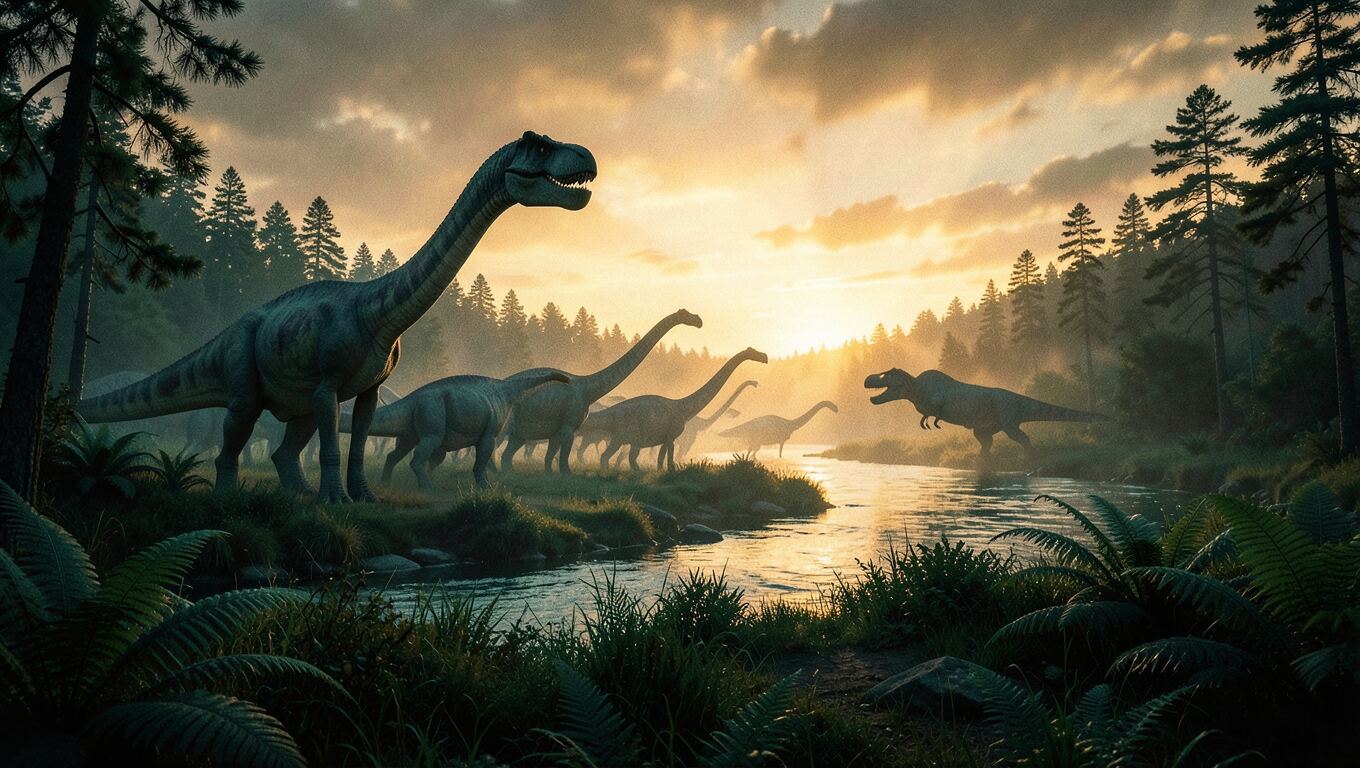
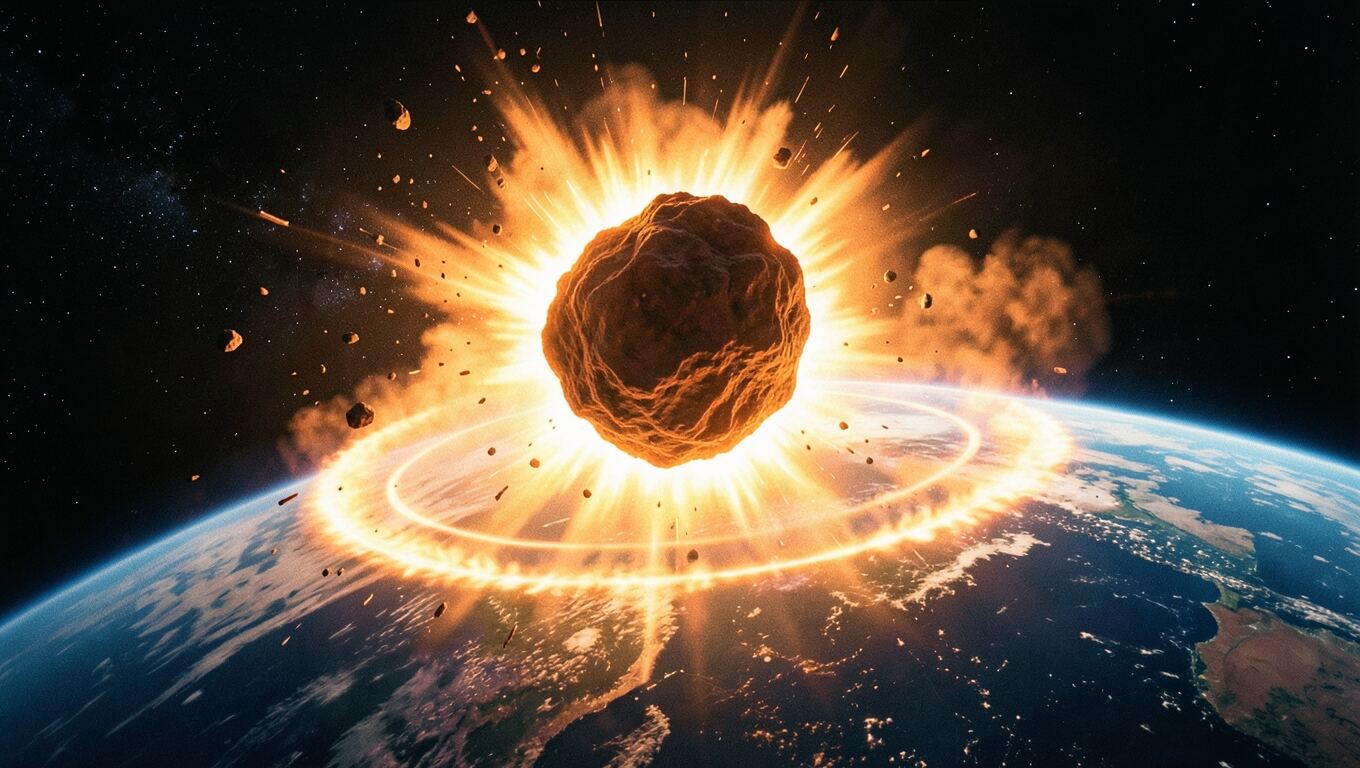
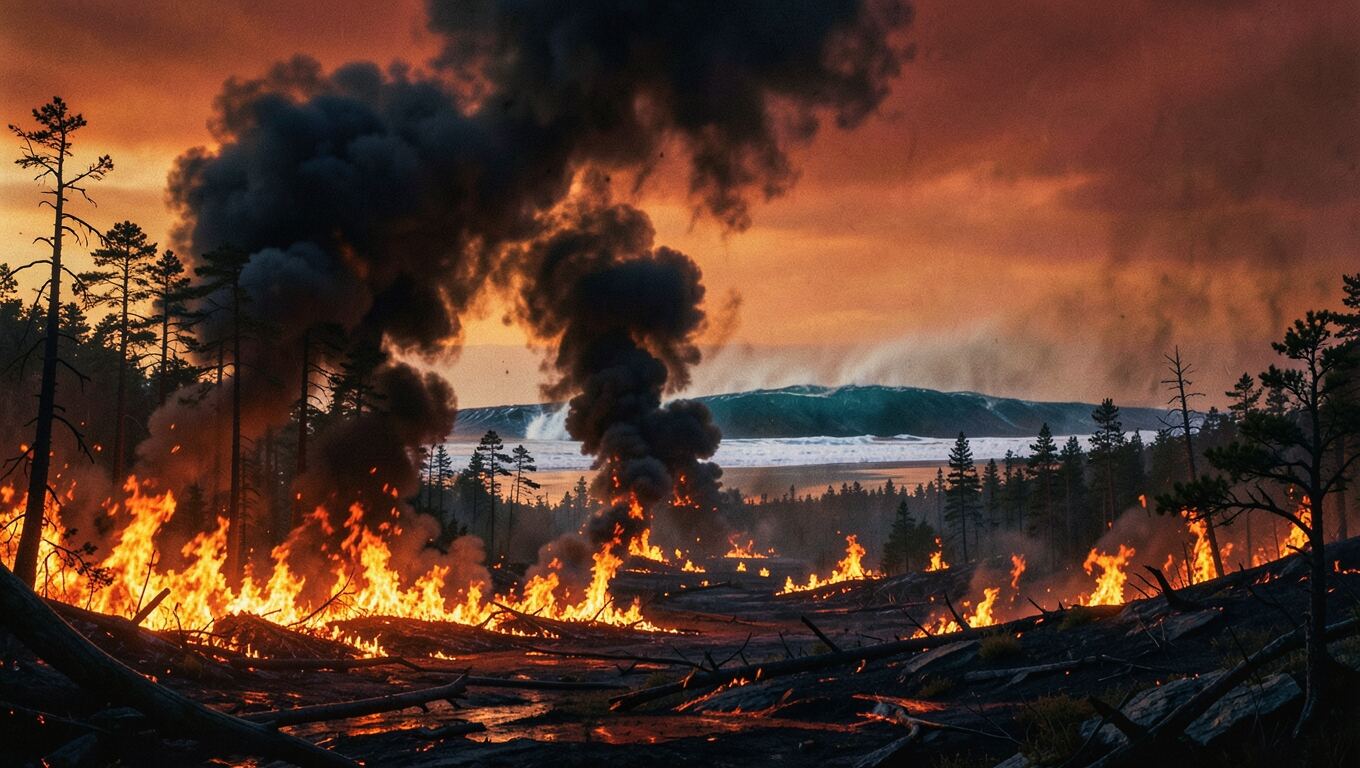
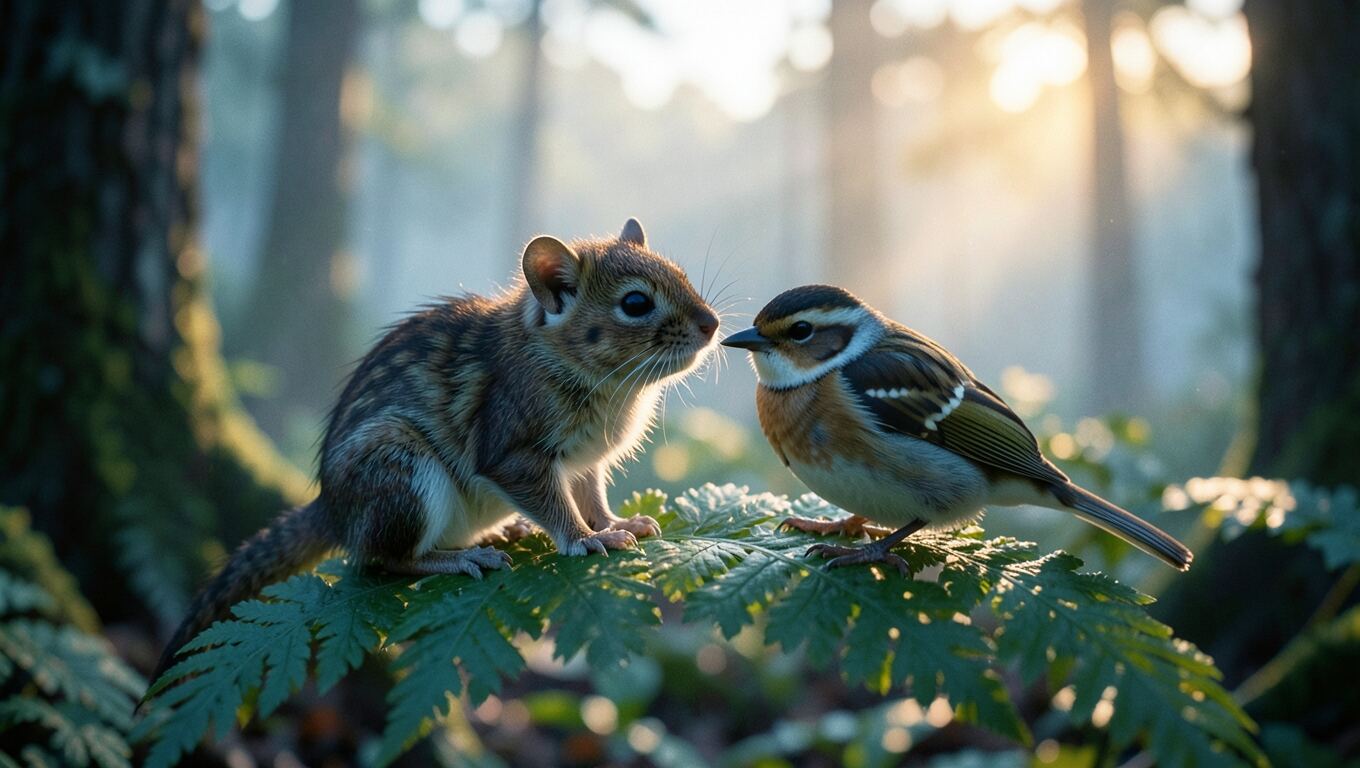
Les quatre images ont ensuite été intégrées aux scènes plutôt que placées comme des arrière-plans en plein écran : le paysage s’approche lentement derrière l’ouverture, l’astéroïde glisse dans le cadre au moment où le mot « percuta » est prononcé, et la tempête de feu s’élève pendant que « incendies » est prononcé. Les images soutiennent la narration ; elles ne remplacent pas la mise en page.
Vous pouvez également utiliser vos propres images. Joignez une photo à votre message ou importez-la, puis demandez à l’agent de la placer dans une scène.
Corriger les détails : dites simplement ce qui ne va pas
Il n’y a pas de timeline à faire glisser. Chaque correction tient en une phrase. En voici quelques-unes qui fonctionnent bien :
- « Rendez la première image plus captivante. » Dans la vidéo sur les dinosaures, cela a fait apparaître le paysage au crépuscule et le titre dès la toute première image, ce qui vous donne aussi une meilleure vignette.
- « La scène 4 est trop rapide. » L’agent prolonge la pause après cette réplique.
- « Utilisez les couleurs de la marque #0B3D2E et #F2C14E. » La palette est définie à un seul endroit, de sorte que toute la vidéo change de façon cohérente.
Lorsque le problème est visuel et difficile à décrire, mettez la prévisualisation en pause sur l’image concernée et utilisez « Poser une question sur cette image ». L’image est jointe à votre message, afin que l’agent voie exactement ce que vous voyez.
L’aperçu vérifie également la vidéo de manière autonome. Il examine chaque image pour repérer les textes coupés par le bord, les textes qui se chevauchent et les textes placés dans la zone des sous-titres, puis renvoie ses observations à l’agent avec votre prochain message. Lors de la session sur les dinosaures, il a repéré un titre qui était brièvement trop large pour le cadre ; l’agent l’a réduit avant que quiconque ait besoin de le signaler.
Télécharger la vidéo
Appuyez sur « Exporter » dans l’aperçu : la vidéo est rendue image par image dans votre navigateur, puis enregistrée au format MP4. Utilisez Chrome ou Edge pour cette étape. Deux choses à savoir :
- Les sous-titres suivent le bouton de la barre d’aperçu. Désactivez-les si votre plateforme ajoute ses propres sous-titres.
- Vous pouvez enregistrer n’importe quelle image seule en PNG pleine taille : c’est le moyen le plus simple de créer une vignette assortie.
Des idées qui fonctionnent bien pour des vidéos explicatives
- Des questions d’histoire et de sciences commençant par « Comment… ? » et « Pourquoi… ? »
- Un processus expliqué étape par étape : comment une loi est adoptée, comment le café est décaféiné, comment un prêt est approuvé.
- Vos propres données : une année en chiffres, des résultats d’enquête, la croissance d’un produit. Les graphiques sont générés à partir des chiffres que vous fournissez.
- Comparaisons : deux options côte à côte, avec les différences à l’écran au fur et à mesure qu’elles sont présentées à l’oral.
Si vous avez besoin d’images réalistes plutôt que de scènes mises en scène (une personne dans une pièce, un produit sur une table), c’est l’autre type de vidéo que crée l’agent. Découvrez dans les articles ci-dessous comment créer une vidéo de produit à partir d’une seule photo ou transformer une histoire en drame animé.