
如何用一句話製作動畫解說影片
分步示範如何使用 AI 智慧體製作帶旁白的解說影片:包括它會提出的問題、審核腳本、加入圖片、透過提問修正細節,以及下載 MP4 檔案。
過去,製作一支解說影片意味著要完成三項工作:撰寫腳本、錄製旁白,以及花一整個晚上在編輯器裡對齊文字、圖片和聲音。本指南介紹一種不同的做法:用一句話描述影片內容,回答幾個問題,接著由 AI 代理程式製作整支影片。之後,只要提出要求,就能修改不喜歡的部分。
以下每個步驟都來自一次真實工作階段:透過一句「你可以製作一部解釋恐龍如何滅絕的影片嗎?」,製作了一部講解恐龍滅絕原因的 66 秒影片。你可以在我們的首頁觀看這次完整工作階段的重播。
什麼樣的解說影片才算優秀
在開始介紹步驟之前,了解目標是什麼會有所幫助。能讓人看完的解說影片都有三個共同點:
- 每個場景只講一個觀點。觀眾一次只能跟上一个論點;試圖同時表達三件事的場景,最終一件也講不清。
- 螢幕上的文字與正在說出的內容相符,並在說到的瞬間出現。這正是讓影片感覺經過剪輯,而不是單純拼接的原因。
- 準確的事實。錯誤的日期或捏造的統計數據,會成為讓影片沉底的留言。
因此,代理程式會把解說影片製作成經過設計的動態圖像——將每個標題、數字和圖片都配合旁白安排位置並設定時序,而不是生成一段模糊的 AI 影片片段。生成的影像素材無法準確呈現文字或數字,但經過設計的場景可以做到。
逐步說明:從一句話到完成的影片
- 描述影片。 說說影片是關於什麼的。如果你已經確定影片長度、發布平台和整體風格,也可以一併說明。如果還沒確定,就先省略。代理程式會再詢問你。 你能製作一部解釋恐龍如何滅絕的影片嗎?
- 回答它的問題。 在開始製作任何內容之前,代理程式會先回覆一份簡短表單:影片大綱,以及一些選項,包括風格、格式和長度、配音,以及是否使用 AI 圖片。每個項目都會標示它的建議選項。勾選你想要的選項,在「其他」下方填寫自己的答案,或者按下「由你決定」採用它的建議。
- 在錄製前先閱讀旁白。 接下來,你會看到完整的旁白,並按照影片將採用的結構分成不同部分。你可以修改某個詞、刪除一行,或直接核准。在你確認之前不會進行任何錄製,因此重寫完全不需要成本。
- 看著影片逐步成形。 代理程式會錄製旁白的每一行,接著逐個場景製作影片。右側的預覽會在內容準備好後立即播放,並附有字幕、音效和輕柔的背景音樂。
- 只要提出要求,就能修改任何內容。 「加一些圖片。」「讓第一格畫面更吸引人。」「標題太小了。」代理程式會編輯自己的作品,預覽也會重新載入。
- 下載 MP4。 滿意後,匯出影片。影片會在瀏覽器中算繪並儲存為 MP4,可直接用於 YouTube、TikTok、Reels 或 Shorts。
問題以及回答方式
第一份表單決定了影片的大部分整體感覺,因此值得花一分鐘仔細填寫。
| 問題 | 會改變什麼 | 不錯的預設選項 |
|---|---|---|
| 風格 | 每個場景的調色盤、字體和氛圍。 | 選擇符合主題的風格即可:歷史和災難適合陰暗且具電影感的風格,教學內容適合簡潔明亮的風格。 |
| 格式和長度 | 16:9 寬螢幕、9:16 直式或 1:1 正方形,以及大約的影片長度。 | YouTube 使用 16:9,Shorts、TikTok 和 Reels 使用 9:16。 |
| 配音 | 選擇朗讀腳本的聲音,或者不配音,只使用文字和音樂。 | 從代理根據你的語言和主題推薦的幾種聲音中選擇。 |
| 圖片 | 選擇僅使用程式碼繪製的圖形,或為部分場景使用 AI 圖片。 | 先不加圖片開始;如果某個場景需要,再稍後添加。 |
在恐龍主題的工作階段中,所有建議都被採用了:電影感風格、約一分鐘的 16:9 影片、溫暖的男性聲音,以及用程式碼繪製的圖形。大綱分為七個部分:開場引子、撞擊、火焰風暴、撞擊冬天、食物鏈崩潰、火山,以及倖存者。
添加圖片,同時避免把它變成投影片播放
恐龍影片的第一個版本完全沒有使用 AI 圖片:小行星、地球和時間軸都是以動態畫面的形式繪製的。接著又收到一則訊息:「添加一些 AI 圖片來輔助影片。」
智慧體沒有立刻生成圖片,而是先提出一份計畫:列出五種可能的畫面(開場風景、衝擊場面、火焰風暴、陰暗的天空和倖存者),逐一說明,並推薦其中四種。你作出選擇之前,不會生成任何圖片。每個付費步驟都按這種方式進行:在開始生成之前,你可以先查看將要製作的內容和數量。
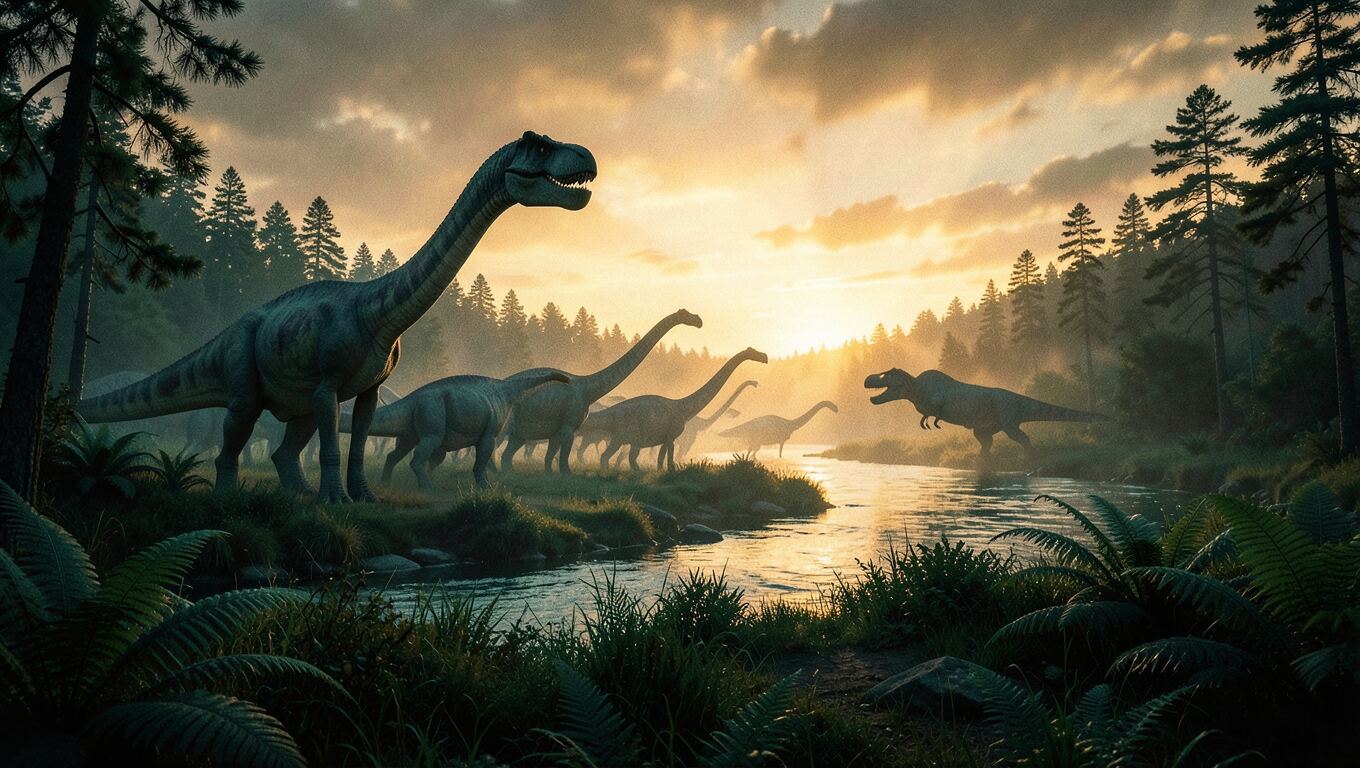
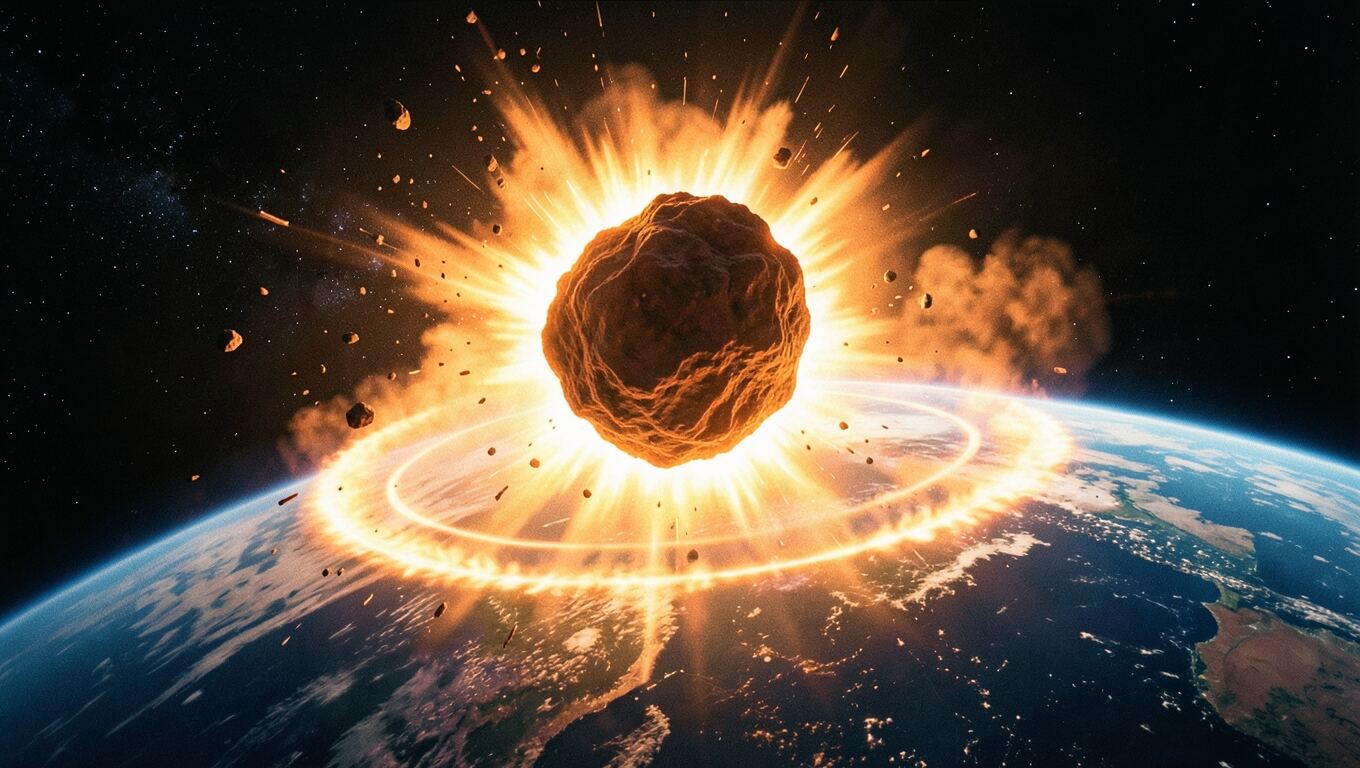
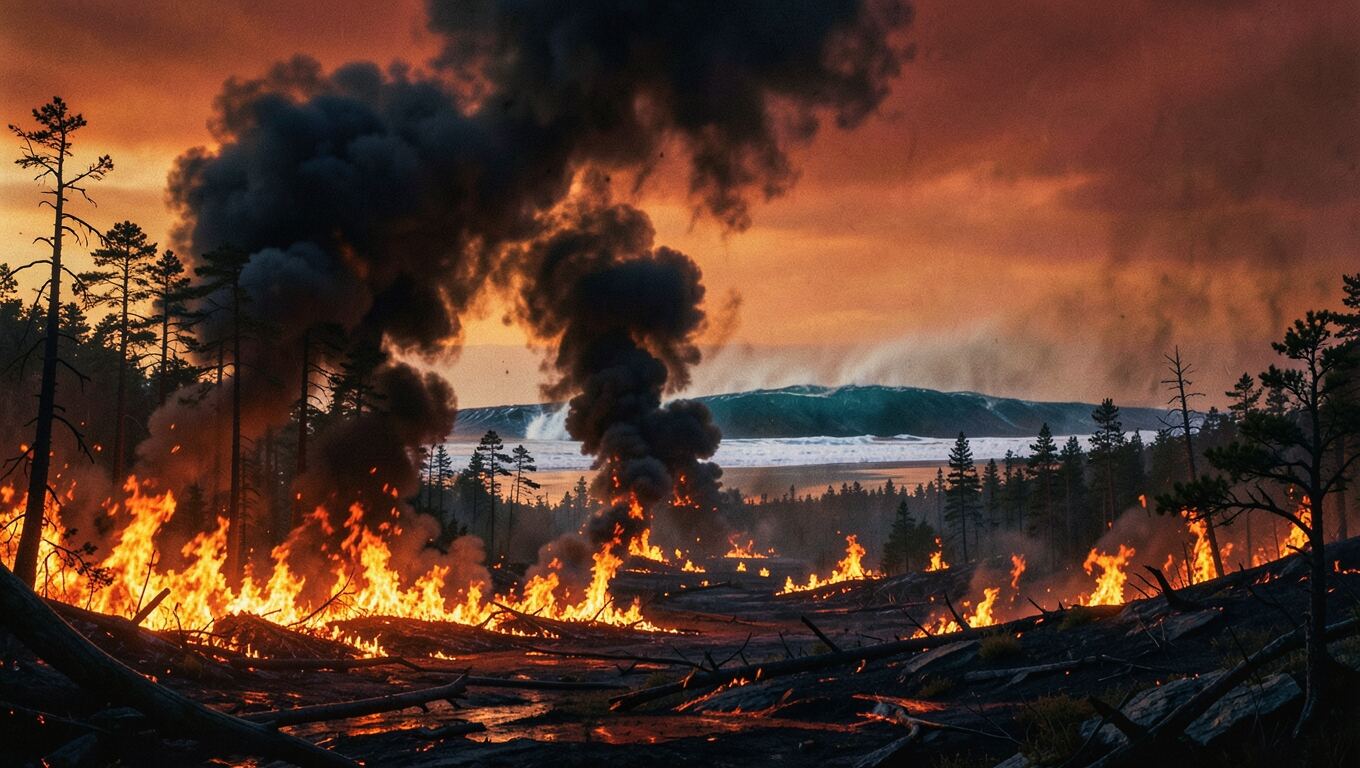
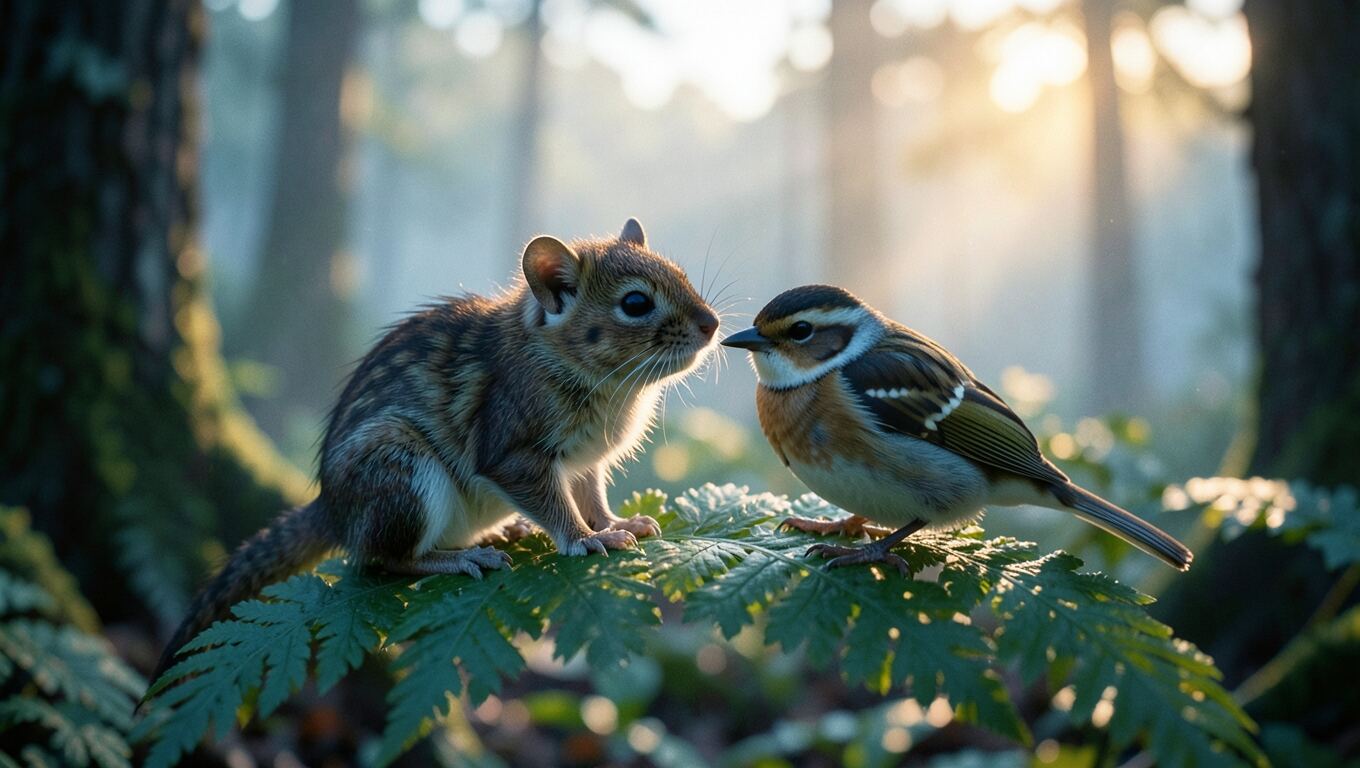
隨後,這四張圖片被設計進場景之中,而不是直接作為全螢幕背景鋪上去:開場時,風景在後方緩慢推進;說到「slammed」這個詞時,小行星滑入畫面;說到「wildfires」時,火海升騰而起。圖片用於支援旁白,而不是取代版式。
你也可以使用自己的圖片。將照片附加到訊息中或上傳照片,然後請代理將其放入場景中。
修正細節:直接說明哪裡不對
沒有可供拖曳的時間軸。每次修正只需用一句話說明。以下是一些效果不錯的範例:
- 「讓第一格更吸引人。」在恐龍影片中,這讓黃昏的風景和標題從第一格起就出現在畫面上,也讓縮圖效果更好。
- 「第4個場景太快了。」智慧體會延長那句台詞之後的停頓。
- 「使用品牌色#0B3D2E和#F2C14E。」調色盤只需在一個地方定義,因此整部影片都會同步更新。
當問題是視覺上的、難以描述時,請在該幀暫停預覽,然後使用「詢問有關此幀的問題」。該幀會附加到你的訊息中,因此代理能準確看到你所看到的內容。
預覽也會自動檢查影片本身。它會查看每一個畫格,檢查是否有被畫面邊緣截斷的文字、與其他文字重疊的文字,以及位於字幕區域的文字,並在你的下一則訊息中將發現的問題回傳給代理。在恐龍工作階段中,它發現有一個標題曾短暫寬到超出畫面範圍;代理在有人指出之前就將它縮小了。
下載影片
在預覽中按下「匯出」,影片就會在瀏覽器中逐格轉譯,並儲存為 MP4。執行此步驟時請使用 Chrome 或 Edge。有兩點值得注意:
- 字幕會跟隨預覽列中的開關。如果你的平台會加入自己的字幕,請將字幕關閉。
- 你可以將任意單格畫面儲存為全尺寸 PNG,這是製作風格一致的縮圖最簡單的方法。
適合製作解說影片的創意
- 歷史和科學領域中的「如何……」與「為什麼……」問題。
- 分步驟說明一個流程:法律如何通過、咖啡如何去除咖啡因,以及貸款如何獲得核准。
- 使用你自己的資料:一年的數字、調查結果或產品成長情況。圖表會根據你提供的數字繪製。
- 比較:將兩個選項並排展示,差異會在講解時顯示於畫面上。
如果你需要的不是設計好的場景,而是看起來真實的影像(例如房間裡的人、桌上的產品),那也是智慧代理可以製作的另一類影片。請參閱下方文章,了解如何用一張照片製作產品影片,或如何將故事改編成動畫短劇。