
So verwandeln Sie ein YouTube-Video in 5 Minuten in einen Blogbeitrag
Die meisten Ersteller machen ein Video und gehen dann zum nächsten über. Das lässt viel Potenzial ungenutzt. Jedes Video, das Sie produzieren, enthält bereits alles, was Sie für einen Blogbeitrag, einen Newsletter und einen LinkedIn-Artikel benötigen. Hier ist der Workflow, der alle automatisch erstellt – gleichzeitig mit der Erstellung des Videos.
Warum die Wiederverwendung für langfristiges Wachstum wichtig ist
YouTube ist eine Suchmaschine — aber nicht die einzige. Viele Menschen, die Ihre Inhalte lieben würden, werden sie auf YouTube nie finden, weil sie stattdessen auf Google suchen, Pinterest durchstöbern oder Newsletter lesen. Die Wiederverwendung Ihrer Videoinhalte in anderen Formaten bringt Sie vor diese Leute, ohne etwas Neues zu erstellen.
Die wichtigste Erkenntnis: Die harte Arbeit haben Sie bereits geleistet, als Sie das Drehbuch geschrieben haben. Das Drehbuch ist der Inhalt. Das Video ist eine Möglichkeit, ihn zu präsentieren. Ein Blogbeitrag ist eine andere. Ein LinkedIn-Artikel ist eine weitere. Sie alle haben dieselbe Quelle.
Die Funktion „Artikel exportieren“ – was sie tut
Sobald Ihr Skript und Ihre B-Roll-Bilder fertig sind, setzt der Tab „Artikel exportieren“ alles automatisch zu einem formatierten Artikel zusammen. Ihr Skripttext und die passenden Bilder werden paarweise angeordnet – kein Kopieren und Einfügen, kein manuelles Layout.
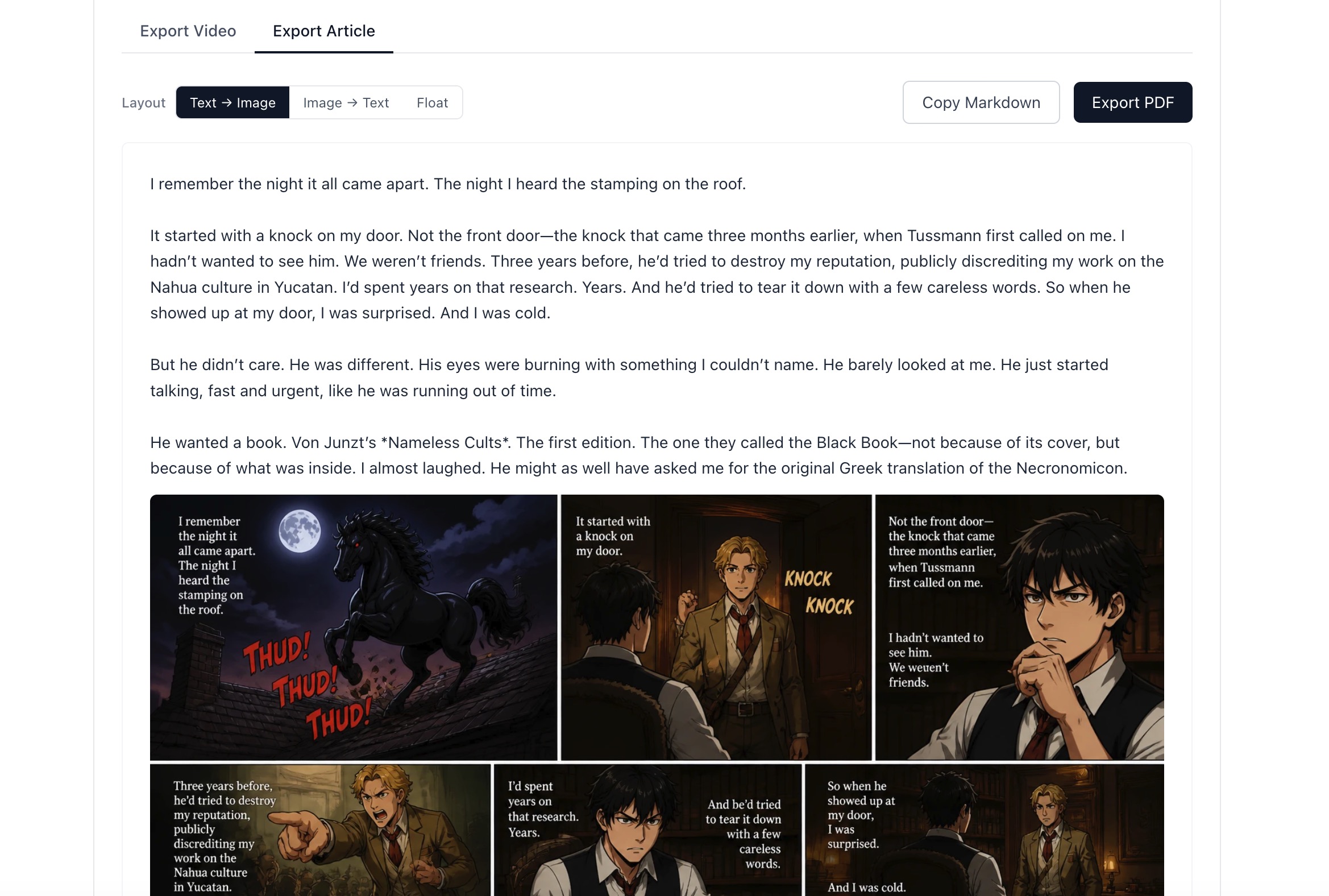
Der Skripttext und die B-Roll-Bilder werden automatisch paarweise angeordnet und als lesbarer Artikel dargestellt.
Text → Bild
Zuerst der Skriptabsatz, dann das passende Bild darunter. Am besten geeignet für Bildungs- und Erklärinhalte, bei denen der Leser vom Lesen vor dem Sehen profitiert.
Bild → Text
Zuerst das Bild, dann der Absatz darunter. Am besten geeignet für visuell orientierte Inhalte wie Reisen, Essen oder ästhetische Themen, bei denen das Bild den Leser anzieht.
Schweben
Bilder schweben abwechselnd links oder rechts neben dem Text. Am besten für lange Artikel, bei denen vollbreite Bilder den Lesefluss unterbrechen würden.
So verwenden Sie jedes Exportformat
Markdown kopieren Für Ihren Blog, Medium oder Newsletter
Klicken Sie auf „Markdown kopieren“, um den gesamten Artikel – Text und Bildlinks – im Markdown-Format zu kopieren. Fügen Sie ihn direkt ein in:
- › Ihren eigenen Blog (WordPress, Ghost, Notion Sites, jedes Markdown-basierte CMS)
- › Medium.com – fügen Sie ihn in den Editor ein, und die Bilder werden automatisch geladen
- › Substack- oder Beehiiv-Newsletter
- › LinkedIn-Artikel (konvertieren Sie Markdown zuerst mit einem kostenlosen Konverter in Rich Text)
- › Dev.to oder Hashnode für technische Inhalte
PDF exportieren Für Lead-Magnete und herunterladbare Ressourcen
Klicken Sie auf „PDF exportieren“, um eine druckfertige Version des Artikels in einem neuen Tab zu öffnen. Ihr Browser druckt ihn als PDF. Verwenden Sie das PDF als:
- › Einen kostenlosen Lead-Magneten („Laden Sie den vollständigen Leitfaden als PDF herunter“), um eine E-Mail-Liste aufzubauen
- › Eine teilbare Ressource, die Sie in der Beschreibung Ihres YouTube-Kanals anheften
- › Ein Kundenlieferobjekt, wenn Sie Bildungsinhalte für Unternehmen erstellen
- › Ein Pinterest-Pin (PDF-Vorschau als Bild ist sehr pinbar)
Die B-Roll-Bilder funktionieren auch als eigenständige visuelle Elemente
Ihre B-Roll-Bilder werden als einzelne Dateien gespeichert – Sie können sie für mehr als nur das Video und den Artikel verwenden.
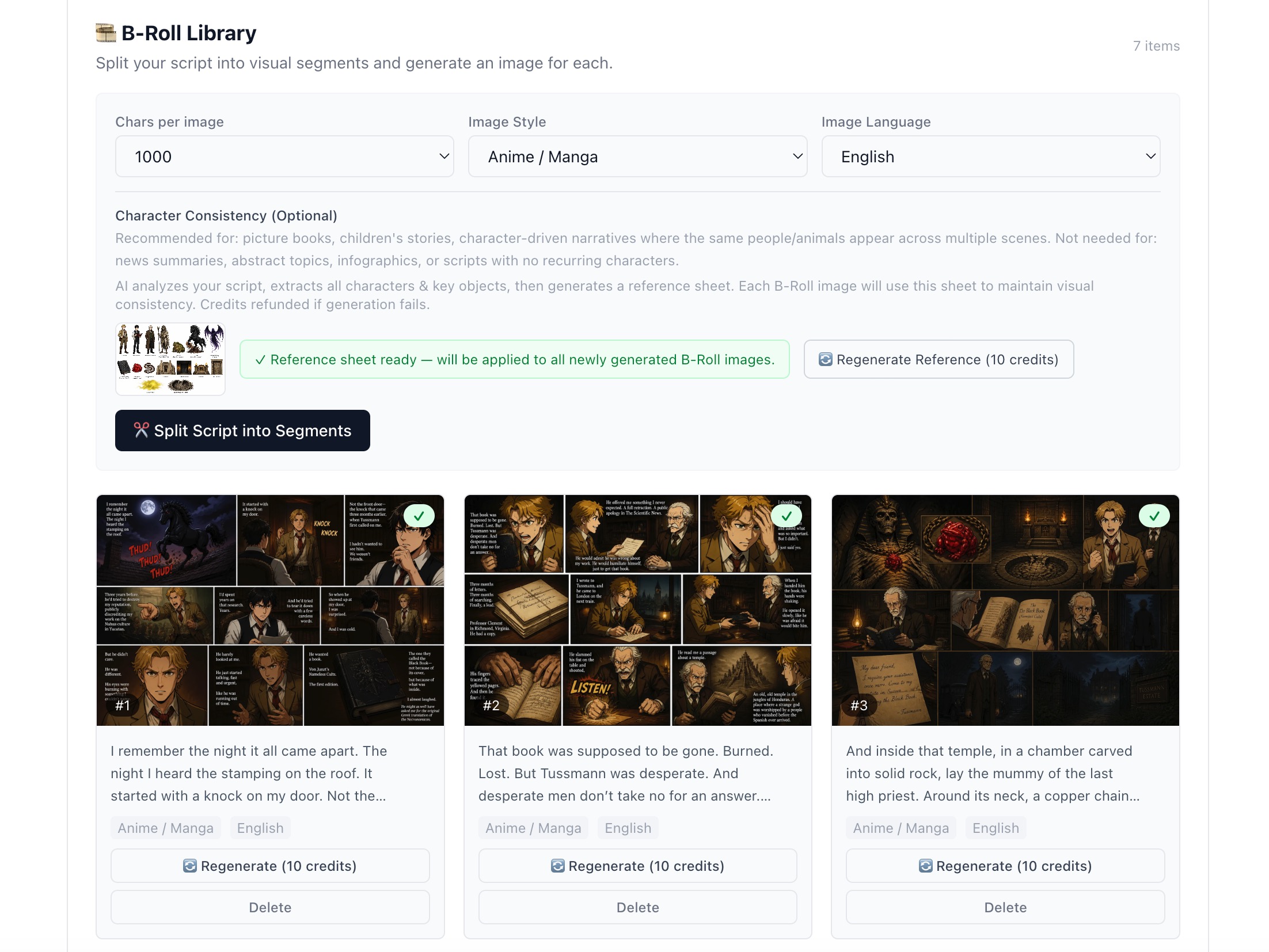
Jedes B-Roll-Bild ist ein eigenständiges Asset – verwenden Sie es auf verschiedenen Plattformen, nicht nur im Video.
Die vollständige Checkliste zur Wiederverwendung
- ☐ MP4 exportieren → auf YouTube mit KI-generiertem Titel + Beschreibung hochladen
- ☐ Markdown kopieren → auf Ihrem Blog oder Medium veröffentlichen
- ☐ PDF exportieren → als kostenlosen Download zur YouTube-Beschreibung hinzufügen
- ☐ Einzelne B-Roll-Bilder → als Pinterest-Pins planen
- ☐ Hook-Text aus dem Meta-Bereich → als Kurzvideo-Untertitel verwenden
- ☐ KI-generierte Tags → zu YouTube- und Blogpost-Kategorien hinzufügen
Erstelle ein Video. Erhalte fünf Inhalte.
Video, Artikel, PDF, Markdown und Visuals – alles aus einer einzigen Sitzung. 50 kostenlose Credits zum Start.
Kostenlos starten