
如何將YouTube影片在5分鐘內轉化為部落格文章
大多數創作者製作一個影片後就轉向下一個。這浪費了很多機會。你製作的每個影片已經包含了部落格文章、電子報和LinkedIn文章所需的一切。以下是在製作影片的同時自動生成所有這些內容的工作流程。
為什麼重新利用對長期成長很重要
YouTube是一個搜索引擎,但它不是唯一的。很多喜歡您內容的人永遠不會在YouTube上找到它,因為他們在Google上搜索、瀏覽Pinterest或閱讀新聞通訊。將您的視頻內容重新用於其他格式,無需創建新內容即可讓這些人看到。
關鍵見解:當你編寫腳本時,你已經完成了困難的工作。腳本就是內容。影片是傳遞它的一種方式。部落格文章是另一種方式。LinkedIn文章又是另一種方式。它們都源自同一個來源。
匯出文章功能 — 它的作用
當您的腳本和 B-Roll 圖片準備就緒後,「匯出文章」標籤會自動將所有內容組合成一篇格式化的文章。您的腳本文字和匹配的圖片會自動配對 — 無需複製貼上,無需手動排版。
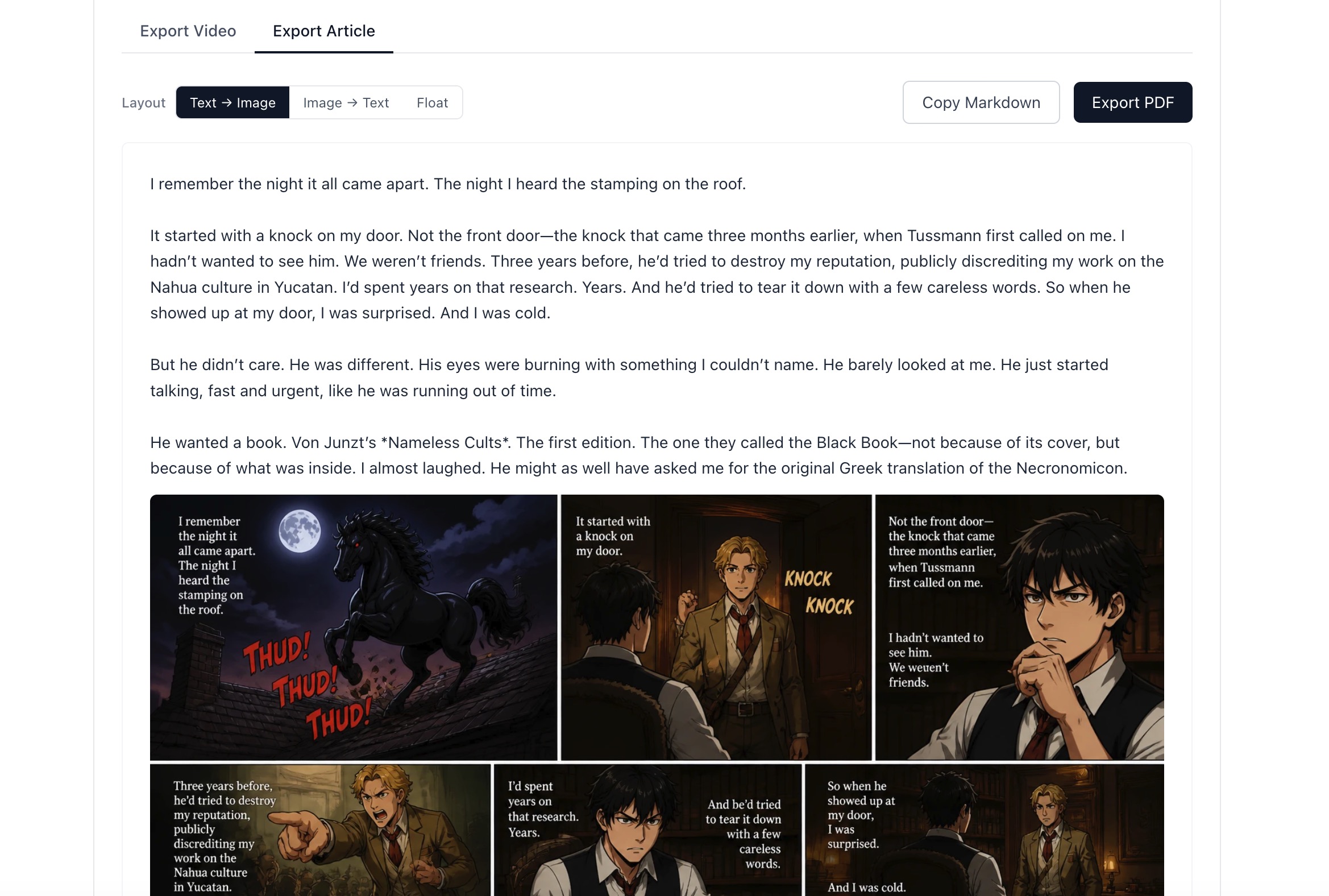
腳本文字和 B-Roll 圖片自動配對並排版成一篇可讀的文章。
文字→圖像
先顯示腳本段落,然後在其下方顯示匹配的圖片。最適合教育和解說類內容,讀者在觀看前先閱讀會更有益。
圖像→文字
先顯示圖片,然後在其下方顯示段落。最適合視覺優先的內容,如旅行、美食或美學主題,圖片能吸引讀者。
浮動
圖片在文字左右交替浮動。最適合全寬圖片會打斷閱讀流程的長篇文章。
如何使用每種匯出格式
複製Markdown 用於您的部落格、Medium 或電子報
點擊「複製 Markdown」即可複製整篇文章(文字和圖片連結)為 Markdown 格式。直接貼到:
- › 您自己的部落格(WordPress、Ghost、Notion Sites 或任何基於 Markdown 的 CMS)
- › Medium.com — 貼到編輯器中,圖片會自動載入
- › Substack 或 Beehiiv 電子報
- › LinkedIn 文章(先用免費轉換器將 Markdown 轉換為富文本)
- › Dev.to 或 Hashnode 用於技術內容
匯出PDF 用於引導磁鐵和可下載資源
點擊「匯出 PDF」會在新分頁中開啟文章的列印版本。瀏覽器會將其列印為 PDF。將 PDF 用作:
- › 免費的引導磁鐵(「下載完整指南 PDF」)以擴大郵件列表
- › 可分享的資源,固定到您的 YouTube 頻道描述中
- › 如果您為企業建立教育內容,可作為客戶交付物
- › Pinterest圖釘(PDF預覽圖像非常適合釘選)
B-Roll圖像也可作為獨立視覺元素使用
您的B-Roll圖像以單獨檔案形式儲存——您不僅可以在影片和文章中使用它們。
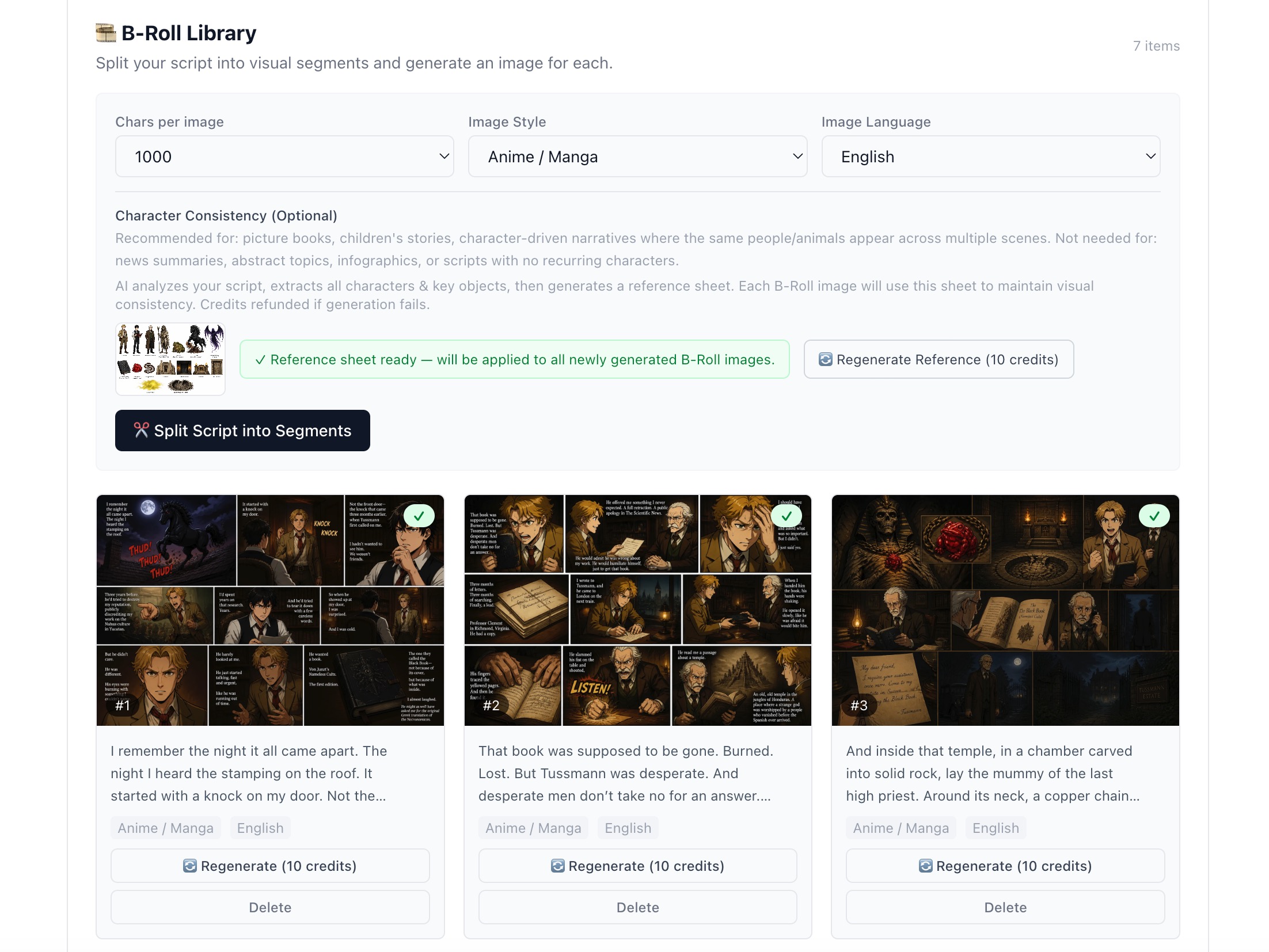
每張B-Roll圖像都是獨立資產——不僅限於影片,可在各平台使用。
完整複用清單
- ☐ 匯出MP4 → 使用AI生成的標題和描述上傳到YouTube
- ☐ 複製Markdown → 在您的部落格或Medium上發布
- ☐ 匯出PDF → 作為免費下載添加到YouTube描述中
- ☐ 單獨的B-Roll圖像 → 安排為Pinterest圖釘
- ☐ Meta部分的鉤子文字 → 用作短影音標題
- ☐ AI生成的標籤 → 添加到YouTube和部落格文章分類
製作一個影片,獲得五份內容。
影片、文章、PDF、Markdown 和視覺內容 — 全部來自同一個會話。開始即送 50 免費積分。
免費開始