
Come trasformare un video di YouTube in un post sul blog in 5 minuti
La maggior parte dei creatori realizza un video e poi passa al successivo. Questo lascia molto potenziale inespresso. Ogni video che produci contiene già tutto ciò di cui hai bisogno per un post sul blog, una newsletter e un articolo su LinkedIn. Ecco il flusso di lavoro che li crea tutti automaticamente — contemporaneamente alla realizzazione del video.
Perché il riutilizzo è importante per la crescita a lungo termine
YouTube è un motore di ricerca — ma non è l'unico. Molte persone che amerebbero i tuoi contenuti non li troveranno mai su YouTube perché cercano su Google, navigano su Pinterest o leggono newsletter. Riutilizzare i tuoi contenuti video in altri formati ti mette davanti a queste persone senza creare nulla di nuovo.
L'idea chiave: hai già fatto il lavoro duro quando hai scritto la sceneggiatura. La sceneggiatura è il contenuto. Il video è un modo per distribuirlo. Un post sul blog è un altro. Un articolo su LinkedIn è un altro. Partono tutti dalla stessa fonte.
La funzione Esporta articolo — cosa fa
Una volta che il tuo script e le immagini B-Roll sono pronti, la scheda Esporta articolo assembla automaticamente tutto in un articolo formattato. Il testo dello script e le immagini corrispondenti vengono accoppiati — niente copia e incolla, niente layout manuale.
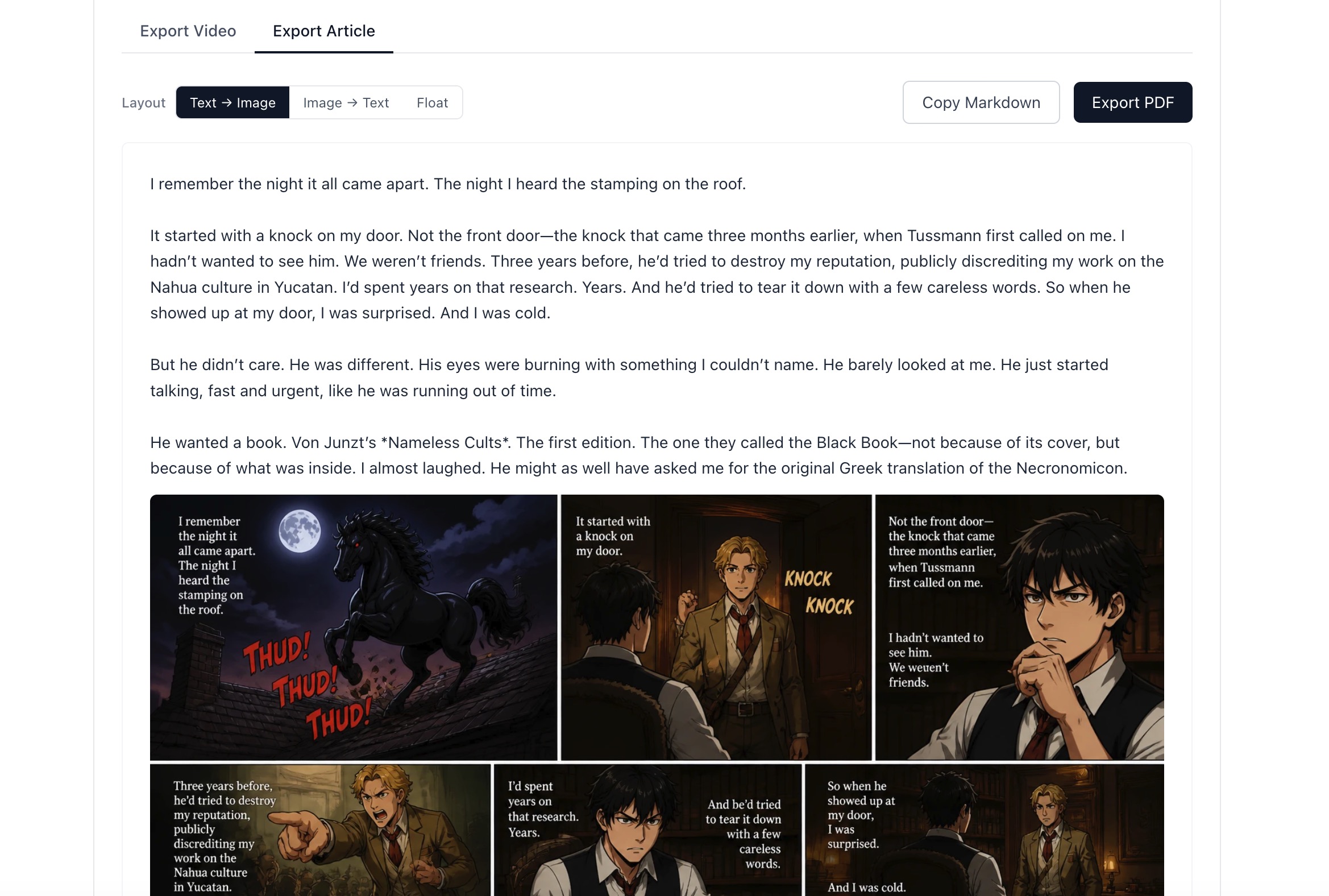
Il testo dello script e le immagini B-Roll vengono automaticamente accoppiati e disposti come un articolo leggibile.
Testo → Immagine
Prima il paragrafo dello script, poi l'immagine corrispondente sotto. Ideale per contenuti educativi e esplicativi dove il lettore trae beneficio dal leggere prima di vedere.
Immagine → Testo
Prima l'immagine, poi il paragrafo sotto. Ideale per contenuti visivi come viaggi, cibo o temi estetici dove l'immagine attira il lettore.
Galleggiante
Le immagini fluttuano a sinistra o a destra del testo, alternandosi. Ideale per articoli lunghi dove immagini a larghezza piena interromperebbero il flusso di lettura.
Come utilizzare ciascun formato di esportazione
Copia Markdown Per il tuo blog, Medium o newsletter
Clicca su "Copia Markdown" per copiare l'intero articolo — testo e collegamenti alle immagini — in formato Markdown. Incollalo direttamente in:
- › Il tuo blog (WordPress, Ghost, Notion Sites, qualsiasi CMS basato su Markdown)
- › Medium.com — incollalo nell'editor e le immagini si caricano automaticamente
- › Newsletter di Substack o Beehiiv
- › Articoli di LinkedIn (converti prima il Markdown in testo ricco con un convertitore gratuito)
- › Dev.to o Hashnode per contenuti tecnici
Esporta PDF Per magneti di lead e risorse scaricabili
Clicca su "Esporta PDF" per aprire una versione pronta per la stampa dell'articolo in una nuova scheda. Il tuo browser lo stampa in PDF. Usa il PDF come:
- › Un magnete di lead gratuito ("Scarica la guida completa in PDF") per far crescere una lista email
- › Una risorsa condivisibile da fissare nella descrizione del tuo canale YouTube
- › Un deliverable per clienti se crei contenuti educativi per aziende
- › Un pin di Pinterest (l'anteprima PDF come immagine è molto pinnabile)
Le immagini B-Roll funzionano anche come elementi visivi autonomi
Le tue immagini B-Roll sono salvate come file individuali — puoi usarle per molto più che solo il video e l'articolo.
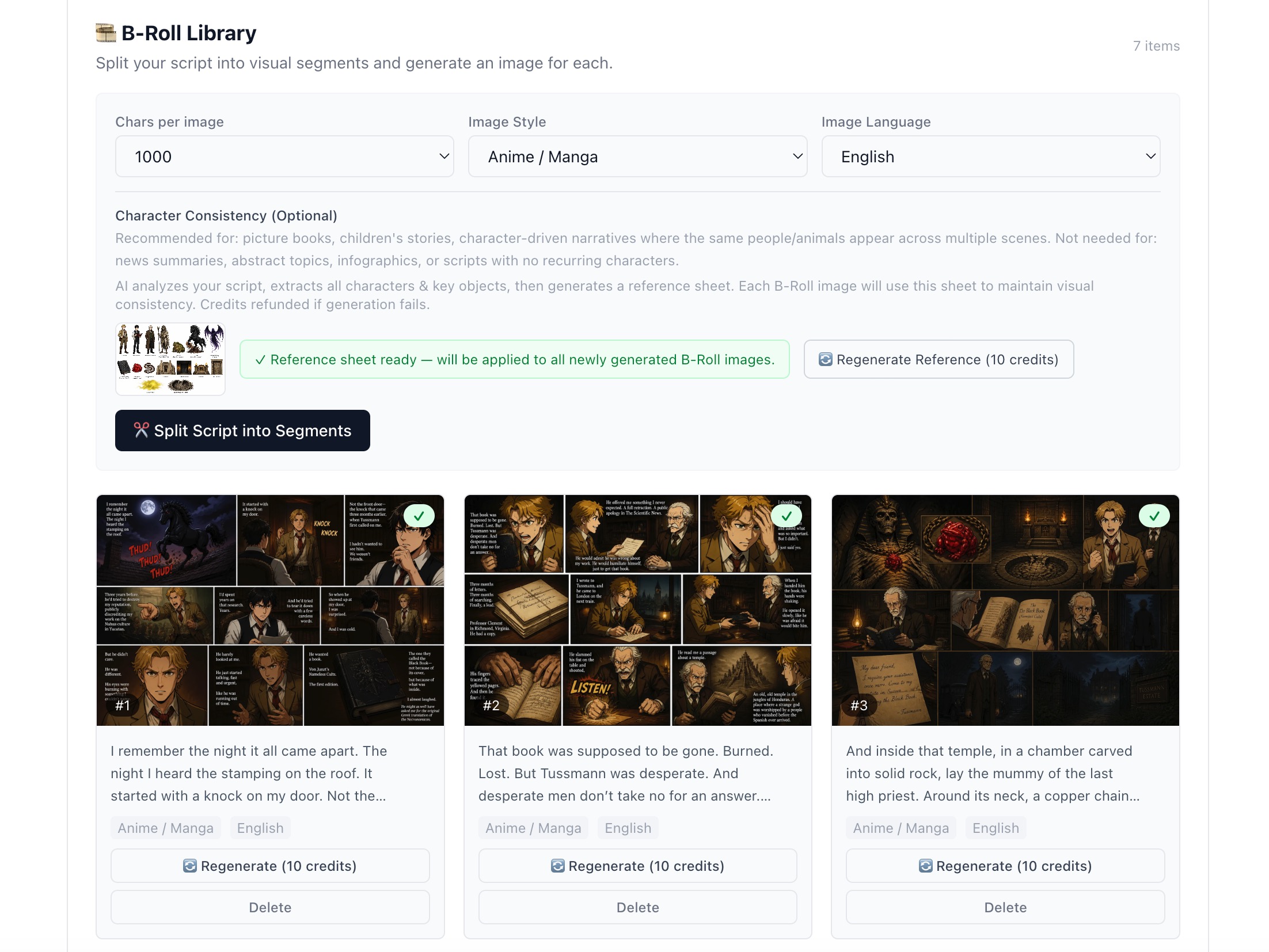
Ogni immagine B-Roll è una risorsa autonoma — usala su tutte le piattaforme, non solo nel video.
La lista di controllo completa per il riutilizzo
- ☐ Esporta MP4 → carica su YouTube con titolo + descrizione generati dall'IA
- ☐ Copia Markdown → pubblica sul tuo blog o Medium
- ☐ Esporta PDF → aggiungi alla descrizione di YouTube come download gratuito
- ☐ Immagini B-Roll individuali → programma come pin di Pinterest
- ☐ Testo di aggancio dalla sezione Meta → usare come didascalia per video brevi
- ☐ Tag generati dall'IA → aggiungere alle categorie di YouTube e del blog
Crea un video. Ottieni cinque contenuti.
Video, articolo, PDF, Markdown e immagini — tutto da una singola sessione. 50 crediti gratuiti per iniziare.
Inizia gratuitamente