
如何将YouTube视频在5分钟内转化为博客文章
大多数创作者制作一个视频后就转向下一个。这浪费了很多机会。你制作的每个视频已经包含了博客文章、新闻通讯和LinkedIn文章所需的一切。以下是在制作视频的同时自动生成所有这些内容的工作流程。
为什么重新利用对长期增长很重要
YouTube是一个搜索引擎,但它不是唯一的。很多喜欢您内容的人永远不会在YouTube上找到它,因为他们在Google上搜索、浏览Pinterest或阅读新闻通讯。将您的视频内容重新用于其他格式,无需创建新内容即可让这些人看到。
关键见解:当你编写脚本时,你已经完成了困难的工作。脚本就是内容。视频是传递它的一种方式。博客文章是另一种方式。LinkedIn文章又是另一种方式。它们都源自同一个来源。
导出文章功能 — 它的作用
当您的脚本和 B-Roll 图片准备就绪后,“导出文章”选项卡会自动将所有内容整合成一篇格式化的文章。您的脚本文本和匹配的图片会自动配对 — 无需复制粘贴,无需手动布局。
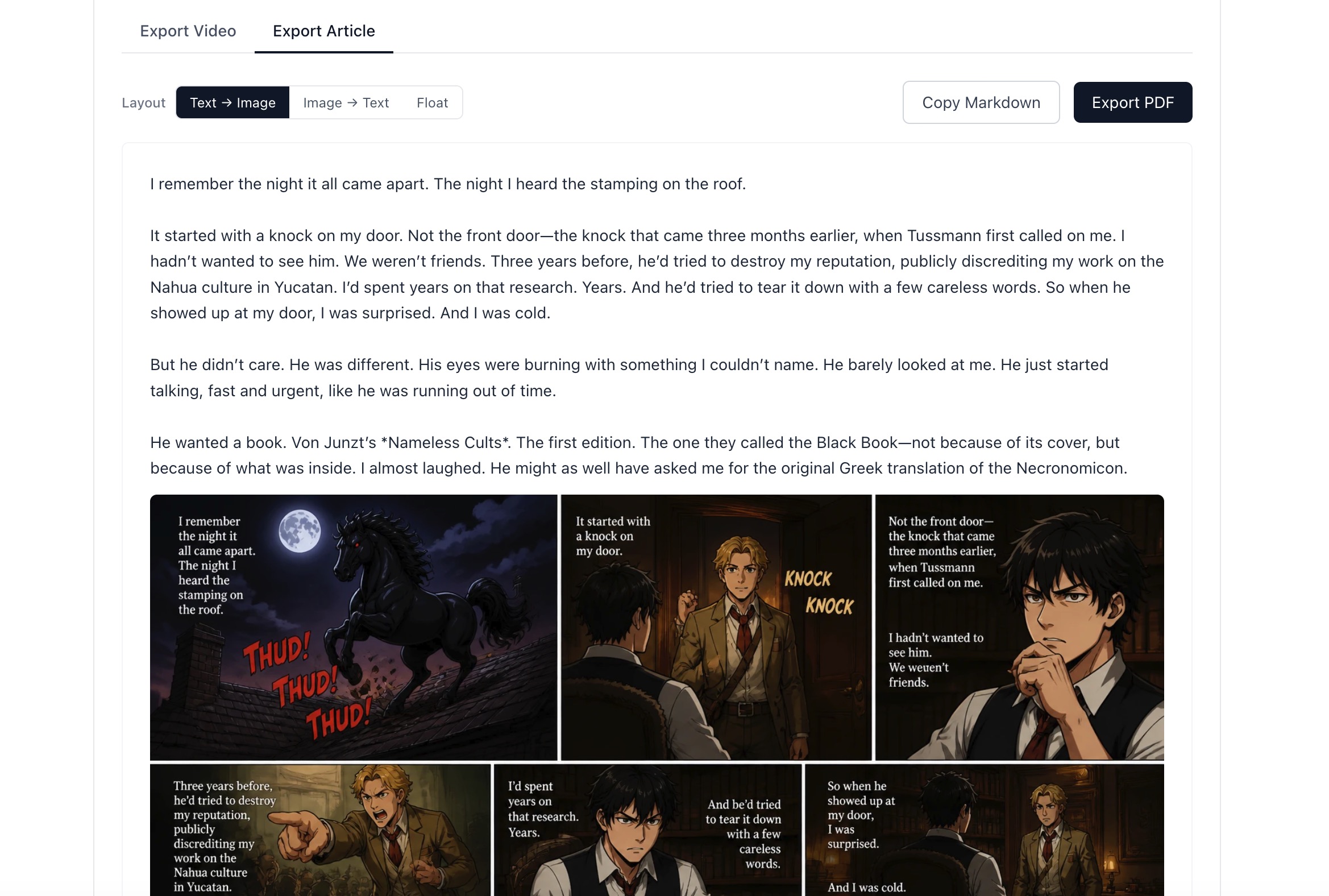
脚本文本和 B-Roll 图片自动配对并布局成一篇可读的文章。
文本→图像
先显示脚本段落,然后在其下方显示匹配的图片。最适合教育和讲解类内容,读者在观看前先阅读会更有益。
图像→文本
先显示图片,然后在其下方显示段落。最适合视觉优先的内容,如旅行、美食或美学主题,图片能吸引读者。
浮动
图片在文本左右交替浮动。最适合全宽图片会打断阅读流程的长篇文章。
如何使用每种导出格式
复制Markdown 用于您的博客、Medium 或新闻通讯
点击“复制 Markdown”即可复制整篇文章(文本和图片链接)为 Markdown 格式。直接粘贴到:
- › 您自己的博客(WordPress、Ghost、Notion Sites 或任何基于 Markdown 的 CMS)
- › Medium.com — 粘贴到编辑器中,图片会自动加载
- › Substack 或 Beehiiv 新闻通讯
- › LinkedIn 文章(先用免费转换器将 Markdown 转换为富文本)
- › Dev.to 或 Hashnode 用于技术内容
导出PDF 用于引导磁铁和可下载资源
点击“导出 PDF”会在新标签页中打开文章的打印版本。浏览器会将其打印为 PDF。将 PDF 用作:
- › 免费的引导磁铁(“下载完整指南 PDF”)以扩大邮件列表
- › 可分享的资源,固定到您的 YouTube 频道描述中
- › 如果您为企业创建教育内容,可作为客户交付物
- › Pinterest图钉(PDF预览图像非常适合钉选)
B-Roll图像也可作为独立视觉元素使用
您的B-Roll图像以单独文件形式存储——您不仅可以在视频和文章中使用它们。
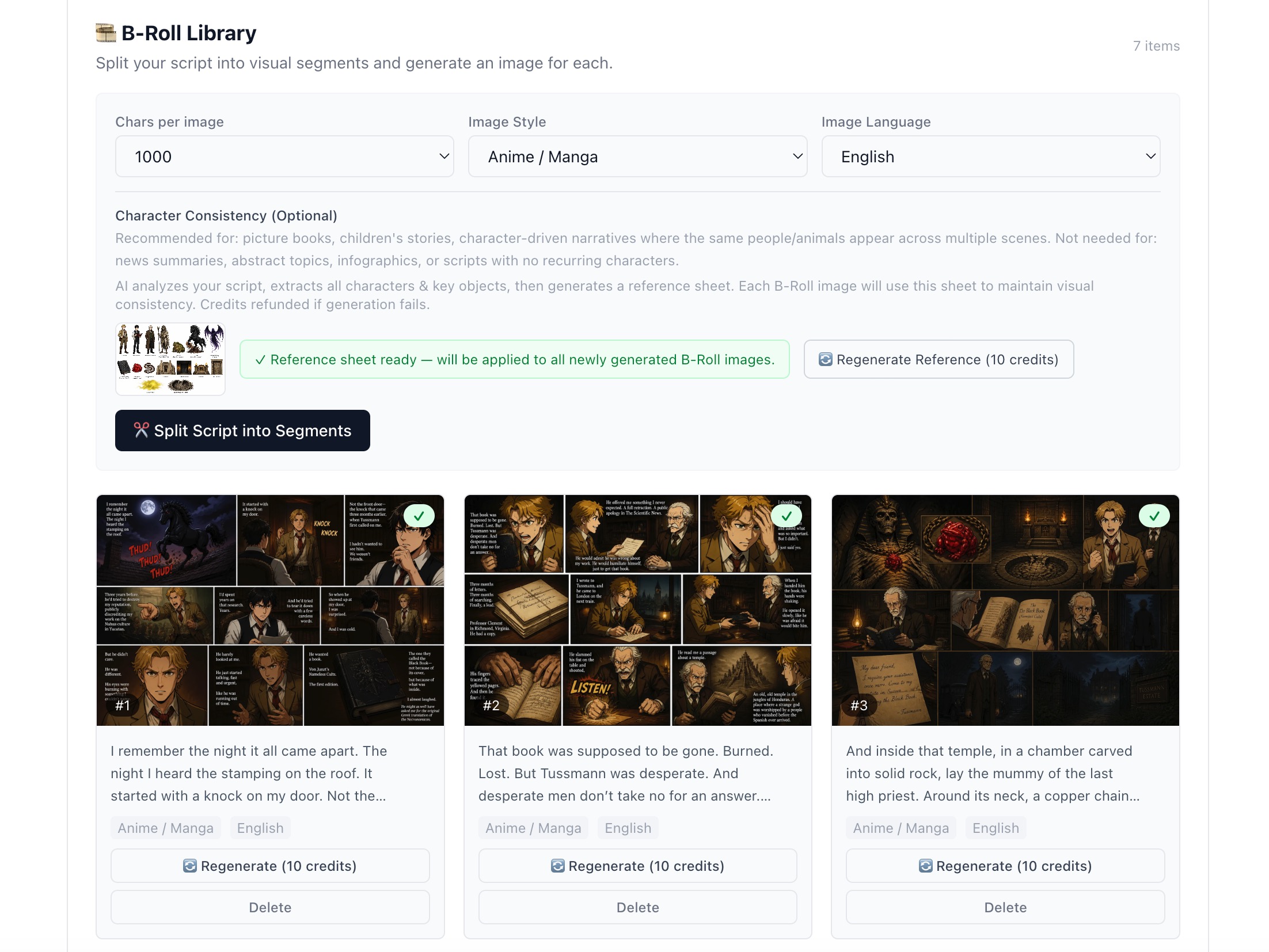
每张B-Roll图像都是独立资产——不仅限于视频,可在各平台使用。
完整复用清单
- ☐ 导出MP4 → 使用AI生成的标题和描述上传到YouTube
- ☐ 复制Markdown → 在您的博客或Medium上发布
- ☐ 导出PDF → 作为免费下载添加到YouTube描述中
- ☐ 单独的B-Roll图像 → 安排为Pinterest图钉
- ☐ Meta部分的钩子文本 → 用作短视频标题
- ☐ AI生成的标签 → 添加到YouTube和博客文章分类
制作一个视频,获得五份内容。
视频、文章、PDF、Markdown 和视觉内容 — 全部来自同一个会话。开始即送 50 免费积分。
免费开始