
Comment transformer une vidéo YouTube en article de blog en 5 minutes
La plupart des créateurs réalisent une vidéo puis passent à la suivante. Cela laisse beaucoup de potentiel inexploité. Chaque vidéo que vous produisez contient déjà tout ce dont vous avez besoin pour un article de blog, une newsletter et un article LinkedIn. Voici le workflow qui les crée tous automatiquement — en même temps que vous réalisez la vidéo.
Pourquoi la réutilisation est importante pour une croissance à long terme
YouTube est un moteur de recherche — mais ce n'est pas le seul. Beaucoup de personnes qui adoreraient votre contenu ne le trouveront jamais sur YouTube car elles cherchent sur Google, naviguent sur Pinterest ou lisent des newsletters. Réutiliser votre contenu vidéo dans d'autres formats vous place devant ces personnes sans rien créer de nouveau.
L'idée clé : vous avez déjà fait le travail difficile lorsque vous avez écrit le script. Le script est le contenu. La vidéo est un moyen de le diffuser. Un article de blog en est un autre. Un article LinkedIn en est un autre. Ils partent tous de la même source.
La fonction Exporter l'article — ce qu'elle fait
Une fois votre script et vos images B-Roll prêts, l'onglet Exporter l'article assemble automatiquement le tout en un article formaté. Le texte de votre script et les images correspondantes sont appariés — sans copier-coller, sans mise en page manuelle.
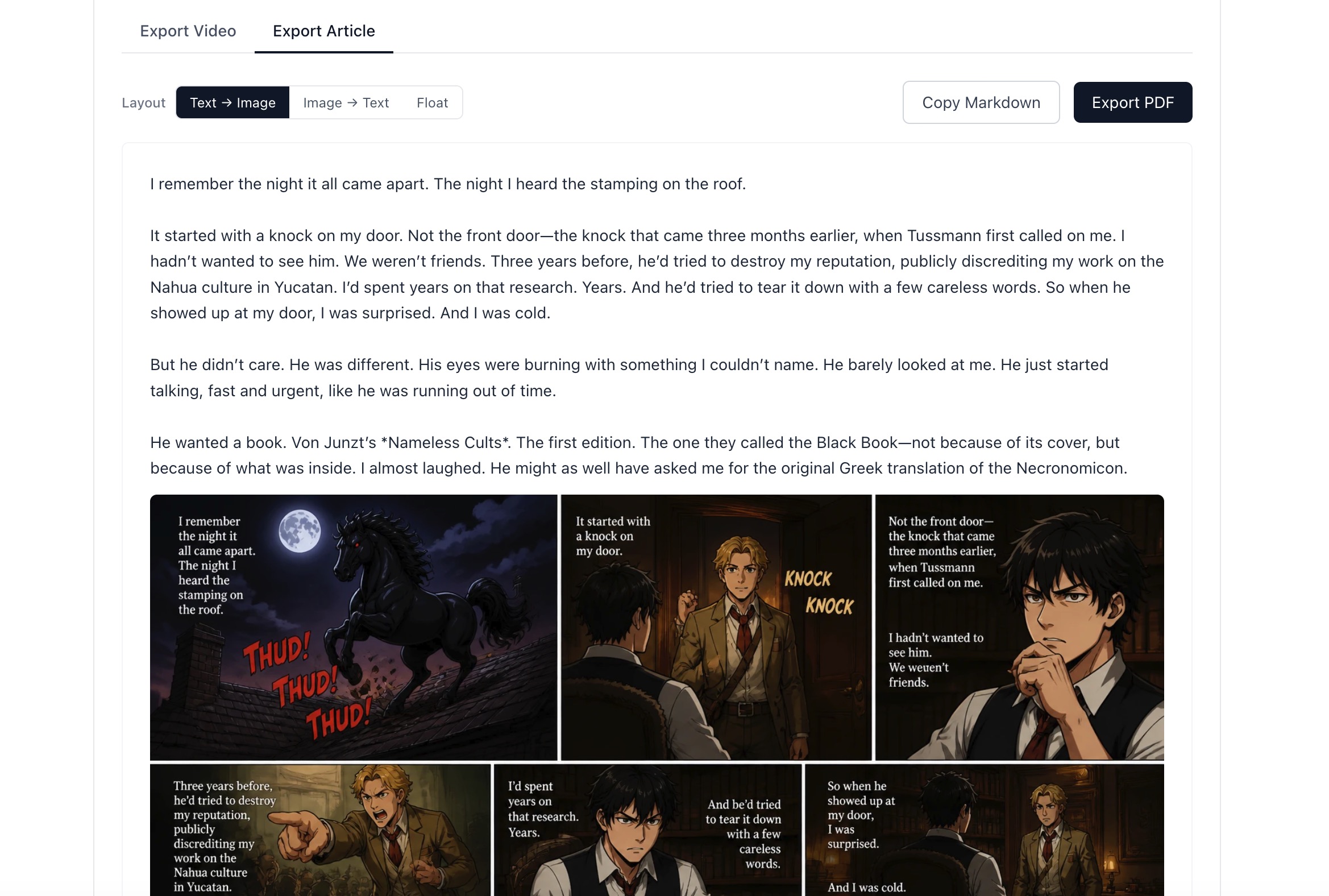
Le texte du script et les images B-Roll sont automatiquement appariés et disposés sous forme d'article lisible.
Texte → Image
D'abord le paragraphe du script, puis l'image correspondante en dessous. Idéal pour le contenu éducatif et explicatif où le lecteur bénéficie de lire avant de voir.
Image → Texte
D'abord l'image, puis le paragraphe en dessous. Idéal pour le contenu visuel comme les voyages, la cuisine ou les sujets esthétiques où l'image attire le lecteur.
Flottant
Les images flottent à gauche ou à droite du texte, en alternance. Idéal pour les articles longs où des images pleine largeur briseraient le flux de lecture.
Comment utiliser chaque format d'exportation
Copier Markdown Pour votre blog, Medium ou newsletter
Cliquez sur "Copier le Markdown" pour copier l'article entier — texte et liens d'images — au format Markdown. Collez-le directement dans :
- › Votre propre blog (WordPress, Ghost, Notion Sites, tout CMS basé sur Markdown)
- › Medium.com — collez-le dans l'éditeur et les images se chargent automatiquement
- › Newsletters Substack ou Beehiiv
- › Articles LinkedIn (convertissez d'abord le Markdown en texte enrichi avec un convertisseur gratuit)
- › Dev.to ou Hashnode pour le contenu technique
Exporter PDF Pour les aimants à prospects et ressources téléchargeables
Cliquez sur "Exporter en PDF" pour ouvrir une version prête à imprimer de l'article dans un nouvel onglet. Votre navigateur l'imprime en PDF. Utilisez le PDF comme :
- › Un aimant à prospects gratuit ("Téléchargez le guide complet en PDF") pour développer une liste d'emails
- › Une ressource partageable que vous épinglez dans la description de votre chaîne YouTube
- › Un livrable client si vous créez du contenu éducatif pour des entreprises
- › Une épingle Pinterest (l'aperçu PDF en tant qu'image est très épingleable)
Les images B-Roll fonctionnent également comme des visuels autonomes
Vos images B-Roll sont stockées sous forme de fichiers individuels — vous pouvez les utiliser pour bien plus que la vidéo et l'article.
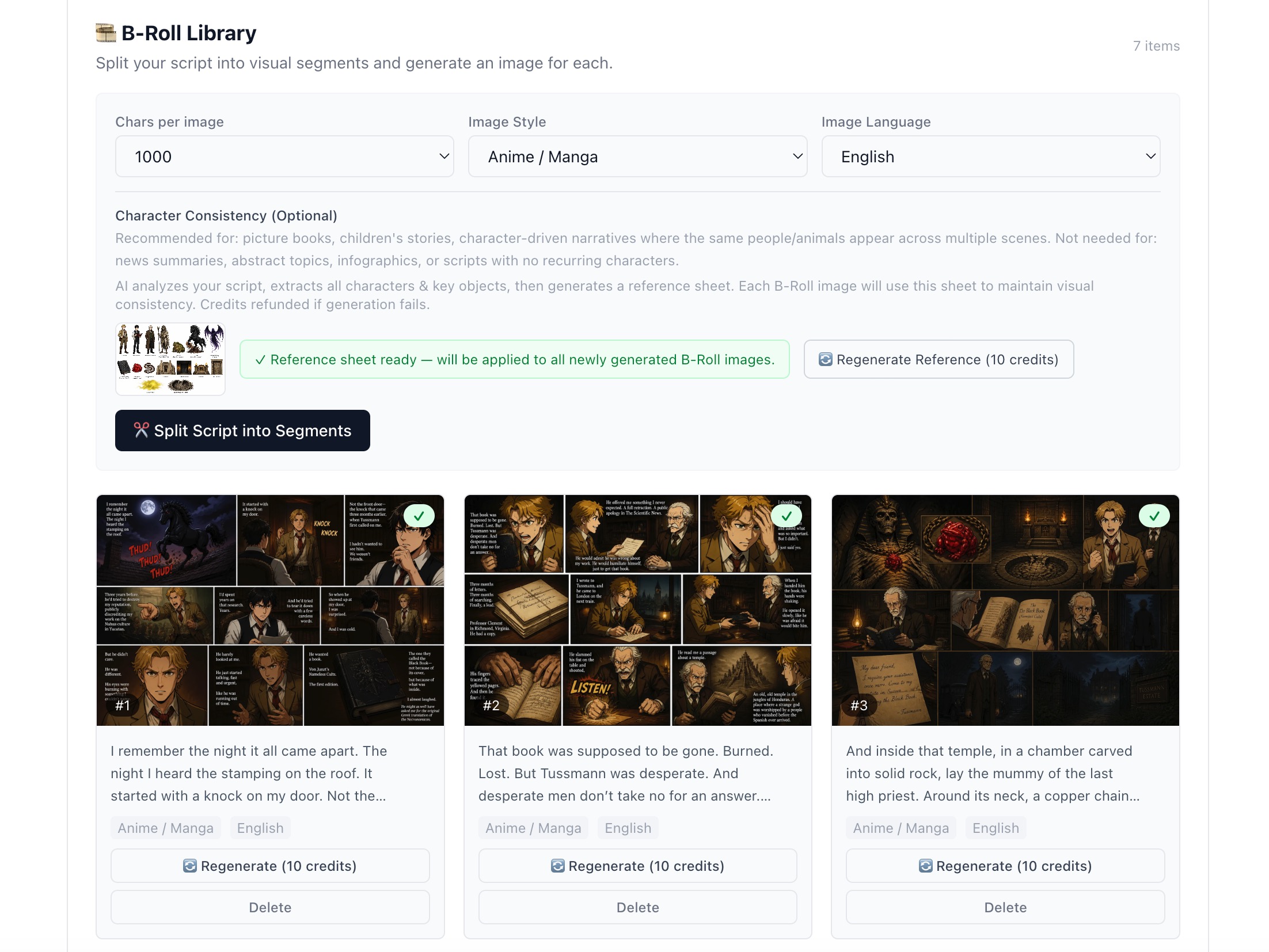
Chaque image B-Roll est un actif autonome — utilisez-les sur toutes les plateformes, pas seulement dans la vidéo.
La liste de contrôle complète pour la réutilisation
- ☐ Exporter MP4 → télécharger sur YouTube avec titre + description générés par IA
- ☐ Copier Markdown → publier sur votre blog ou Medium
- ☐ Exporter PDF → ajouter à la description YouTube en téléchargement gratuit
- ☐ Images B-Roll individuelles → planifier comme épingles Pinterest
- ☐ Texte d'accroche de la section Meta → utiliser comme légende de vidéo courte
- ☐ Tags générés par IA → ajouter aux catégories YouTube et blog
Faites une vidéo. Obtenez cinq contenus.
Vidéo, article, PDF, Markdown et visuels — tout à partir d'une seule session. 50 crédits gratuits pour commencer.
Commencez gratuitement