
Cómo convertir un video de YouTube en una publicación de blog en 5 minutos
La mayoría de los creadores hacen un video y luego pasan al siguiente. Eso deja mucho sobre la mesa. Cada video que produces ya tiene todo lo que necesitas para una publicación de blog, un boletín informativo y un artículo de LinkedIn. Aquí está el flujo de trabajo que los crea todos automáticamente — al mismo tiempo que haces el video.
Por qué la reutilización es importante para el crecimiento a largo plazo
YouTube es un motor de búsqueda, pero no el único. Muchas personas que amarían tu contenido nunca lo encontrarán en YouTube porque buscan en Google, navegan en Pinterest o leen boletines informativos. Reutilizar tu contenido de video en otros formatos te pone frente a esas personas sin crear nada nuevo.
La idea clave: ya hiciste el trabajo duro cuando escribiste el guion. El guion es el contenido. El video es una forma de entregarlo. Una publicación de blog es otra. Un artículo de LinkedIn es otra. Todos parten de la misma fuente.
La función Exportar artículo: qué hace
Una vez que tu guion y las imágenes B-Roll estén listos, la pestaña Exportar artículo ensambla todo automáticamente en un artículo formateado. El texto del guion y las imágenes correspondientes se emparejan, sin copiar y pegar, sin diseño manual.
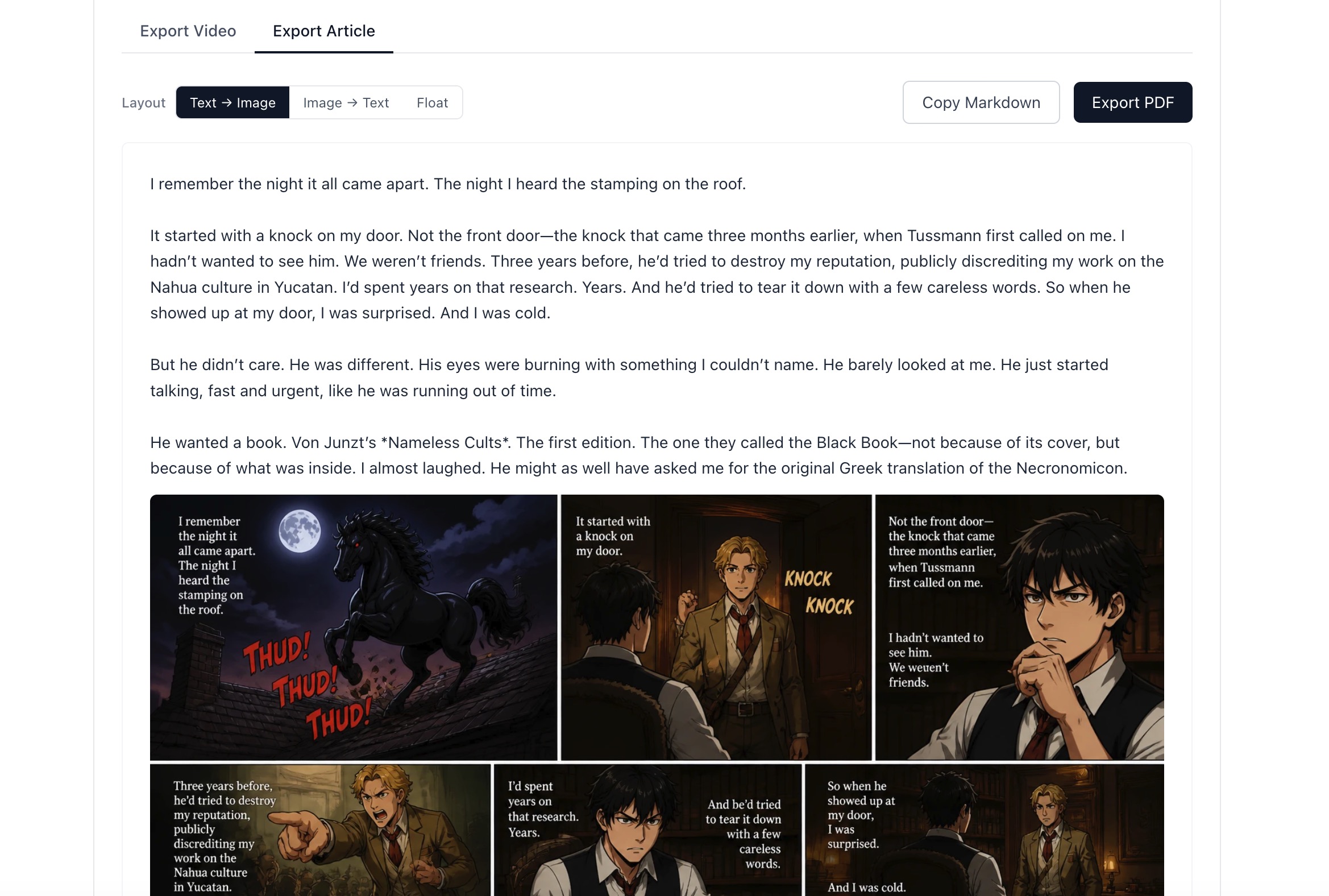
El texto del guion y las imágenes B-Roll se emparejan automáticamente y se presentan como un artículo legible.
Texto → Imagen
Primero el párrafo del guion, luego la imagen correspondiente debajo. Ideal para contenido educativo y explicativo donde el lector se beneficia de leer antes de ver.
Imagen → Texto
Primero la imagen, luego el párrafo debajo. Ideal para contenido visual como viajes, comida o temas estéticos donde la imagen atrae al lector.
Flotar
Las imágenes flotan a izquierda o derecha junto al texto, alternándose. Ideal para artículos largos donde las imágenes de ancho completo interrumpirían el flujo de lectura.
Cómo usar cada formato de exportación
Copiar Markdown Para tu blog, Medium o boletín informativo
Haz clic en "Copiar Markdown" para copiar el artículo completo (texto y enlaces de imágenes) en formato Markdown. Pégalo directamente en:
- › Tu propio blog (WordPress, Ghost, Notion Sites, cualquier CMS basado en Markdown)
- › Medium.com — pégalo en el editor y las imágenes se cargarán automáticamente
- › Boletines de Substack o Beehiiv
- › Artículos de LinkedIn (convierte Markdown a texto enriquecido primero con un conversor gratuito)
- › Dev.to o Hashnode para contenido técnico
Exportar PDF Para imanes de clientes potenciales y recursos descargables
Haz clic en "Exportar PDF" para abrir una versión lista para imprimir del artículo en una nueva pestaña. Tu navegador lo imprime como PDF. Usa el PDF como:
- › Un imán de clientes potenciales gratuito ("Descarga la guía completa como PDF") para hacer crecer una lista de correo
- › Un recurso compartible que fijas en la descripción de tu canal de YouTube
- › Un entregable para clientes si creas contenido educativo para empresas
- › Un pin de Pinterest (la vista previa en PDF como imagen es muy pineable)
Las imágenes B-Roll también funcionan como imágenes independientes
Tus imágenes B-Roll se almacenan como archivos individuales; puedes usarlas para más que solo el video y el artículo.
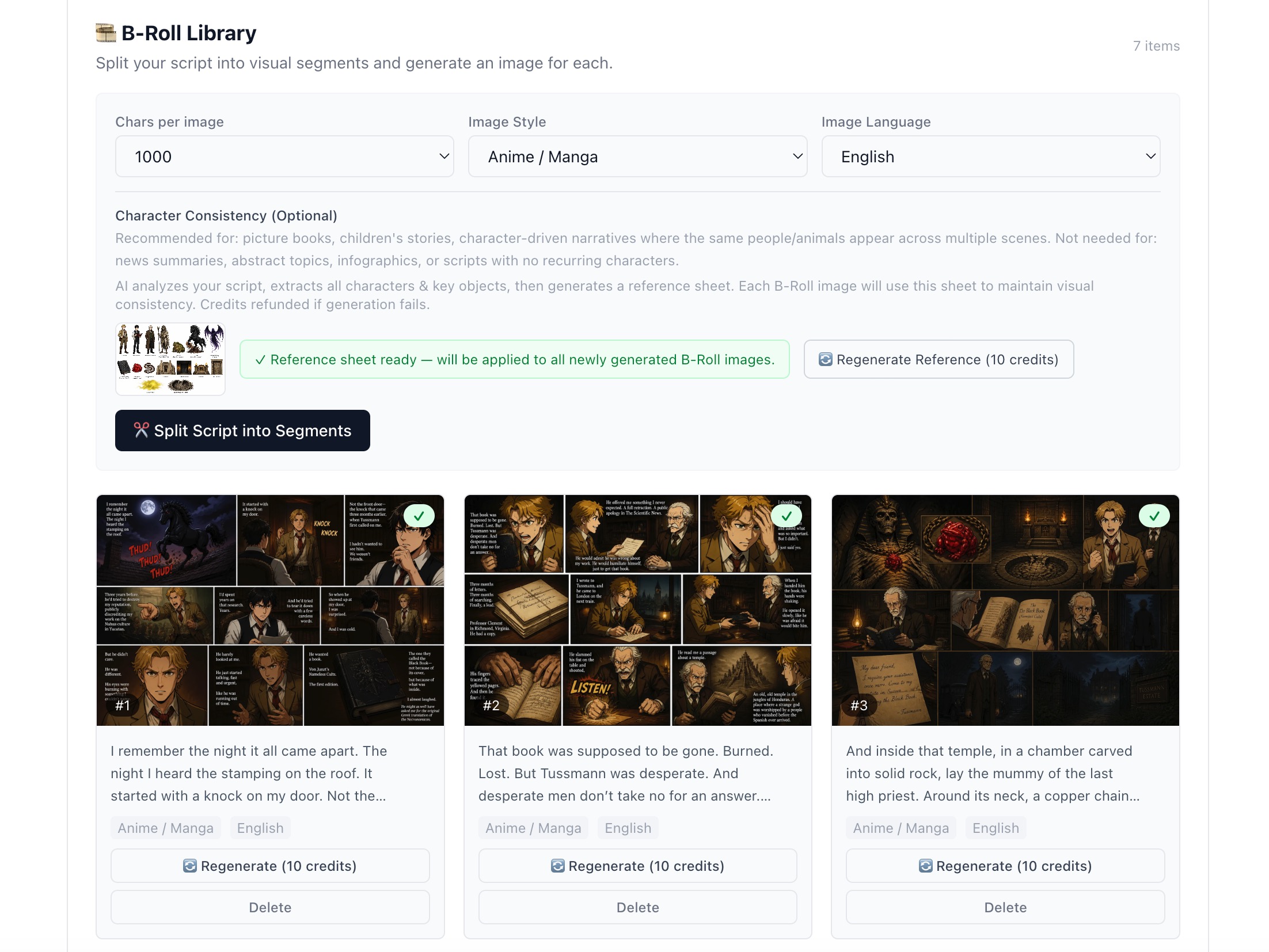
Cada imagen B-Roll es un activo independiente; úsalas en todas las plataformas, no solo en el video.
La lista de verificación completa para reutilización
- ☐ Exportar MP4 → subir a YouTube con título + descripción generados por IA
- ☐ Copiar Markdown → publicar en tu blog o Medium
- ☐ Exportar PDF → agregar a la descripción de YouTube como descarga gratuita
- ☐ Imágenes B-Roll individuales → programar como pines de Pinterest
- ☐ Texto de gancho de la sección Meta → usar como subtítulo de video corto
- ☐ Etiquetas generadas por IA → agregar a categorías de YouTube y blog
Haz un video. Obtén cinco contenidos.
Video, artículo, PDF, Markdown e imágenes — todo desde una sola sesión. 50 créditos gratuitos para empezar.
Comience gratis