
YouTube動画を5分でブログ記事に変換する方法
ほとんどのクリエイターは動画を作成したら、次の動画に移ります。それでは多くの機会を逃しています。あなたが制作するすべての動画には、ブログ記事、ニュースレター、LinkedInの記事に必要なものがすべてすでに含まれています。以下は、動画を作成すると同時に、これらすべてを自動的に生成するワークフローです。
長期的な成長のために再利用が重要な理由
YouTubeは検索エンジンですが、それだけではありません。あなたのコンテンツを気に入る多くの人々は、Googleで検索したり、Pinterestを閲覧したり、ニュースレターを読んだりするため、YouTubeでは見つけられません。動画コンテンツを他の形式に再利用することで、新しいものを作成せずにそれらの人々の前に出ることができます。
重要な洞察:スクリプトを書いた時点で、すでに難しい作業は終わっています。スクリプトがコンテンツです。動画はそれを届ける一つの方法です。ブログ記事も別の方法です。LinkedInの記事もまた別の方法です。すべて同じソースから始まります。
記事エクスポート機能 — その機能
スクリプトとBロール画像の準備ができたら、「記事をエクスポート」タブが自動的にすべてをフォーマットされた記事にまとめます。スクリプトテキストと対応する画像がペアリングされ、コピーペーストや手動レイアウトは不要です。
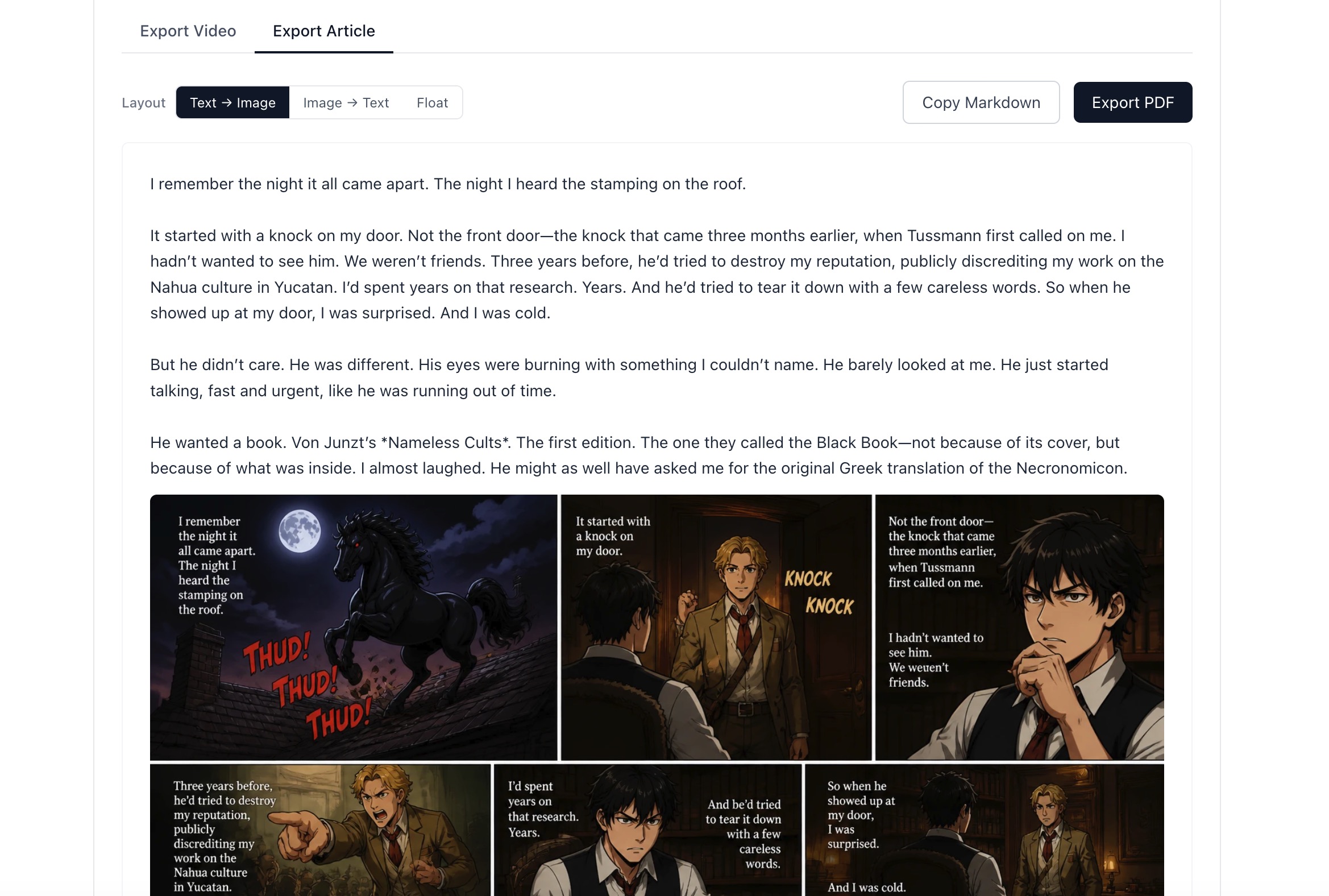
スクリプトテキストとBロール画像が自動的にペアリングされ、読みやすい記事としてレイアウトされます。
テキスト→画像
最初にスクリプト段落、その下に対応する画像。読者が見る前に読むことで恩恵を受ける教育コンテンツや解説コンテンツに最適です。
画像→テキスト
最初に画像、その下に段落。旅行、料理、美的トピックなど、画像が読者を引き込むビジュアルファーストのコンテンツに最適です。
フロート
画像がテキストの左右に交互に浮かびます。全幅画像が読みの流れを妨げる長文記事に最適です。
各エクスポート形式の使い方
Markdownをコピー ブログ、Medium、ニュースレター向け
[Copy Markdown]をクリックすると、記事全体(テキストと画像リンク)がMarkdown形式でコピーされます。以下に直接貼り付けてください:
- › 自分のブログ(WordPress、Ghost、Notion Sites、MarkdownベースのCMS)
- › Medium.com — エディタに貼り付けると画像が自動で読み込まれます
- › SubstackやBeehiivのニュースレター
- › LinkedInの記事(無料コンバーターでMarkdownをリッチテキストに変換してから)
- › 技術コンテンツ向けのDev.toやHashnode
PDFにエクスポート リードマグネットやダウンロード可能なリソース向け
[Export PDF]をクリックすると、印刷対応の記事が新しいタブで開きます。ブラウザでPDFに印刷します。PDFを以下のように使用:
- › 無料のリードマグネット(「完全ガイドをPDFでダウンロード」)としてメールリストを増やす
- › YouTubeチャンネルの説明にピン留めする共有可能なリソース
- › ビジネス向け教育コンテンツを作成する場合のクライアント納品物
- › Pinterestのピン(プレビュー画像としてのPDFは非常にピンしやすい)
Bロール画像は単独のビジュアルとしても機能します
Bロール画像は個別ファイルとして保存されます — 動画や記事以外にも使用できます。
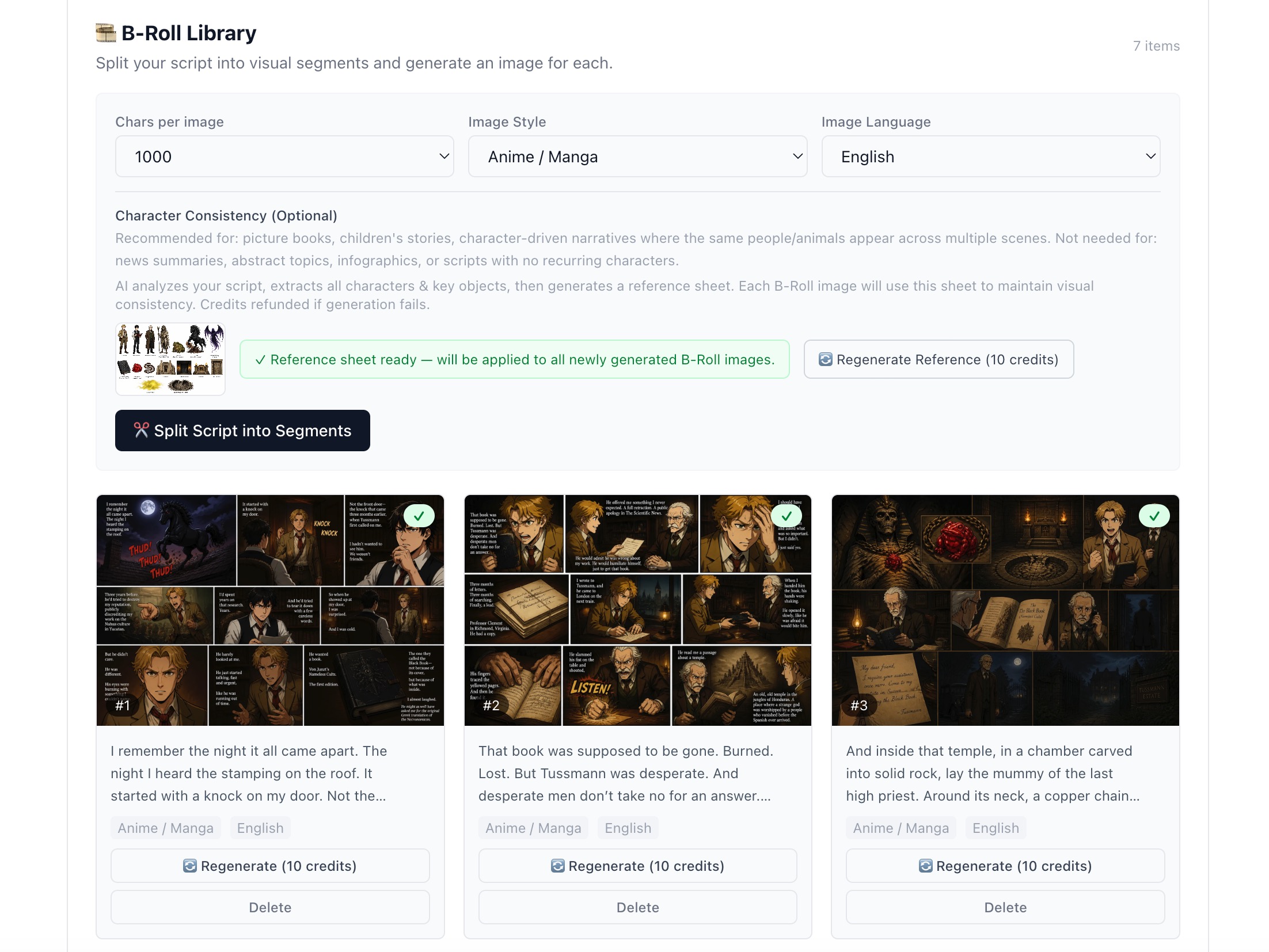
各Bロール画像は独立したアセットです — 動画だけでなく、プラットフォーム間で使用してください。
完全な再利用チェックリスト
- ☐ MP4をエクスポート → AI生成のタイトルと説明とともにYouTubeにアップロード
- ☐ Markdownをコピー → ブログやMediumに公開
- ☐ PDFをエクスポート → YouTubeの説明に無料ダウンロードとして追加
- ☐ 個別のBロール画像 → Pinterestピンとしてスケジュール
- ☐ Metaセクションのフックテキスト → ショート動画のキャプションとして使用
- ☐ AI生成タグ → YouTubeとブログ記事のカテゴリに追加
1本の動画から5つのコンテンツを生成。
動画、記事、PDF、Markdown、ビジュアル — すべて1つのセッションから。開始時に50の無料クレジット。
無料で始める