
Come trasformare appunti delle lezioni o un articolo in un video narrato con diapositive
Incolla i tuoi appunti, carica un file di testo o condividi un link e ottieni diapositive narrate con un’idea e un’immagine ciascuna. Scopri come definire la quantità di materiale, pianificare le immagini e mantenere la narrazione fedele alla fonte.
Hai già il materiale: appunti delle lezioni, un documento di formazione, un articolo del blog o il riassunto di un capitolo. Quello che non hai è il tempo di trasformarlo in slide, trovare un’immagine per ciascuna, registrarti mentre lo leggi e montare tutto. Servono quattro strumenti e un intero pomeriggio.
Questa guida mostra come affidare il materiale a un agente IA e ottenere in cambio un video narrato con slide: un’idea per slide, un’immagine creata appositamente per ciascuna, una voce che la legge e ogni slide animata mentre viene spiegata. Mantieni il controllo degli aspetti importanti: ciò che viene detto e ciò che mostrano le immagini.
Quando un video con slide è il formato giusto
Un video con diapositive è adatto a contenuti costituiti da una serie di punti, ciascuno più facile da ricordare con un’immagine: le fasi di un processo, le lezioni di un capitolo, le regole di una policy o i passaggi dell’onboarding. Se il tuo materiale è composto soprattutto da numeri, confronti o da un processo che deve essere mostrato in movimento, è più indicato un video esplicativo in motion graphics con grafici e diagrammi. Se non sei sicuro, scegli «Auto» e l’agente ti suggerirà un formato.
| Il tuo materiale | Formato più adatto |
|---|---|
| Un elenco di punti chiave, una storia, una serie di consigli | Video con diapositive, un’immagine per ogni punto |
| Dati, risultati, confronti | Motion graphics, con grafici e tabelle |
| Un meccanismo o un processo in movimento | Motion graphics, con diagrammi animati |
Tre modi per fornire il tuo materiale
- Incollalo. Copia i tuoi appunti nel messaggio. Funziona con qualsiasi contenuto che puoi copiare come testo, inclusi un PDF o una presentazione.
- Carica un file di testo. Carica un file .txt, .md o .csv e indica nel messaggio che il video deve essere creato a partire da quel file.
- Condividi un link. Inserisci nel messaggio l’indirizzo di una pagina accessibile pubblicamente, come un articolo, un post di un blog o una pagina di documentazione, e l’agente la leggerà prima di pianificare. Non è possibile leggere le pagine che richiedono l’accesso. Se la pagina è lunga, verrà letta solo la prima parte: incolla quindi la sezione che ti serve.
Passo dopo passo
- Seleziona «Video con diapositive» nel compositore. Sopra la casella del messaggio di un nuovo video, apri il menu delle modalità e scegli «Video con diapositive». In questo modo chiedi all’agente di pianificare diapositive con immagini e una voce fuori campo.
- Invia il materiale con un’istruzione di una sola riga. Indica a chi è destinato, quanto dovrebbe durare all’incirca e dove verrà guardato. Aggiungi indicazioni sul tono, ad esempio «amichevole» o «formale, per la formazione del personale».
- Rivedi il piano delle diapositive. L’agente risponde con una scaletta delle diapositive: quali avranno un’immagine generata dall’IA e cosa mostrerà ciascuna, quante immagini ci saranno e quanto costeranno, oltre ad alcune voci e stili. Rimuovi delle diapositive, uniscine due o modifica cosa deve mostrare un’immagine prima di creare qualsiasi cosa.
- Approva la narrazione diapositiva per diapositiva. Poi vedrai il copione, scritto diapositiva per diapositiva. Controlla che corrisponda a ciò che hai scritto nei tuoi appunti. Non viene registrato nulla finché non lo approvi.
- Guardalo nell’anteprima. Le immagini vengono generate, la narrazione viene registrata e le diapositive vengono create e animate a tempo con la voce, con i sottotitoli.
- Chiedi le modifiche, poi scaricalo. «L’immagine della diapositiva 4 dovrebbe mostrare un’aula, non un ufficio». «La diapositiva 6 è troppo lunga». Poi esporta l’MP4 dall’anteprima.
Quanto durerà il tuo video
La narrazione contiene circa 140 parole inglesi al minuto. Questo ti permette di valutare rapidamente la quantità di materiale prima di iniziare:
| Parole della narrazione | Durata del video | Diapositive, circa |
|---|---|---|
| Circa 140 | 1 minuto | Da 5 a 7 |
| Circa 280 | 2 minuti | Da 8 a 12 |
| Circa 420 | 3 minuti, la durata massima di un singolo video | Da 12 a 18 |
Gli appunti sono solitamente più lunghi della narrazione che ne deriva. Se il tuo documento è di diverse pagine, chiedi solo i punti chiave oppure dividilo in parti e crea un video per ciascuna, in una conversazione separata.
Mantenere la narrazione fedele alla fonte
Per la formazione, l’insegnamento o qualsiasi altro uso per cui dovrai rispondere dei contenuti, la narrazione dovrebbe dire ciò che dice il tuo materiale e nient’altro. Ci sono tre accorgimenti utili:
- Scrivilo nella richiesta: «Attieniti alle mie note. Non aggiungere fatti, esempi o numeri che non siano presenti».
- Chiedi di mantenere i tuoi termini, come i nomi dei prodotti, i nomi delle policy e le parole usate nella tua classe.
- Rileggi lo script confrontandolo con le tue note prima di approvarlo. Viene mostrato diapositiva per diapositiva, quindi il confronto è rapido.
Immagini: generate dall’IA, tue o entrambe
Il piano propone immagini generate dall’IA per la maggior parte delle diapositive, perché un’immagine per ogni idea è ciò che rende memorabile un video di slide. Puoi modificare questa scelta nel piano:
- Usa le tue immagini. Carica foto, screenshot o diagrammi e indica a quale diapositiva appartiene ciascuno. Usare le tue immagini non costa nulla.
- Usa meno immagini generate dall’IA. Chiedi immagini solo per le diapositive principali e diapositive incentrate sul testo per le altre.
- Mantieni uno stile coerente. L’agente usa un’unica descrizione di stile per tutte le immagini di un video; se hai una preferenza («illustrazione piatta», «acquerello delicato», «foto realistiche»), specificala.
Quando sono utili i video con diapositive
- Classe capovolta: gli studenti guardano il riepilogo prima della lezione e usano il tempo in classe per esercitarsi.
- Ripasso: un breve video per argomento, da riguardare prima di una verifica.
- Formazione e inserimento del personale: una politica o una procedura spiegata allo stesso modo a ogni nuova persona.
- Moduli del corso: un riepilogo alla fine di ogni modulo.
- Riutilizzo dei contenuti: un post del blog o una newsletter trasformati in un video per i social media.
- Riassunti di libri e capitoli: le idee chiave di un capitolo, una per diapositiva.
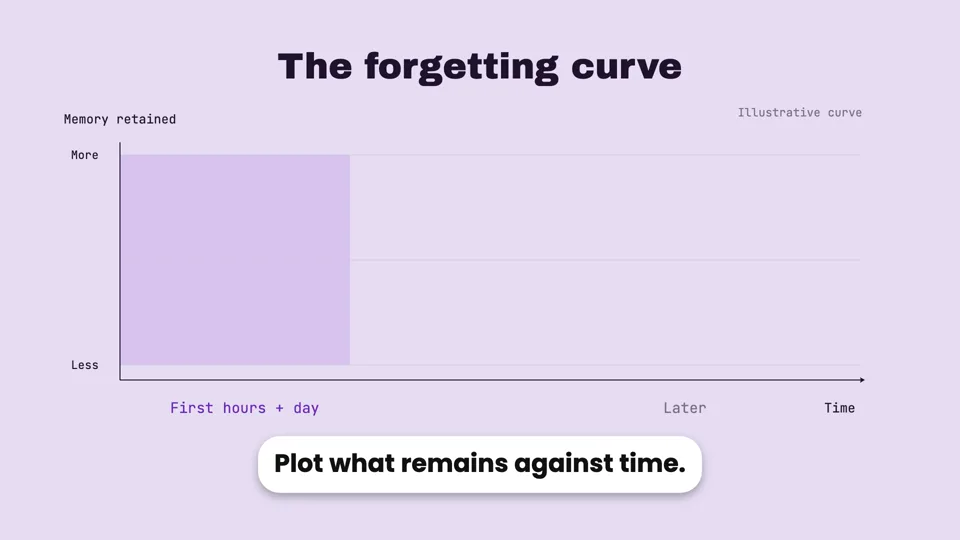
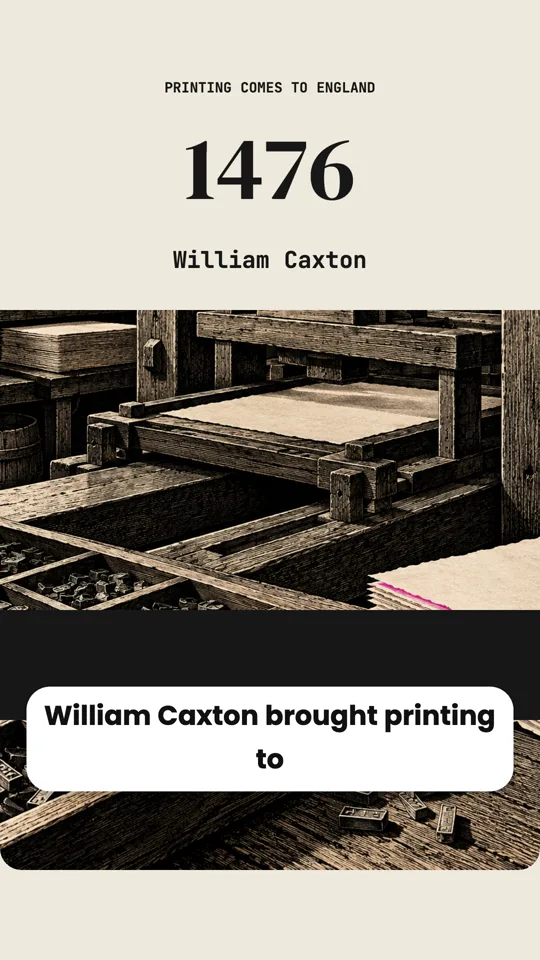
Anche gli argomenti di studio sono un ottimo materiale. Un video come questo sulla curva dell’oblio è proprio il tipo di contenuto che gli studenti riguardano:
Domande
Posso caricare un PDF o un file PowerPoint?
Puoi caricarli, ma l’agente legge file di testo, non PDF o presentazioni. In alternativa, copia il testo nel tuo messaggio oppure salvalo come file .txt o .md.
Può creare il video in una lingua diversa da quella dei miei appunti?
Sì. Scrivi i tuoi appunti in una lingua e chiedi il video in un’altra; il copione che approvi è già tradotto. La narrazione può essere in inglese, cinese semplificato o tradizionale, giapponese, coreano, francese, tedesco, spagnolo o italiano.
Posso modificare una diapositiva dopo che il video è stato creato?
Sì. Indica quale diapositiva vuoi modificare e cosa desideri cambiare. Viene riregistrata solo la narrazione di quella diapositiva, e un’immagine viene generata di nuovo solo se ne chiedi una nuova.