
授業ノートや記事をナレーション付きスライド動画にする方法
ノートを貼り付けるか、テキストファイルをアップロードするか、リンクを共有するだけで、1枚につき1つのアイデアと1枚の画像を載せたナレーション付きスライドを作成できます。素材の分量の調整、画像の計画、元資料に忠実なナレーションの作り方を解説します。
教材はすでに手元にあります。授業ノート、研修資料、ブログ記事、章の要約などです。足りないのは、それをスライドにまとめ、各スライドに合う画像を探し、自分で読み上げて録音し、すべてを編集する時間です。4つものツールと半日が必要になります。
このガイドでは、そうした教材をAIエージェントに渡し、ナレーション付きのスライド動画に仕上げる方法を紹介します。各スライドに1つのアイデアを載せ、それぞれに合わせた画像を作成し、音声で読み上げ、説明に合わせてスライドを動かします。内容と画像という大切な部分は、あなたがコントロールできます。
スライド動画が適しているのはどんなとき?
スライド動画は、ポイントが連なり、それぞれを画像と結び付けると覚えやすくなる内容に適しています。たとえば、プロセスの各段階、章の要点、方針のルール、オンボーディングの手順などです。内容の大半が数値や比較、または動きを見せる必要があるプロセスなら、グラフや図表を使ったモーショングラフィックス解説動画のほうが適しています。迷った場合は「自動」を選ぶと、エージェントが形式を提案します。
| 素材の内容 | 最適な形式 |
|---|---|
| 重要なポイントの一覧、ストーリー、ヒント集 | スライド動画(ポイントごとに画像を1枚) |
| データ、結果、比較 | モーショングラフィックス(グラフや表を使用) |
| 動く仕組みやプロセス | モーショングラフィックス(アニメーション図を使用) |
素材を渡す3つの方法
- 貼り付ける メモをメッセージにコピーしてください。PDFやスライド資料を含め、テキストとしてコピーできるものなら何でも使えます。
- テキストファイルをアップロードする .txt、.md、または.csvファイルをアップロードし、そのファイルをもとに動画を作成するようメッセージで伝えてください。
- リンクを共有する 記事、ブログ投稿、ドキュメントページなど、公開ページのアドレスをメッセージに記載してください。エージェントは計画を立てる前にそのページを読みます。サインインが必要なページは読み取れません。また、長いページは最初の部分しか読み取られないため、必要な箇所を貼り付けてください。
ステップごとに
- 作成画面で「スライド動画」を選択します。 新しい動画のメッセージボックスの上にあるモードメニューを開き、「スライド動画」を選びます。これにより、画像とナレーションを中心にスライドを計画するようエージェントに指示できます。
- 素材を送り、指示を1行添えます。 対象者、おおよその長さ、どこで視聴するかを伝えます。「親しみやすく」「スタッフ研修向けにフォーマルに」など、トーンについての希望も追加してください。
- スライドの計画を確認します。 エージェントは、スライドの概要、AI画像を使うスライドとそれぞれに描かれる内容、画像の枚数と費用、いくつかの音声、いくつかの見た目の候補を提示します。作成が始まる前に、スライドを削除したり、2枚を統合したり、画像に描く内容を変更したりできます。
- ナレーションをスライドごとに承認します。 次に、スライドごとに書かれた台本を確認します。メモに書いた内容が反映されているか確認してください。承認するまで録音は始まりません。
- プレビューで確認します。 画像が生成され、ナレーションが録音され、スライドが作成されます。字幕付きで、音声に合わせてアニメーションが付けられます。
- 修正を依頼してから、ダウンロードします。 「スライド4の画像はオフィスではなく、教室にしてください。」「スライド6が長すぎます。」その後、プレビューからMP4を書き出します。
動画の長さ
ナレーションは英語で1分あたり約140語です。制作を始める前に、素材の分量を手早く見積もる目安になります。
| ナレーションの語数 | 動画の長さ | スライド数の目安 |
|---|---|---|
| 約140語 | 1分 | 5~7枚 |
| 約280語 | 2分 | 8~12枚 |
| 約420語 | 3分(1本の動画の最長時間) | 12~18枚 |
メモは、そこから作られるナレーションより長くなるのが一般的です。文書が数ページにわたる場合は、要点だけをまとめるよう依頼するか、内容をいくつかに分けて、それぞれ別の会話で1本ずつ動画を作成してください。
元の資料に忠実なナレーションにする
研修や授業など、内容に責任を持つ必要がある場合、ナレーションでは資料に書かれていることだけを伝えるべきです。そのために役立つポイントが3つあります。
- リクエストには、次のように書きましょう。「私のメモに忠実にしてください。メモにない事実、例、数字は追加しないでください。」
- 製品名やポリシー名、クラスで使っている言葉など、指定した用語をそのまま使うように依頼しましょう。
- 承認する前に、メモと照らし合わせてスクリプトを確認しましょう。スライドごとに表示されるので、すぐに比較できます。
画像:AI、自分で用意したもの、またはその両方
スライド動画を印象深いものにするには、アイデアごとに画像が必要なため、プランではほとんどのスライドにAI画像を使うことを提案しています。プランでは次のように変更できます。
- 自分で用意した画像を使う。写真、スクリーンショット、図をアップロードし、それぞれをどのスライドに使うか指定してください。自分で用意した画像は無料で使えます。
- AI画像を減らす。重要なスライドだけに画像を使い、残りはテキスト中心のスライドにするよう依頼しましょう。
- 一貫したスタイルにする。エージェントは動画内のすべての画像に同じスタイルの説明を使います。好みがあれば(「フラットなイラスト」「淡い水彩画」「リアルな写真」など)、伝えてください。
スライド動画が役立つ場面
- 反転授業:授業の前に要約動画を見てもらい、授業時間を練習に活用します。
- 復習:トピックごとに短い動画を用意し、テスト前に見返せるようにします。
- スタッフ研修と新人研修:方針や手順を、すべての新人に同じ方法で説明できます。
- コースの各モジュール:各モジュールの最後に要点を振り返ります。
- コンテンツの再利用:ブログ記事やニュースレターを、ソーシャルメディア向けの動画にできます。
- 本や章の要約:各スライドで、章の重要なアイデアを一つずつ紹介します。
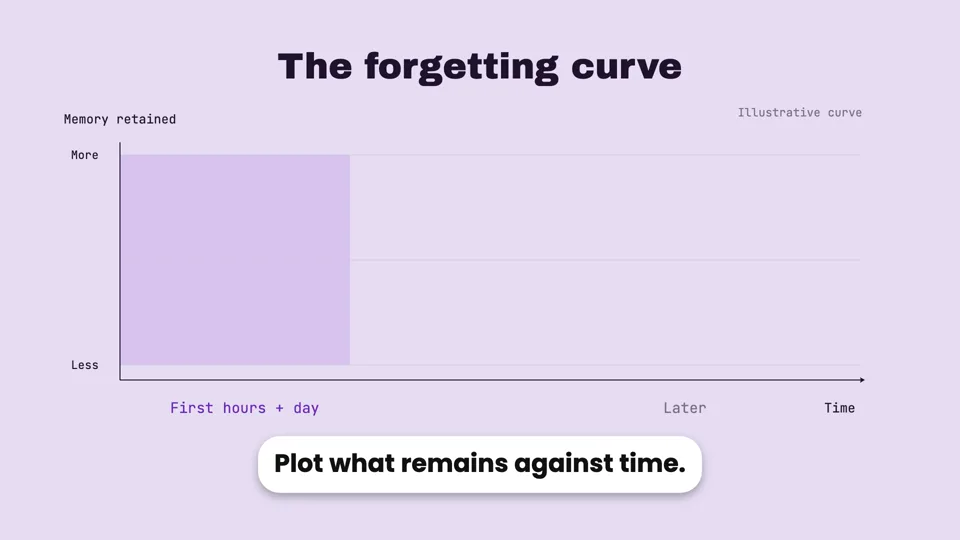
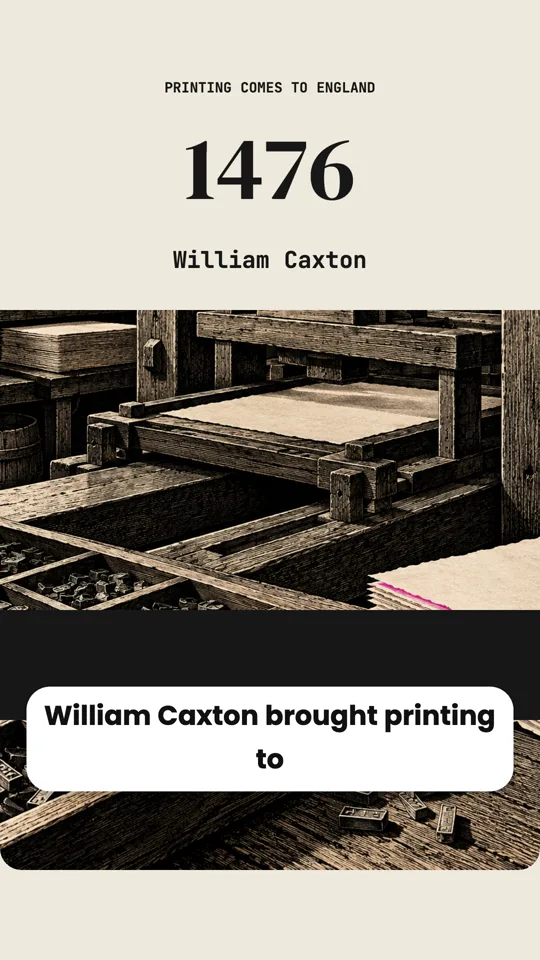
学習トピックも動画の題材に適しています。忘却曲線を扱ったこのような動画は、学生が繰り返し見るのにぴったりです。
よくある質問
PDFやPowerPointファイルをアップロードできますか?
アップロードすることはできますが、エージェントが読み取れるのはテキストファイルで、PDFやスライド資料は読み取れません。代わりにテキストをメッセージに貼り付けるか、.txtまたは.mdファイルとして保存してください。
メモとは別の言語で動画を作れますか?
はい。メモをある言語で書き、別の言語で動画を作るよう依頼してください。承認する台本はすでに翻訳されています。ナレーションは、英語、簡体字中国語、繁体字中国語、日本語、韓国語、フランス語、ドイツ語、スペイン語、イタリア語に対応しています。
動画を作成した後で、スライドを変更できますか?
はい。変更したいスライドと内容を伝えてください。そのスライドのナレーションだけが再録音され、新しい画像を依頼した場合にのみ画像が再生成されます。