
Comment transformer des notes de cours ou un article en vidéo commentée avec des diapositives
Collez vos notes, importez un fichier texte ou partagez un lien, et obtenez des diapositives commentées comportant chacune une idée et une image. Découvrez comment définir la quantité de contenu, planifier les images et rester fidèle à votre source dans la narration.
Vous avez déjà le contenu : des notes de cours, un document de formation, un article de blog ou le résumé d’un chapitre. Ce qui vous manque, c’est le temps de le transformer en diapositives, de trouver une image pour chacune, de vous enregistrer en train de le lire et de tout monter. Cela représente quatre outils et tout un après-midi.
Ce guide vous montre comment confier ce contenu à un agent d’IA et recevoir en retour une vidéo commentée avec des diapositives : une idée par diapositive, une image créée pour chacune, une voix qui la lit, et chaque diapositive animée au fil des explications. Vous gardez le contrôle des éléments essentiels : ce qui est dit et ce que montrent les images.
Quand la vidéo avec diapositives est le bon format
Une vidéo de diapositives convient aux contenus constitués d’une série de points, chacun plus facile à retenir avec une image : les étapes d’un processus, les leçons d’un chapitre, les règles d’une politique ou les étapes de l’intégration. Si votre contenu se compose surtout de chiffres, de comparaisons ou d’un processus qu’il faut voir en mouvement, une vidéo explicative en motion design avec des graphiques et des schémas conviendra mieux. En cas de doute, choisissez « Auto » et l’agent vous proposera un format.
| Votre contenu | Format le plus adapté |
|---|---|
| Une liste de points clés, une histoire, un ensemble de conseils | Vidéo de diapositives, une image par point |
| Données, résultats, comparaisons | Motion design, avec des graphiques et des tableaux |
| Un mécanisme ou un processus en mouvement | Motion design, avec des schémas animés |
Trois façons de fournir votre contenu
- Collez-le. Copiez vos notes dans le message. Cela fonctionne avec tout ce que vous pouvez copier sous forme de texte, y compris un PDF ou un diaporama.
- Importez un fichier texte. Importez un fichier .txt, .md ou .csv et précisez dans votre message que la vidéo doit être réalisée à partir de celui-ci.
- Partagez un lien. Indiquez dans votre message l’adresse d’une page accessible au public, comme un article, un billet de blog ou une page de documentation, et l’agent la lira avant de planifier. Les pages nécessitant une connexion ne peuvent pas être lues. Si la page est longue, seule la première partie sera lue : collez plutôt la section dont vous avez besoin.
Étape par étape
- Choisissez « Vidéo de diapositives » dans le composeur. Au-dessus de la zone de message d’une nouvelle vidéo, ouvrez le menu des modes et choisissez « Vidéo de diapositives ». Cela indique à l’agent de prévoir des diapositives accompagnées d’images et d’une voix off.
- Envoyez votre contenu avec une consigne en une seule ligne. Précisez à qui la vidéo s’adresse, sa durée approximative et où elle sera regardée. Ajoutez des indications sur le ton, par exemple : « convivial » ou « formel, pour une formation du personnel ».
- Vérifiez le plan des diapositives. L’agent répond avec un plan des diapositives : celles qui auront une image générée par IA et ce que chacune montrera, le nombre d’images et leur coût, ainsi que quelques voix et styles. Supprimez des diapositives, fusionnez-en deux ou modifiez ce qu’une image doit montrer avant de lancer la création.
- Validez la narration diapositive par diapositive. Vous voyez ensuite le script, rédigé diapositive par diapositive. Vérifiez qu’il correspond à vos notes. Rien n’est enregistré avant votre validation.
- Regardez le résultat dans l’aperçu. Les images sont générées, la narration est enregistrée et les diapositives sont créées et animées au rythme de la voix, avec des sous-titres.
- Demandez des modifications, puis téléchargez le résultat. « L’image de la diapositive 4 devrait montrer une salle de classe, pas un bureau. » « La diapositive 6 est trop longue. » Exportez ensuite le MP4 depuis l’aperçu.
La durée de votre vidéo
La narration compte environ 140 mots anglais par minute. Cela vous permet d’estimer rapidement la taille de votre contenu avant de commencer :
| Mots de la narration | Durée de la vidéo | Diapositives, environ |
|---|---|---|
| Environ 140 | 1 minute | 5 à 7 |
| Environ 280 | 2 minutes | 8 à 12 |
| Environ 420 | 3 minutes, la durée maximale d’une vidéo | 12 à 18 |
Les notes sont généralement plus longues que la narration qu’elles permettent de créer. Si votre document fait plusieurs pages, demandez uniquement les points clés ou divisez-le en plusieurs parties et créez une vidéo pour chacune, dans une conversation distincte.
Veiller à ce que la narration reste fidèle à votre source
Pour une formation, un cours ou tout autre usage pour lequel vous devrez rendre des comptes, la narration doit reprendre ce que dit votre contenu, sans rien ajouter. Trois éléments peuvent vous aider :
- Indiquez-le dans la demande : « Restez fidèle à mes notes. N’ajoutez aucun fait, exemple ou chiffre qui n’y figure pas. »
- Demandez que vos propres termes soient conservés, comme les noms des produits, les noms des politiques et les mots utilisés dans votre cours.
- Relisez le script en le comparant à vos notes avant de le valider. Il s’affiche diapositive par diapositive, ce qui permet une comparaison rapide.
Images : générées par l’IA, les vôtres ou les deux
Le plan propose des images générées par l’IA pour la plupart des diapositives, car une image par idée rend une vidéo de présentation mémorable. Vous pouvez modifier ce choix dans le plan :
- Utilisez vos propres images. Importez des photos, des captures d’écran ou des diagrammes et indiquez à quelle diapositive chacun correspond. L’utilisation de vos propres images est gratuite.
- Utilisez moins d’images générées par l’IA. Demandez des images uniquement pour les diapositives clés et des diapositives axées sur le texte pour le reste.
- Gardez un style cohérent. L’agent utilise une seule description de style pour toutes les images d’une vidéo ; si vous avez une préférence (« illustration minimaliste », « aquarelle douce », « photos réalistes »), indiquez-la.
Quand les vidéos avec diapositives sont utiles
- Classe inversée : les élèves regardent le résumé avant le cours et mettent le temps en classe à profit pour s’exercer.
- Révisions : une courte vidéo par thème, à revoir avant un examen.
- Formation et intégration du personnel : une règle ou un processus expliqué de la même façon à chaque nouvelle personne.
- Modules de cours : un récapitulatif à la fin de chaque module.
- Réutilisation de contenu : un article de blog ou une newsletter transformé en vidéo pour les réseaux sociaux.
- Résumés de livres et de chapitres : les idées essentielles d’un chapitre, une par diapositive.
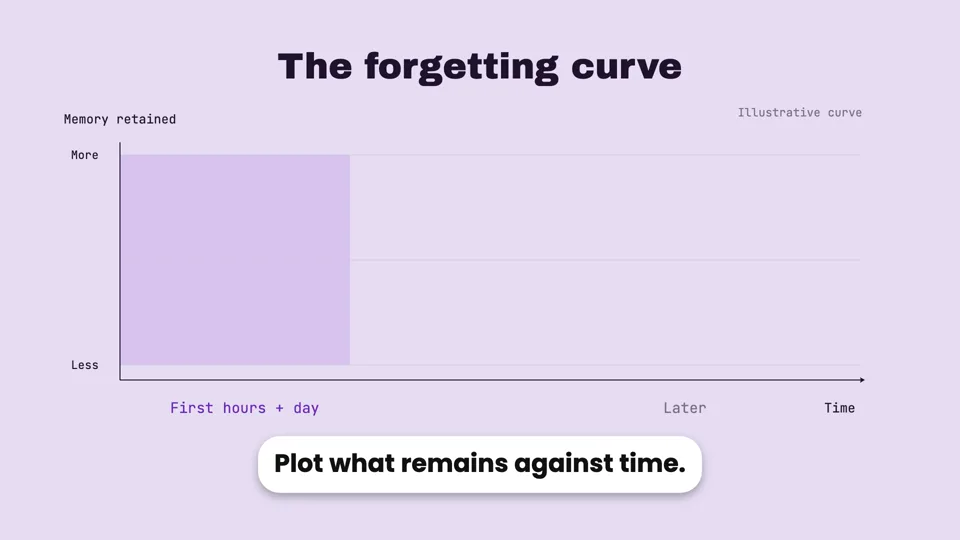
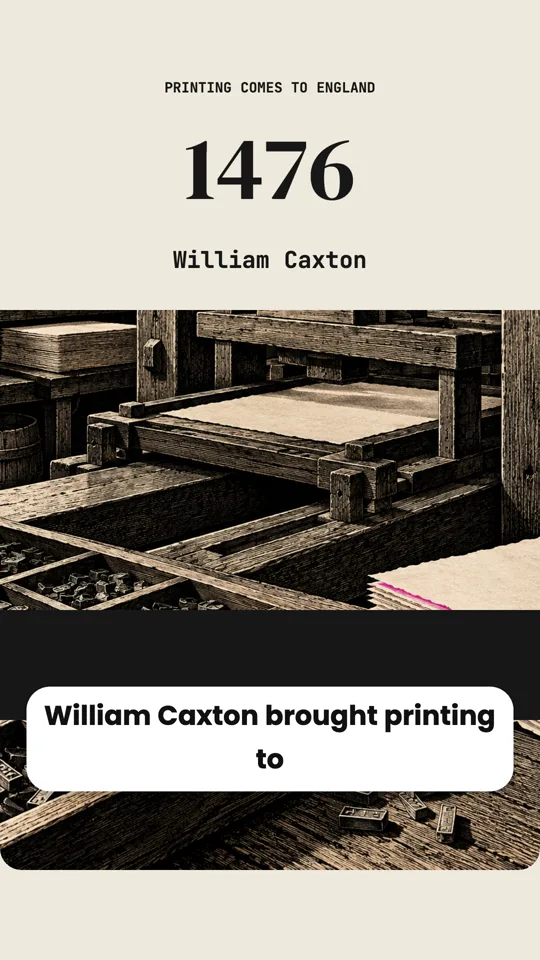
Les sujets d’étude constituent aussi un bon matériau. Une vidéo comme celle-ci sur la courbe de l’oubli est le genre de contenu que les élèves regardent à nouveau :
Questions
Puis-je importer un PDF ou un fichier PowerPoint ?
Vous pouvez les téléverser, mais l’agent lit les fichiers texte, pas les PDF ni les présentations. Copiez plutôt le texte dans votre message ou enregistrez-le dans un fichier .txt ou .md.
Peut-il créer la vidéo dans une autre langue que celle de mes notes ?
Oui. Rédigez vos notes dans une langue et demandez la vidéo dans une autre ; le script que vous approuvez est déjà traduit. La narration peut être en anglais, en chinois simplifié ou traditionnel, en japonais, en coréen, en français, en allemand, en espagnol ou en italien.
Puis-je modifier une diapositive après la création de la vidéo ?
Oui. Indiquez quelle diapositive modifier et ce que vous souhaitez changer. Seule la narration de cette diapositive est réenregistrée, et une image n’est générée à nouveau que si vous en demandez une nouvelle.