
Vom Skript zum veröffentlichten YouTube-Video in unter 30 Minuten Ein kompletter KI-Workflow
Die meisten Ersteller verschwenden Stunden damit, zwischen einer Schreib-App, einem Aufnahmesetup, einer Stockfoto-Seite und einem Video-Editor hin und her zu springen. Dieser Workflow eliminiert all das. So geht's von null zu einem fertigen Video mit nur KI – in einer Sitzung.
Das Problem mit dem traditionellen Video-Workflow
Hier ist, was die Produktion eines einzigen YouTube-Videos früher erforderte:
Das sind 5–7 Stunden Arbeit für ein einziges Video. Der KI-Workflow unten reduziert das auf unter 30 Minuten – und liefert ein Ergebnis, das genauso gut aussieht.
Der vollständige KI-Video-Workflow – Schritt für Schritt
Video planen (2 Minuten)
Gib dein Thema ein, wähle einen Stil und ein Seitenverhältnis aus, lege die Sprache der Erzählung fest und klicke auf „Video planen“. Ein einziger KI-Durchlauf erstellt den vollständigen Plan für 5 Credits.
Es gibt keine Einstellung für die Länge. Der Planer entscheidet, wie viele Aufnahmen das Thema benötigt, und jede Aufnahme dauert genau so lange wie die dazugehörige Sprachaufnahme – das Video läuft also so lange, wie die Geschichte zum Erzählen braucht.
Veröffentlichungsdetails prüfen (1 Minute)
Derselbe Durchlauf, der die Aufnahmeliste erstellt hat, verfasst auch die Inhalte für die Veröffentlichung: einen Titel, eine mit Hashtags endende Beschreibung, die Hashtag-Liste selbst und eine Hook-Zeile. Ein Titel, der beim Schreiben der Geschichte ausgewählt wird, passt besser dazu als einer, der anschließend daraus extrahiert wird.
Bearbeite alles davon direkt im Text oder klicke auf „Neu schreiben“, damit die Metadaten für 5 Credits anhand der bestehenden Aufnahmeliste erneut erstellt werden – die Geschichte selbst bleibt unverändert.
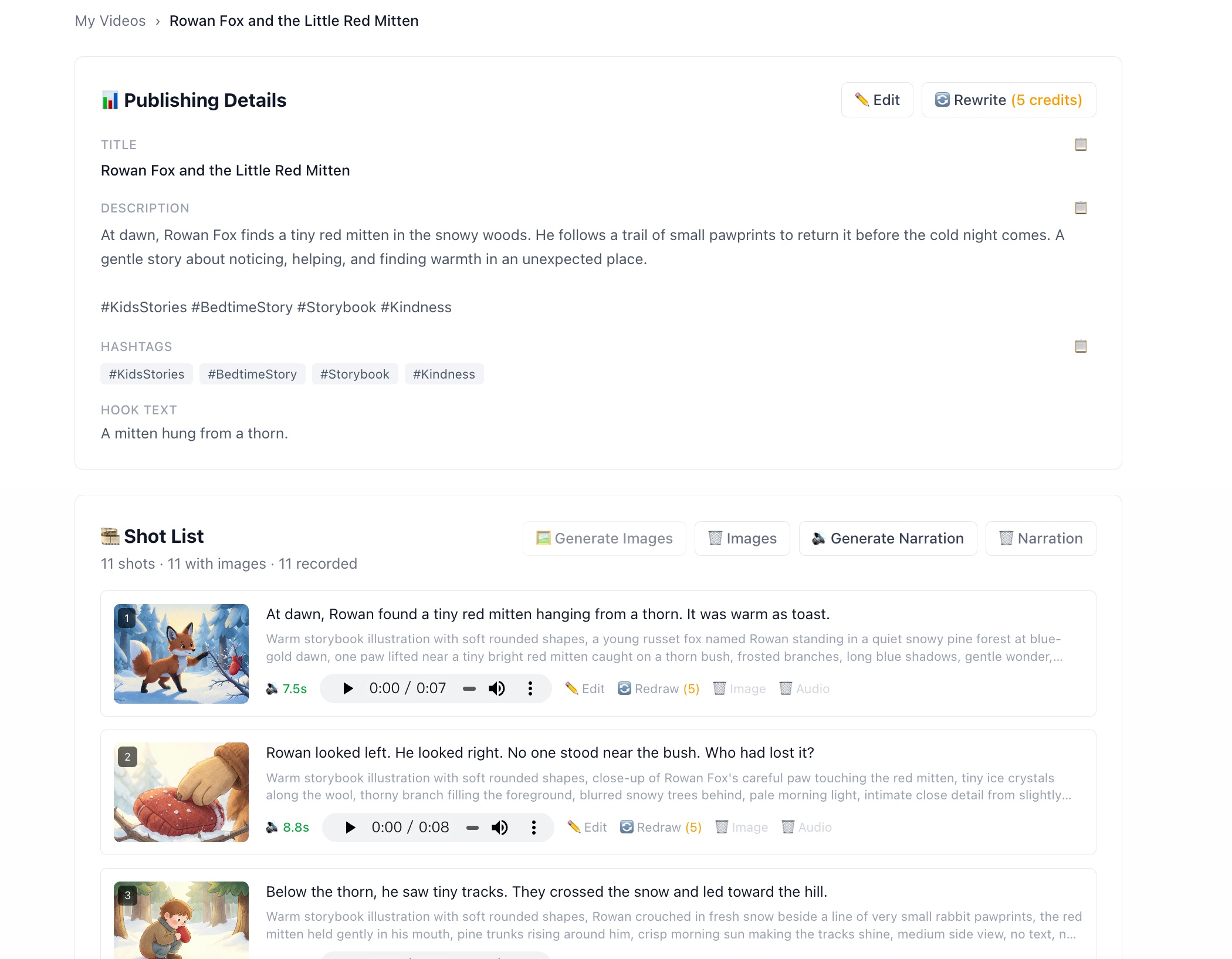
Titel, Beschreibung, Hashtags und Hook werden zusammen mit der Geschichte geplant, nicht danach.
Bilder generieren (5–10 Minuten)
Die Shot-Liste beschreibt bereits jedes Bild, daher gibt es nichts einzurichten. Klicken Sie auf "Bilder generieren" und die Warteschlange arbeitet die Shots der Reihe nach ab, eine Anfrage pro Shot, für 5 Credits pro Shot.
Ein Seed wird für das gesamte Projekt gezogen und von jedem Shot wiederverwendet, sodass dieselbe Figur von Shot zu Shot erkennbar bleibt. Jeder einzelne Shot kann danach separat neu gezeichnet werden.
Erzählung aufnehmen (2 Minuten)
Wählen Sie eine Stimme – Sie können jede vor der Auswahl anhören – und klicken Sie auf "Erzählung generieren". Jeder Shot wird als eigener Take aufgenommen, einer nach dem anderen, für 1 Credit pro Shot.
Die Aufnahme ist bewusst ein separater Schritt vom Export: Dutzende Text-to-Speech-Aufrufe in einen Export-Button zu packen, platziert eine langsame, fehleranfällige Phase genau dort, wo man sie nicht erwartet.
Jeder Take meldet seine tatsächliche Dauer, und diese Dauern werden zur Video-Timeline. Die Untertitel werden aus denselben Zeitangaben geschnitten, sodass sie nicht aus dem Takt geraten können.
Exportieren Sie Ihr Video (2–3 Minuten)
Öffnen Sie den Export-Tab und stellen Sie Ihren Untertitelstil ein – Schriftart, Größe, Farbe, Hintergrund und ob jedes Wort beim Sprechen aufleuchtet. Spielen Sie die Vorschau ab, um es in Bewegung zu prüfen, und klicken Sie dann auf Export. Ihr Browser setzt das MP4 aus den Bildern und Takes zusammen und lädt es herunter.
Das Seitenverhältnis ist auf das Ihrer Aufnahmen festgelegt, daher gibt es hier nichts zu wählen – ein Export in einem anderen Verhältnis würde nur Briefkästen erzeugen. Quadratische Projekte sind die Ausnahme und können auf Quer- oder Hochformat zugeschnitten werden.
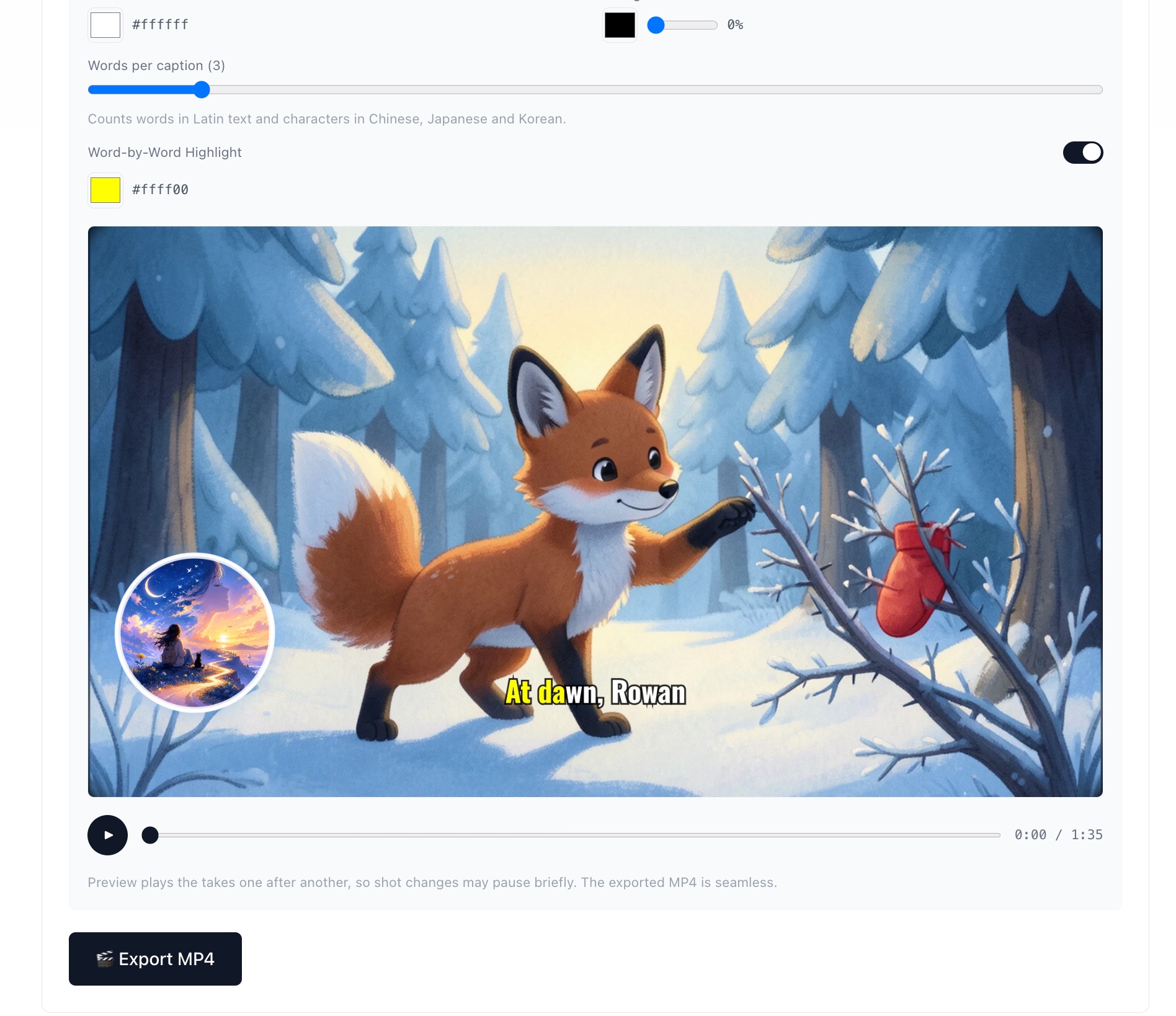
Spiele die Vorschau ab, um Untertitel und Timing zu überprüfen, bevor du Zeit für eine Kodierung aufwendest.
Ihre Kurzreferenz-Checkliste
- ☐ Beschreibe ein Thema, wähle einen Stil und ein Seitenverhältnis → Video planen
- ☐ Überprüfe die Aufnahmenliste und bearbeite gegebenenfalls eine Sprecherzeile oder einen Bildprompt
- ☐ Überprüfe die Veröffentlichungsdetails (Titel, Beschreibung, Hashtags, Hook)
- ☐ Generiere die Bilder → Zeichne alle neu, die nicht passen
- ☐ Wähle eine Stimme aus und nimm die Sprechertexte auf
- ☐ Lege den Untertitelstil fest, spiele die Vorschau ab und exportiere die MP4-Datei
- ☐ Mit dem KI-generierten Titel und der Beschreibung auf YouTube hochladen
Bonus: Denselben Inhalt auch als Blogbeitrag exportieren
Sobald deine Aufnahmen Bilder haben, kannst du das gesamte Projekt auch als formatierten Artikel exportieren. Im Tab „Artikel exportieren“ wird der Sprechertext neben dem Bild jeder Aufnahme angeordnet. Du kannst ihn als Markdown kopieren oder als PDF exportieren.
Das bedeutet, dass eine Sitzung gleichzeitig ein YouTube-Video und einen Blogbeitrag produzieren kann – zwei Inhalte aus demselben Workflow.
Probieren Sie den Workflow selbst aus – kostenlos
50 kostenlose Credits bei der Anmeldung. Genug, um Ihr erstes komplettes Video von Grund auf zu erstellen.
Kostenlos starten