
从脚本到发布YouTube视频不到30分钟 完整的AI工作流程
大多数创作者在写作应用、录音设备、图库网站和视频编辑器之间来回切换,浪费数小时。这个工作流程消除了所有这些。以下是仅使用AI从零到完成视频的方法——一次性完成。
传统视频工作流程的问题
制作一个YouTube视频过去需要以下步骤:
单个视频需要5-7小时的工作。下面的人工智能工作流程将其缩短到30分钟以内,并且产生的结果看起来同样出色。
完整的人工智能视频工作流程——逐步指南
规划视频(2分钟)
输入主题,选择风格和宽高比,选择旁白语言,然后点击“Plan Video”。一次 AI 处理即可用 5 个积分写出完整规划。
没有时长设置。规划器会决定这个主题需要多少个镜头,而每个镜头的时长都恰好等于其旁白录音的时长,因此视频会和讲完这个故事所需的时间一样长。
检查发布详情(1分钟)
编写镜头列表的同一次处理中,也会一并写好发布时所需的内容:标题、以主题标签结尾的描述、主题标签列表本身,以及一句吸引观众的开场白。在编写故事时选出的标题,比事后提取的标题更贴合故事内容。
你可以直接编辑其中任何内容,也可以点击“Rewrite”,根据现有镜头列表以 5 个积分重新生成元数据——故事本身不会改变。
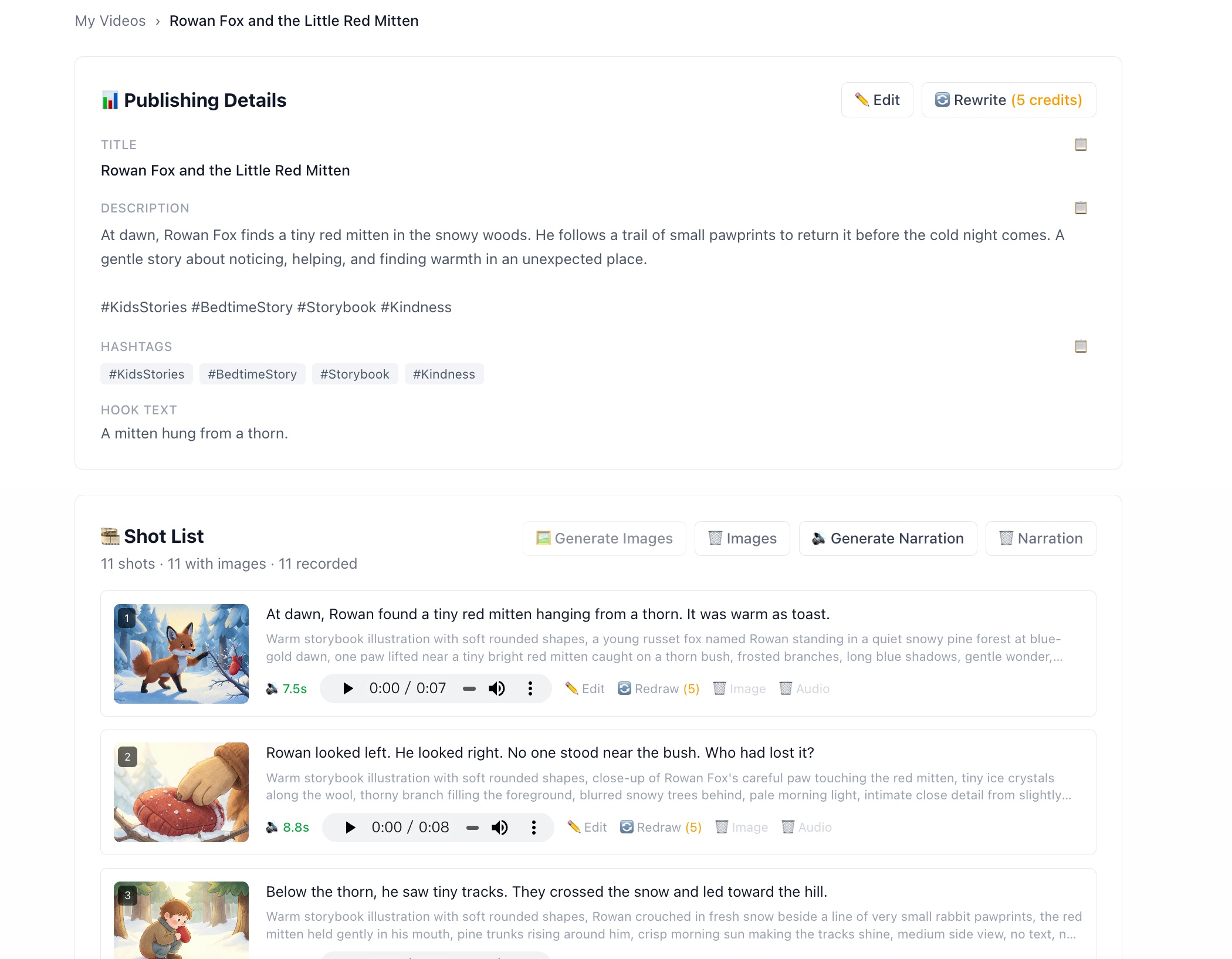
标题、描述、主题标签和钩子会与故事同步规划,而不是等故事完成后再处理。
生成图片(5–10分钟)
镜头列表已经描述了每张图片,因此无需进行任何设置。点击“生成图片”后,队列会按顺序处理各个镜头,每个镜头发送一次请求,每个镜头消耗5个积分。
整个项目会生成一个种子,并由每个镜头重复使用,因此同一个角色在不同镜头之间都能保持辨识度。之后也可以单独重新绘制任意一个镜头。
录制旁白(2分钟)
选择一个声音——确定之前可以逐一试听——然后点击“生成旁白”。每个镜头都会依次单独录制为一个音轨,每个镜头消耗1个积分。
录制是有意与导出分开的步骤:在导出按钮中埋入数十次文本转语音调用,会将一个缓慢且容易失败的阶段放在你完全没有预料到的地方。
每次拍摄都会报告其实际时长,这些时长成为视频时间线。字幕由相同的时间点剪切而成,因此不会出现不同步的情况。
导出视频(2-3分钟)
打开导出选项卡并设置字幕样式——字体、大小、颜色、底板,以及每个单词在说出时是否高亮。播放预览以检查效果,然后点击导出。您的浏览器将从图像和拍摄中组装MP4并下载。
宽高比固定为您绘制镜头时的比例,因此这里无需选择——以不同比例导出只会添加黑边。方形项目是例外,可以裁剪为横向或纵向。
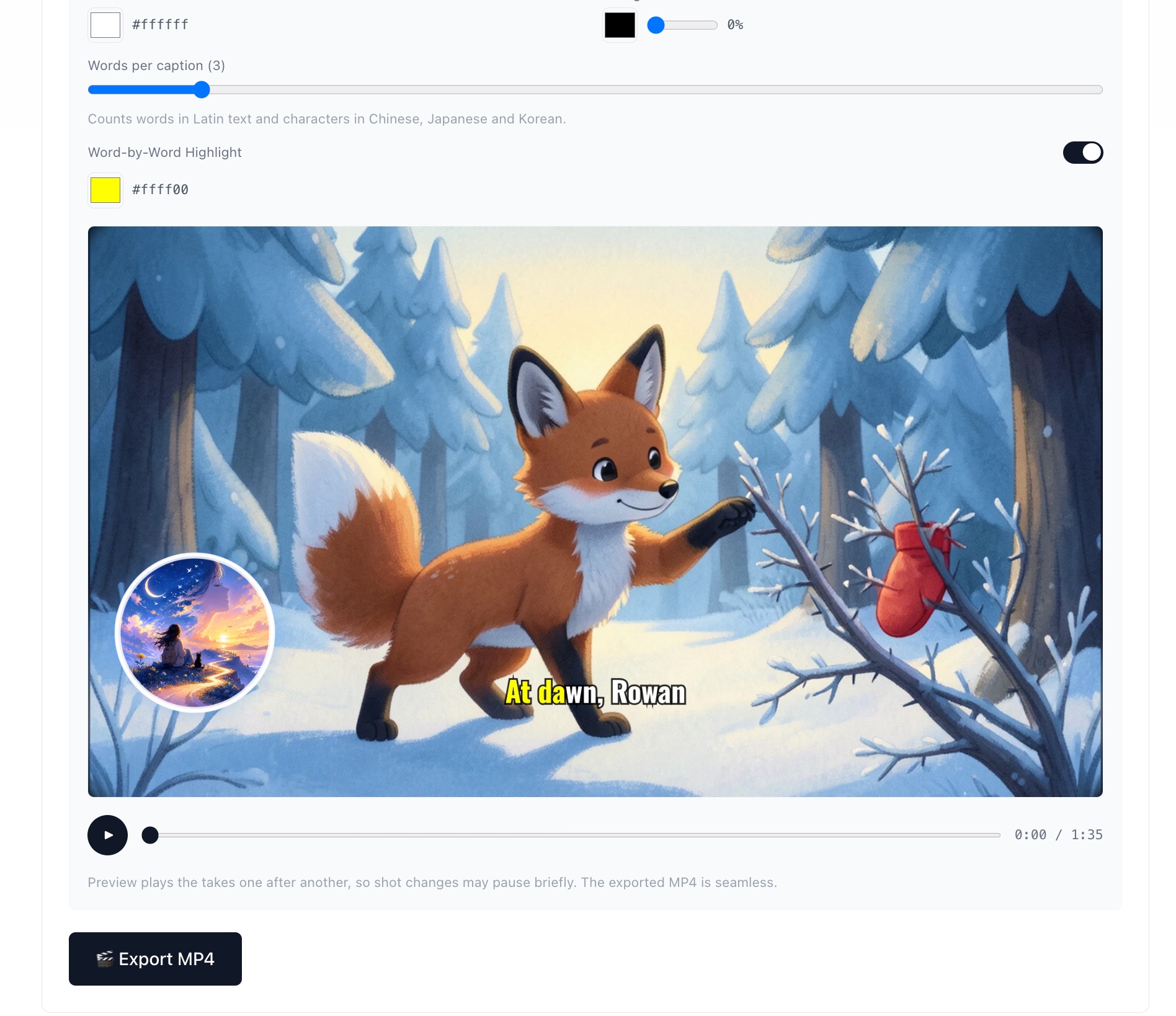
在花费时间进行编码之前,播放预览以检查字幕和时机。
快速参考清单
- ☐ 描述主题,选择样式和比例 → 规划视频
- ☐ 查看镜头列表;编辑任何旁白行或图像提示
- ☐ 检查发布详情(标题、描述、标签、钩子)
- ☐ 生成图像 → 重新绘制任何遗漏的
- ☐ 选择声音并录制旁白
- ☐ 设置字幕样式,播放预览,导出MP4
- ☐ 使用AI生成的标题和描述上传到YouTube
额外奖励:将相同内容导出为博客文章
一旦你的镜头有了图像,你也可以将整个项目导出为格式化文章。“导出文章”选项卡将旁白与每个镜头图像并排显示,你可以将其复制为Markdown或导出PDF。
这意味着一个会话可以同时生成YouTube视频和博客文章——从同一个工作流程中产出两个内容。
亲自尝试工作流程——免费
注册即送 50 免费积分,足以从零开始制作你的第一个完整视频。
免费开始