
Dalla sceneggiatura al video YouTube pubblicato in meno di 30 minuti Un flusso di lavoro AI completo
La maggior parte dei creatori perde ore saltando tra un'app di scrittura, una configurazione di registrazione, un sito di foto stock e un editor video. Questo flusso di lavoro elimina tutto ciò. Ecco come passare da zero a un video finito usando solo l'AI, in una singola sessione.
Il problema con il flusso di lavoro video tradizionale
Ecco cosa richiedeva la produzione di un singolo video YouTube:
Sono 5–7 ore di lavoro per un singolo video. Il flusso di lavoro AI qui sotto lo riduce a meno di 30 minuti – e produce un risultato altrettanto buono.
Il flusso di lavoro AI completo per video – passo dopo passo
Pianifica il video (2 minuti)
Inserisci l’argomento, scegli uno stile e un formato, seleziona la lingua della narrazione e fai clic su «Pianifica video». Un’unica elaborazione dell’IA scrive l’intero piano al costo di 5 crediti.
Non c’è alcuna impostazione della durata. Il pianificatore decide di quante inquadrature ha bisogno l’argomento e ogni inquadratura dura esattamente quanto la relativa registrazione della narrazione; il video dura quindi tutto il tempo necessario per raccontare la storia.
Controlla i dettagli di pubblicazione (1 minuto)
La stessa elaborazione che ha scritto l’elenco delle inquadrature ha scritto anche ciò che pubblichi insieme al video: un titolo, una descrizione che termina con gli hashtag, l’elenco degli hashtag e una frase d’apertura. Un titolo scelto mentre si scrive la storia si adatta meglio a essa rispetto a uno estratto in un secondo momento.
Modifica qualsiasi elemento direttamente nel testo oppure fai clic su «Riscrivi» per far riscrivere i metadati a partire dall’elenco delle inquadrature esistente, al costo di 5 crediti; la storia rimane invariata.
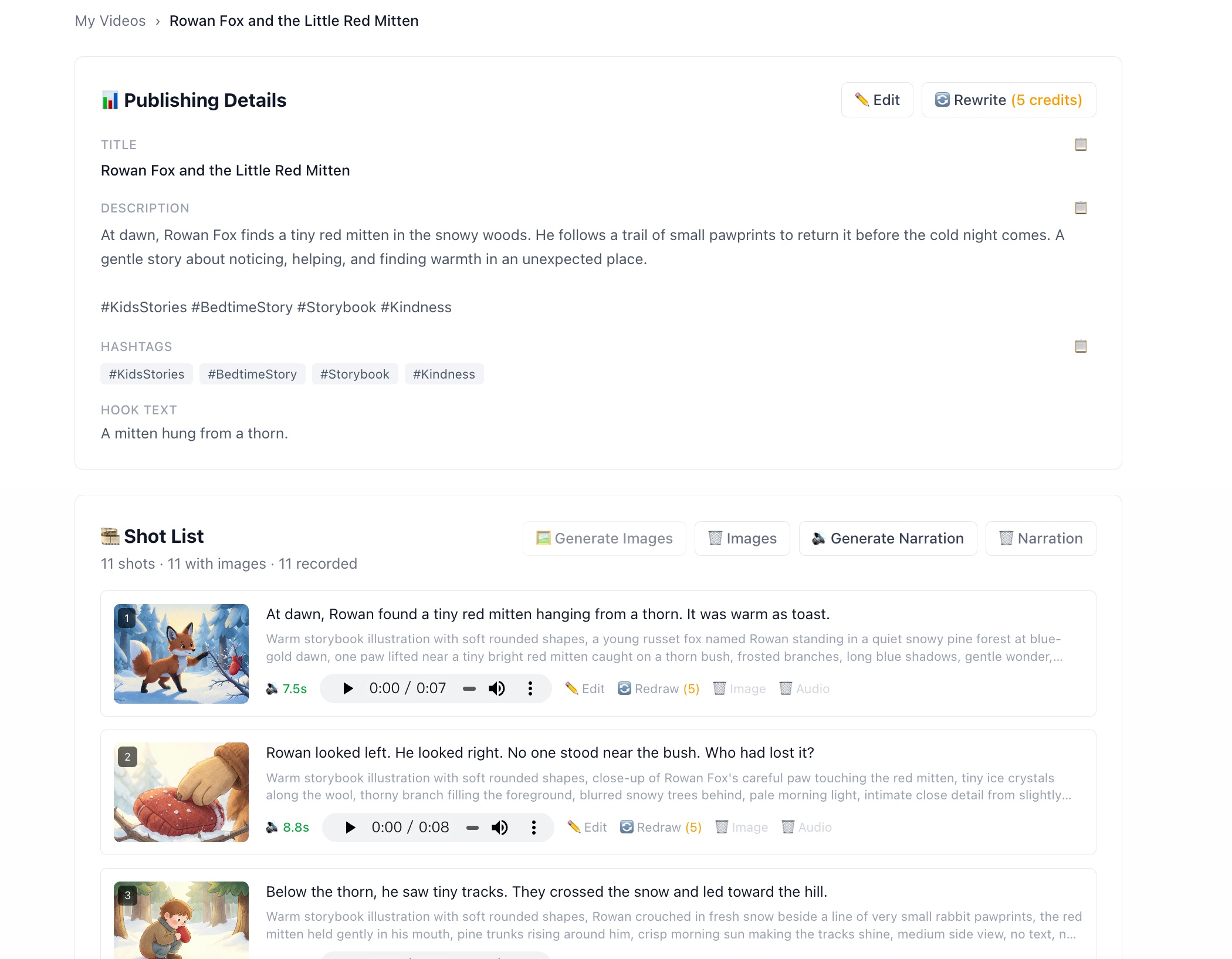
Titolo, descrizione, hashtag e hook sono pianificati insieme alla storia, non dopo.
Genera le immagini (5–10 minuti)
L'elenco delle inquadrature descrive già ogni immagine, quindi non c'è nulla da impostare. Fai clic su "Genera immagini" e la coda elabora le inquadrature in ordine, una richiesta ciascuna, a 5 crediti per inquadratura.
Un seed viene estratto per l'intero progetto e riutilizzato per ogni inquadratura, così lo stesso personaggio rimane riconoscibile da un'inquadratura all'altra. Qualsiasi singola inquadratura può essere ridisegnata separatamente in seguito.
Registra la narrazione (2 minuti)
Scegli una voce — puoi ascoltare un'anteprima di ciascuna prima di impegnarti — e fai clic su "Genera narrazione". Ogni inquadratura viene registrata come una propria ripresa, una dopo l'altra, a 1 credito per inquadratura.
La registrazione è volutamente un passaggio separato dall'esportazione: seppellire dozzine di chiamate di sintesi vocale in un pulsante di esportazione mette una fase lenta e soggetta a errori esattamente dove non te lo aspetti.
Ogni ripresa riporta la sua durata reale, e queste durate diventano la timeline del video. I sottotitoli sono tagliati dagli stessi tempi, quindi non possono andare fuori sincrono.
Esporta il tuo video (2–3 minuti)
Apri la scheda Esporta e imposta lo stile dei sottotitoli — carattere, dimensione, colore, pannello e se ogni parola si illumina quando viene pronunciata. Riproduci l'anteprima per verificarlo in movimento, poi fai clic su esporta. Il tuo browser assembla l'MP4 dalle immagini e dalle riprese e lo scarica.
Il rapporto d'aspetto è fisso a quello dei tuoi scatti, quindi non c'è nulla da scegliere qui — esportare con un rapporto diverso aggiungerebbe solo barre nere. I progetti quadrati sono l'eccezione e possono essere ritagliati in orizzontale o verticale.
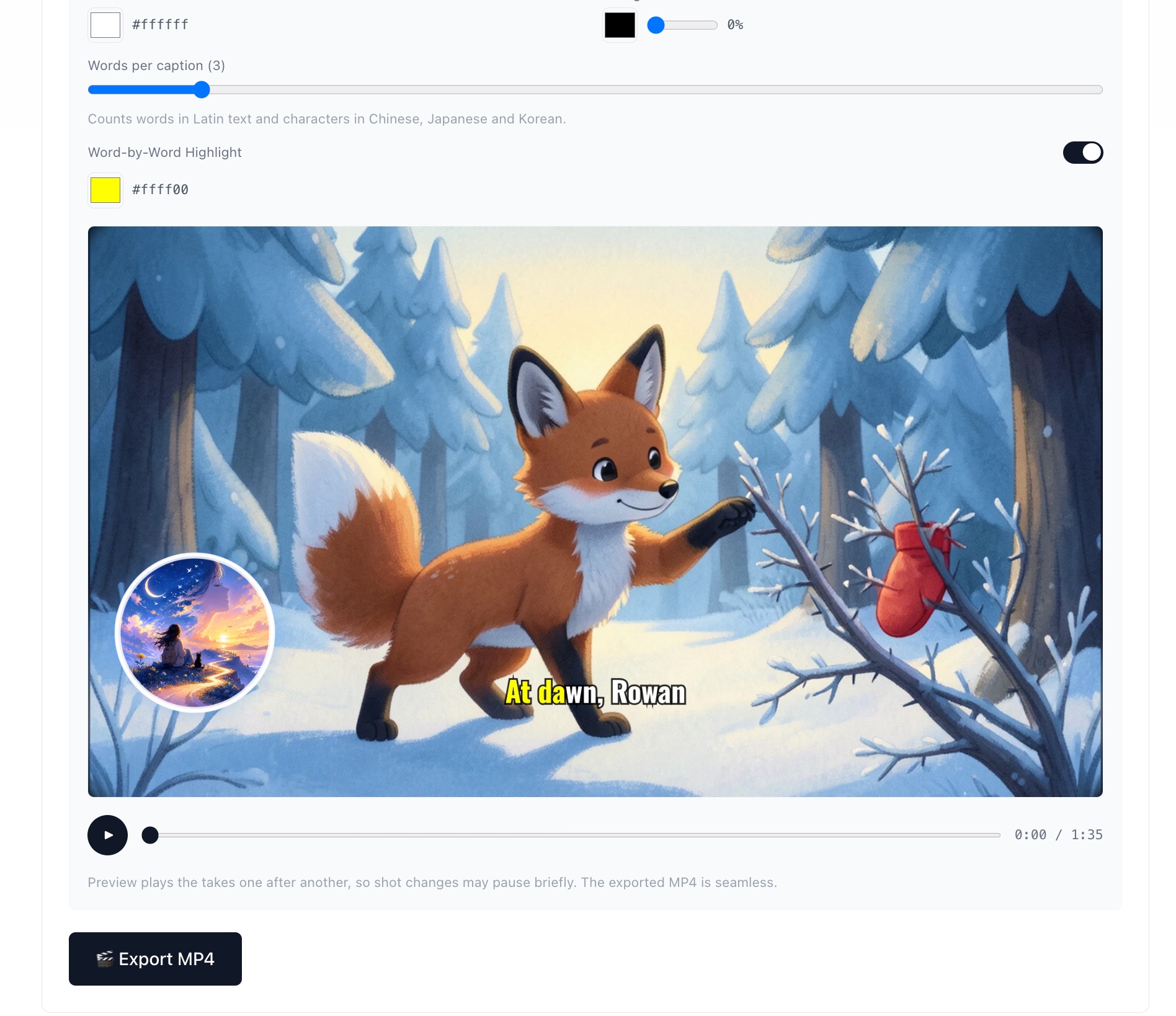
Riproduci l’anteprima per controllare i sottotitoli e la sincronizzazione prima di dedicare tempo alla codifica.
La tua lista di controllo di riferimento rapido
- ☐ Descrivi un argomento, scegli uno stile e un rapporto → Pianifica video
- ☐ Rivedi l’elenco delle inquadrature; modifica le righe della narrazione o i prompt per le immagini, se necessario
- ☐ Controlla i dettagli di pubblicazione (titolo, descrizione, hashtag, gancio)
- ☐ Genera le immagini → ridisegna quelle che non vanno bene
- ☐ Scegli una voce e registra la narrazione
- ☐ Imposta lo stile dei sottotitoli, riproduci l’anteprima ed esporta l’MP4
- ☐ Caricare su YouTube con titolo e descrizione generati dall'IA
Bonus: Esportare lo stesso contenuto anche come post di blog
Quando le tue inquadrature hanno le immagini, puoi anche esportare l’intero progetto come articolo formattato. La scheda «Esporta articolo» dispone la narrazione accanto all’immagine di ogni inquadratura e puoi copiarla come Markdown o esportarla in PDF.
Ciò significa che una singola sessione può produrre sia un video YouTube che un post del blog contemporaneamente — due contenuti dallo stesso flusso di lavoro.
Prova tu stesso il flusso di lavoro — gratis
50 crediti gratuiti all'iscrizione. Abbastanza per produrre il tuo primo video completo da zero.
Inizia gratuitamente