
Del guión al video de YouTube publicado en menos de 30 minutos Un flujo de trabajo completo con IA
La mayoría de los creadores pierden horas saltando entre una aplicación de escritura, un equipo de grabación, un sitio de fotos de stock y un editor de video. Este flujo de trabajo elimina todo eso. Así es como se pasa de cero a un video terminado usando solo IA, en una sola sesión.
El problema con el flujo de trabajo de video tradicional
Esto es lo que solía requerir la producción de un solo video de YouTube:
Eso son 5–7 horas de trabajo para un solo video. El flujo de trabajo de IA a continuación lo reduce a menos de 30 minutos, y produce un resultado que se ve igual de bien.
El flujo de trabajo completo de video con IA, paso a paso
Planifica el video (2 minutos)
Escribe el tema, elige un estilo y una relación de aspecto, selecciona el idioma de la narración y haz clic en «Planificar video». Una sola pasada de IA escribe todo el plan por 5 créditos.
No hay ningún ajuste de duración. El planificador decide cuántas tomas necesita el tema, y cada toma dura exactamente lo mismo que su propia grabación de narración; por eso, el video dura lo que tarda en contarse la historia.
Revisa los detalles de publicación (1 minuto)
La misma pasada que escribió la lista de tomas también escribió lo que publicas junto con el video: un título, una descripción que termina en hashtags, la propia lista de hashtags y una frase gancho. Un título elegido mientras se escribe la historia encaja mejor con ella que uno extraído después.
Edita cualquiera de estos elementos directamente o haz clic en «Reescribir» para que los metadatos se vuelvan a generar a partir de la lista de tomas existente por 5 créditos; la historia en sí no se modifica.
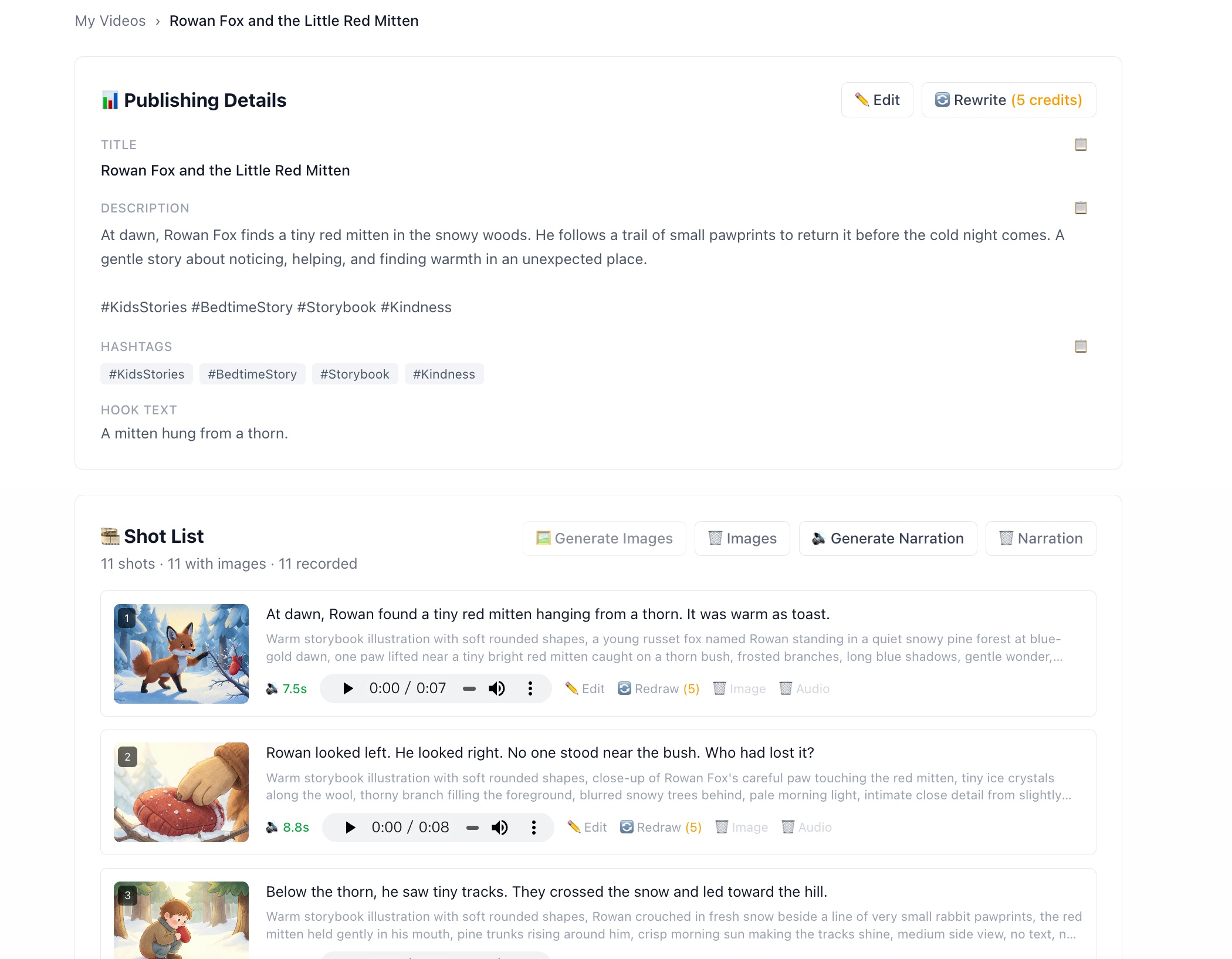
El título, la descripción, los hashtags y el gancho se planifican junto con la historia, no después.
Generar las imágenes (5–10 minutos)
La lista de tomas ya describe cada imagen, así que no hay nada que configurar. Haga clic en "Generar imágenes" y la cola procesa las tomas en orden, una solicitud cada una, a 5 créditos por toma.
Se extrae una semilla para todo el proyecto y se reutiliza en cada toma, por lo que el mismo personaje se mantiene reconocible de una toma a otra. Cualquier toma individual se puede volver a dibujar por separado después.
Grabar la narración (2 minutos)
Elija una voz (puede previsualizar cada una antes de comprometerse) y haga clic en "Generar narración". Cada toma se graba como su propia toma, una tras otra, a 1 crédito por toma.
La grabación es un paso separado de la exportación a propósito: enterrar docenas de llamadas de texto a voz dentro de un botón de exportación coloca una etapa lenta y propensa a fallos exactamente donde no lo esperas.
Cada toma informa su duración real, y esas duraciones se convierten en la línea de tiempo del video. Los subtítulos se cortan con los mismos tiempos, por lo que no pueden desincronizarse.
Exporte su video (2–3 minutos)
Abre la pestaña Exportar y configura tu estilo de subtítulos: fuente, tamaño, color, placa y si cada palabra se ilumina al ser pronunciada. Reproduce la vista previa para comprobarlo en movimiento y luego haz clic en exportar. Tu navegador ensambla el MP4 a partir de las imágenes y tomas y lo descarga.
La relación de aspecto está fijada a la de tus tomas, así que no hay nada que elegir aquí: exportar con una relación diferente solo añadiría barras negras. Los proyectos cuadrados son la excepción y se pueden recortar a horizontal o vertical.
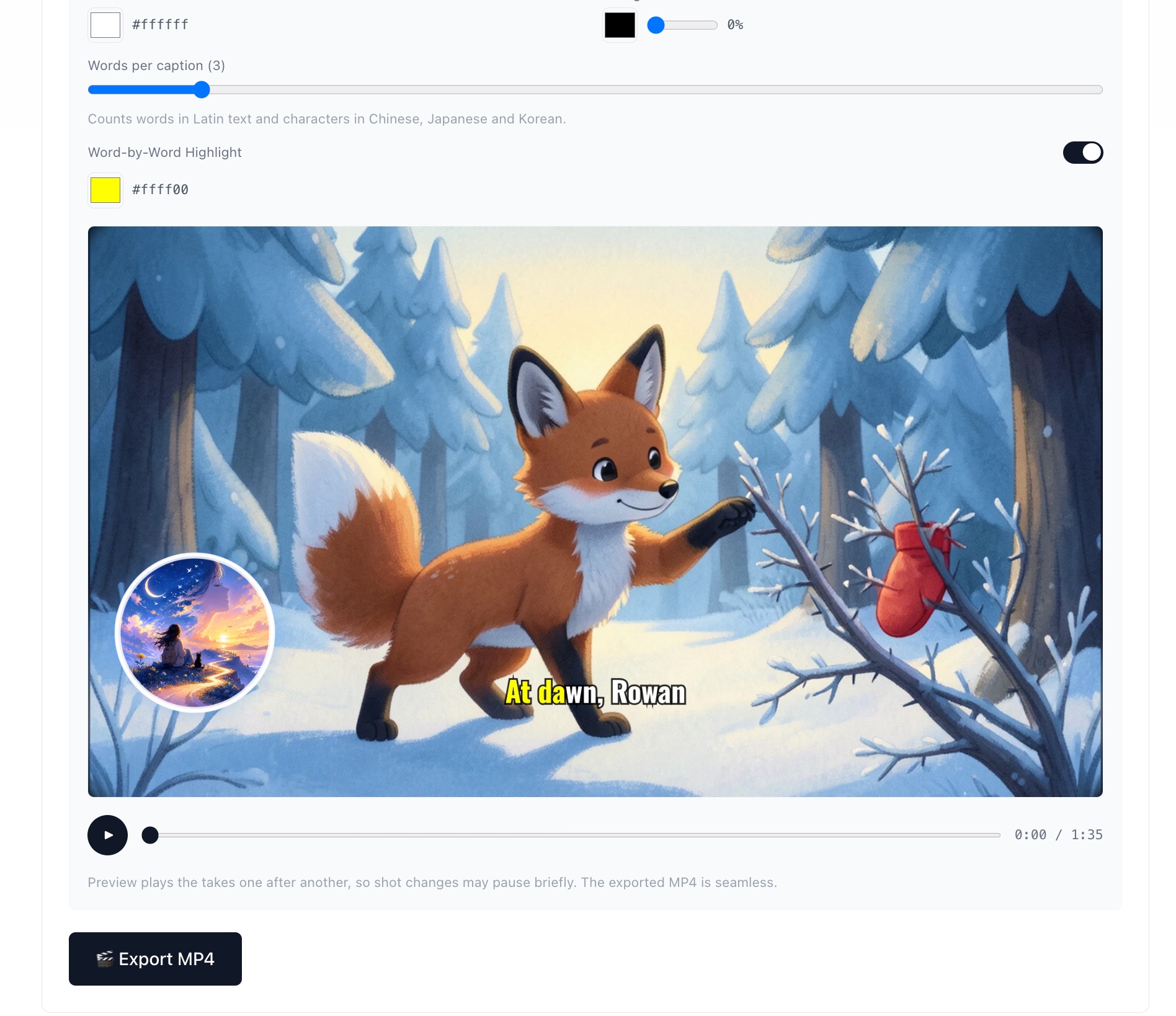
Reproduce la vista previa para comprobar los subtítulos y la sincronización antes de dedicar tiempo a codificar.
Su lista de verificación de referencia rápida
- ☐ Describe un tema, elige un estilo y una proporción → Planificar vídeo
- ☐ Revisa la lista de tomas; edita cualquier línea de narración o indicación para la imagen
- ☐ Comprueba los detalles de publicación (título, descripción, hashtags, gancho)
- ☐ Genera las imágenes → vuelve a dibujar las que no encajen
- ☐ Elige una voz y graba la narración
- ☐ Configura el estilo de los subtítulos, reproduce la vista previa y exporta el MP4
- ☐ Subir a YouTube con el título y la descripción generados por IA
Bono: Exportar el mismo contenido también como publicación de blog
Cuando tus tomas ya tengan imágenes, también puedes exportar todo el proyecto como un artículo con formato. La pestaña «Exportar artículo» coloca la narración junto a la imagen de cada toma, y puedes copiarla como Markdown o exportarla como PDF.
Esto significa que una sesión puede producir tanto un video de YouTube como una publicación de blog al mismo tiempo: dos piezas de contenido del mismo flujo de trabajo.
Pruebe el flujo de trabajo usted mismo — gratis
50 créditos gratuitos al registrarse. Suficientes para producir tu primer video completo desde cero.
Comience gratis