
從腳本到發布YouTube影片不到30分鐘 完整的AI工作流程
大多數創作者在寫作應用程式、錄音設備、圖庫網站和影片編輯器之間來回切換,浪費數小時。這個工作流程消除了所有這些。以下是僅使用AI從零到完成影片的方法——一次性完成。
傳統影片工作流程的問題
製作一個YouTube影片過去需要以下步驟:
單個影片需要5-7小時的工作。下面的人工智慧工作流程將其縮短到30分鐘以內,並且產生的結果看起來同樣出色。
完整的人工智慧影片工作流程——逐步指南
規劃影片(2 分鐘)
輸入主題,選擇風格和長寬比,選擇旁白語言,然後點擊「Plan Video」。一次 AI 處理即可用 5 個點數寫出完整規劃。
沒有長度設定。規劃器會決定這個主題需要多少個鏡頭,而每個鏡頭的時長都恰好等於其旁白錄音的時長,因此影片會和講完這個故事所需的時間一樣長。
檢查發布詳細資訊(1 分鐘)
編寫鏡頭列表的同一次處理中,也會一併寫好發布時所需的內容:標題、以主題標籤結尾的說明、主題標籤列表本身,以及一句吸引觀眾的開場白。在編寫故事時選出的標題,比事後擷取的標題更貼合故事內容。
你可以直接編輯其中任何內容,也可以點擊「Rewrite」,根據現有鏡頭列表以 5 個點數重新產生中繼資料——故事本身不會改變。
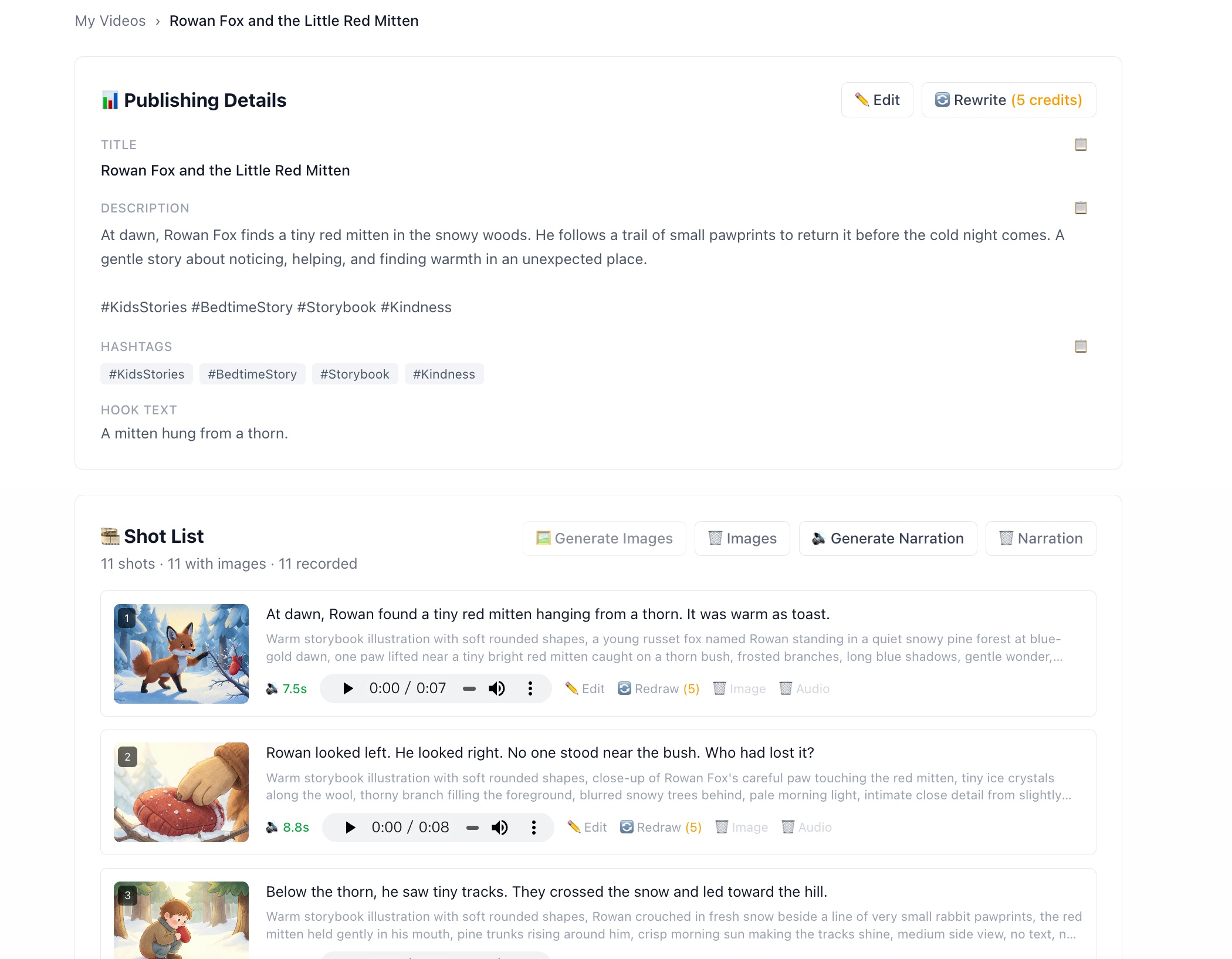
標題、描述、主題標籤和鉤子會與故事同步規劃,而不是等故事完成後才處理。
生成圖片(5–10 分鐘)
鏡頭列表已經描述了每張圖片,因此不需要進行任何設定。點擊「生成圖片」後,佇列會依序處理各個鏡頭,每個鏡頭發送一次請求,每個鏡頭消耗 5 點額度。
整個專案會產生一個種子,並由每個鏡頭重複使用,因此同一個角色在不同鏡頭之間都能保持辨識度。之後也可以單獨重新繪製任意一個鏡頭。
錄製旁白(2 分鐘)
選擇一個聲音——確定之前可以逐一試聽——然後點擊「生成旁白」。每個鏡頭都會依序單獨錄製成一個錄音,每個鏡頭消耗 1 點額度。
錄音是有意與匯出分開的步驟:在匯出按鈕中埋入數十次文字轉語音呼叫,會將一個緩慢且容易失敗的階段放在你完全沒有預料到的地方。
每次拍攝都會報告其實際時長,這些時長成為影片時間軸。字幕由相同的時間點剪切而成,因此不會出現不同步的情況。
導出影片(2-3分鐘)
開啟匯出標籤並設定字幕樣式——字型、大小、顏色、底板,以及每個單詞在說出時是否高亮。播放預覽以檢查效果,然後點擊匯出。您的瀏覽器將從圖像和拍攝中組裝MP4並下載。
寬高比固定為您繪製鏡頭時的比例,因此這裡無需選擇——以不同比例匯出只會添加黑邊。方形專案是例外,可以裁剪為橫向或縱向。
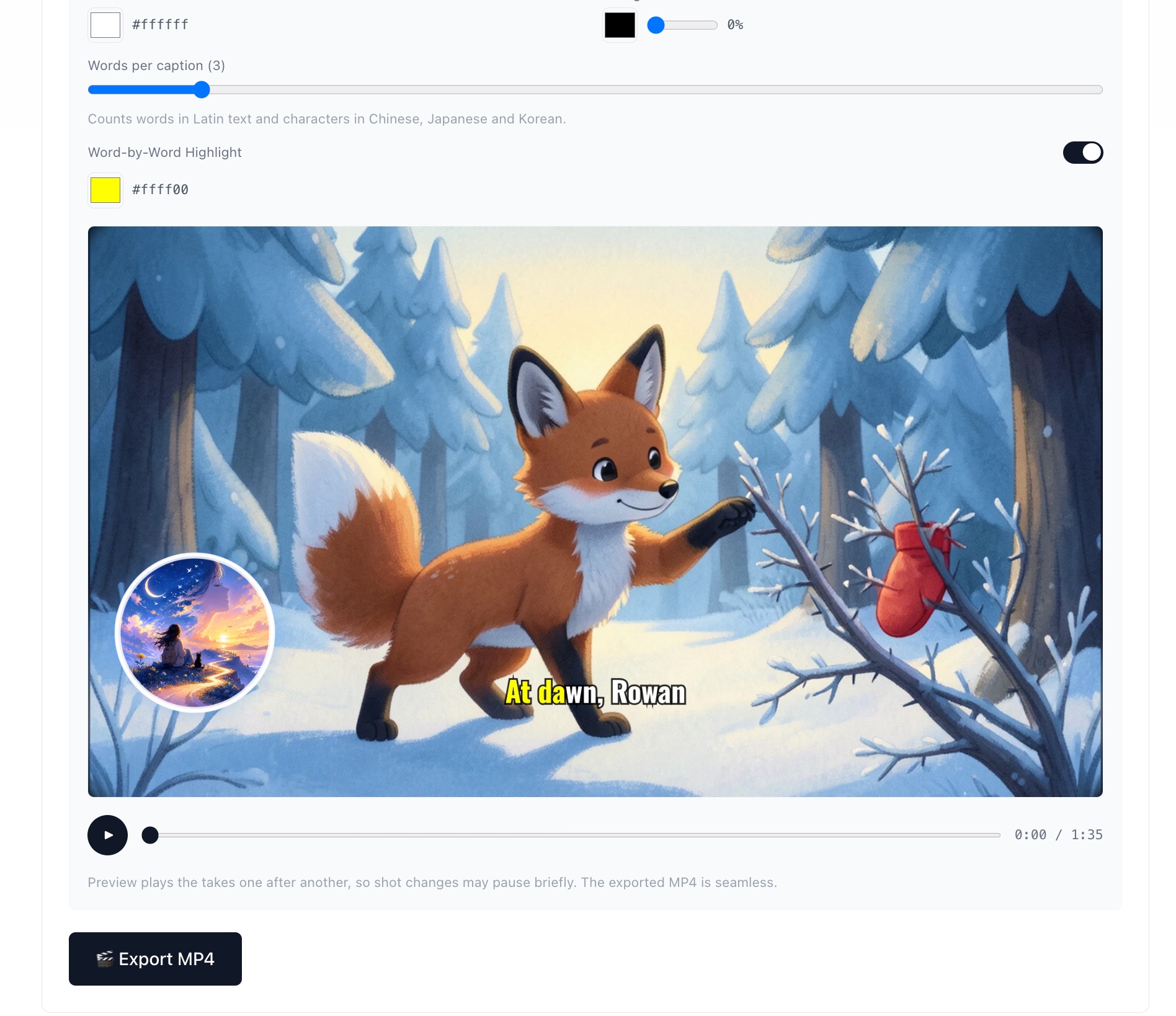
在花時間進行編碼之前,播放預覽以檢查字幕和時機。
快速參考清單
- ☐ 描述主題,選擇樣式和比例 → 規劃影片
- ☐ 查看鏡頭清單;編輯任何旁白行或圖像提示
- ☐ 檢查發布詳細資料(標題、描述、標籤、鉤子)
- ☐ 生成圖像 → 重新繪製任何遺漏的
- ☐ 選擇聲音並錄製旁白
- ☐ 設定字幕樣式,播放預覽,匯出MP4
- ☐ 使用AI生成的標題和描述上傳到YouTube
額外獎勵:將相同內容匯出為部落格文章
一旦你的鏡頭有了圖像,你也可以將整個專案匯出為格式化文章。「匯出文章」標籤將旁白與每個鏡頭圖像並排顯示,你可以將其複製為Markdown或匯出PDF。
這意味著一個會話可以同時產生YouTube影片和部落格文章——從同一個工作流程中產出兩個內容。
親自試試工作流程——免費
註冊即送 50 免費積分,足以從零開始製作你的第一個完整影片。
免費開始