
Du script à la vidéo YouTube publiée en moins de 30 minutes Un workflow IA complet
La plupart des créateurs perdent des heures à naviguer entre une application d'écriture, un setup d'enregistrement, un site de photos libres de droits et un éditeur vidéo. Ce workflow élimine tout cela. Voici comment passer de zéro à une vidéo terminée en utilisant uniquement l'IA, en une seule session.
Le problème avec le workflow vidéo traditionnel
Voici ce que la production d'une seule vidéo YouTube nécessitait auparavant :
C'est 5 à 7 heures de travail pour une seule vidéo. Le workflow IA ci-dessous réduit cela à moins de 30 minutes – et produit un résultat tout aussi beau.
Le workflow vidéo IA complet – étape par étape
Planifier la vidéo (2 minutes)
Saisissez votre sujet, choisissez un style et un format d’image, sélectionnez la langue de narration, puis cliquez sur « Planifier la vidéo ». Un seul passage de l’IA rédige le plan complet pour 5 crédits.
Il n’y a aucun réglage de durée. Le planificateur détermine le nombre de plans nécessaires pour le sujet, et chaque plan dure exactement aussi longtemps que sa propre prise de narration ; la vidéo dure donc le temps nécessaire pour raconter l’histoire.
Vérifier les détails de publication (1 minute)
Le même passage qui a rédigé la liste des plans a également rédigé les éléments qui accompagnent la publication : un titre, une description se terminant par des hashtags, la liste des hashtags elle-même et une phrase d’accroche. Un titre choisi lors de la rédaction de l’histoire lui correspond mieux qu’un titre extrait après coup.
Modifiez n’importe lequel de ces éléments directement dans le texte, ou cliquez sur « Réécrire » pour faire rédiger à nouveau les métadonnées à partir de la liste de plans existante, pour 5 crédits ; l’histoire elle-même reste inchangée.
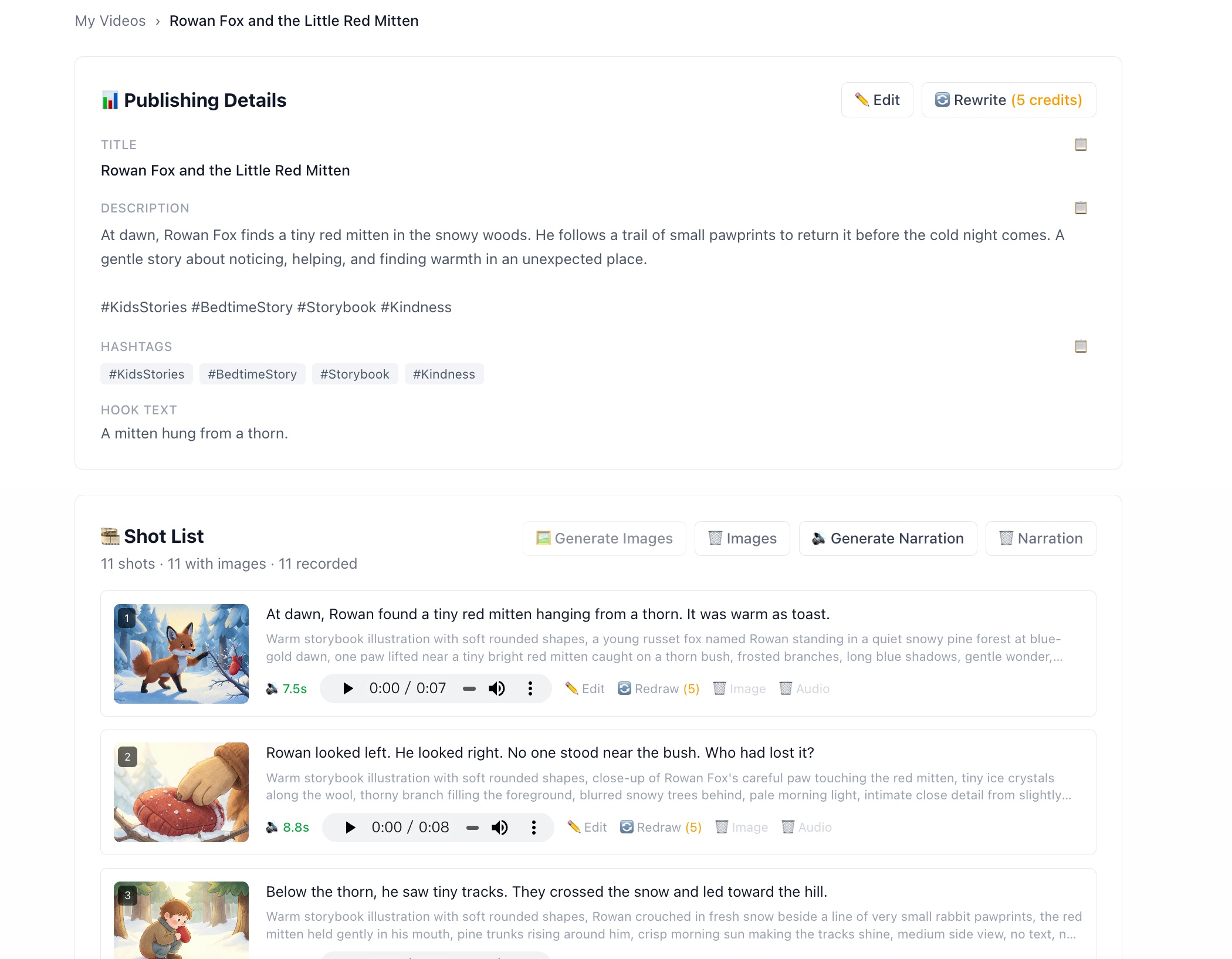
Le titre, la description, les hashtags et l'accroche sont planifiés en même temps que l'histoire, pas après.
Générer les images (5 à 10 minutes)
La liste des plans décrit déjà chaque image, donc il n'y a rien à configurer. Cliquez sur « Générer les images » et la file d'attente traite les plans dans l'ordre, une demande chacun, à 5 crédits par plan.
Une graine est tirée pour tout le projet et réutilisée pour chaque plan, de sorte que le même personnage reste reconnaissable d'un plan à l'autre. Chaque plan peut être redessiné individuellement par la suite.
Enregistrer la narration (2 minutes)
Choisissez une voix — vous pouvez prévisualiser chacune avant de vous engager — et cliquez sur « Générer la narration ». Chaque plan est enregistré comme sa propre prise, l'un après l'autre, à 1 crédit par plan.
L'enregistrement est une étape distincte de l'exportation à dessein : enterrer des dizaines d'appels de synthèse vocale dans un bouton d'exportation place une étape lente et sujette aux erreurs exactement là où vous ne l'attendez pas.
Chaque prise rapporte sa durée réelle, et ces durées deviennent la timeline vidéo. Les sous-titres sont coupés à partir des mêmes minutages, ils ne peuvent donc pas se désynchroniser.
Exportez votre vidéo (2–3 minutes)
Ouvrez l'onglet Exportation et définissez votre style de sous-titres — police, taille, couleur, plaque, et si chaque mot s'illumine lorsqu'il est prononcé. Lisez l'aperçu pour le vérifier en mouvement, puis cliquez sur exporter. Votre navigateur assemble le MP4 à partir des images et des prises et le télécharge.
Le rapport hauteur/largeur est fixé à celui de vos prises, donc il n'y a rien à choisir ici — exporter à un rapport différent ne ferait qu'ajouter des barres noires. Les projets carrés sont l'exception et peuvent être recadrés en paysage ou portrait.
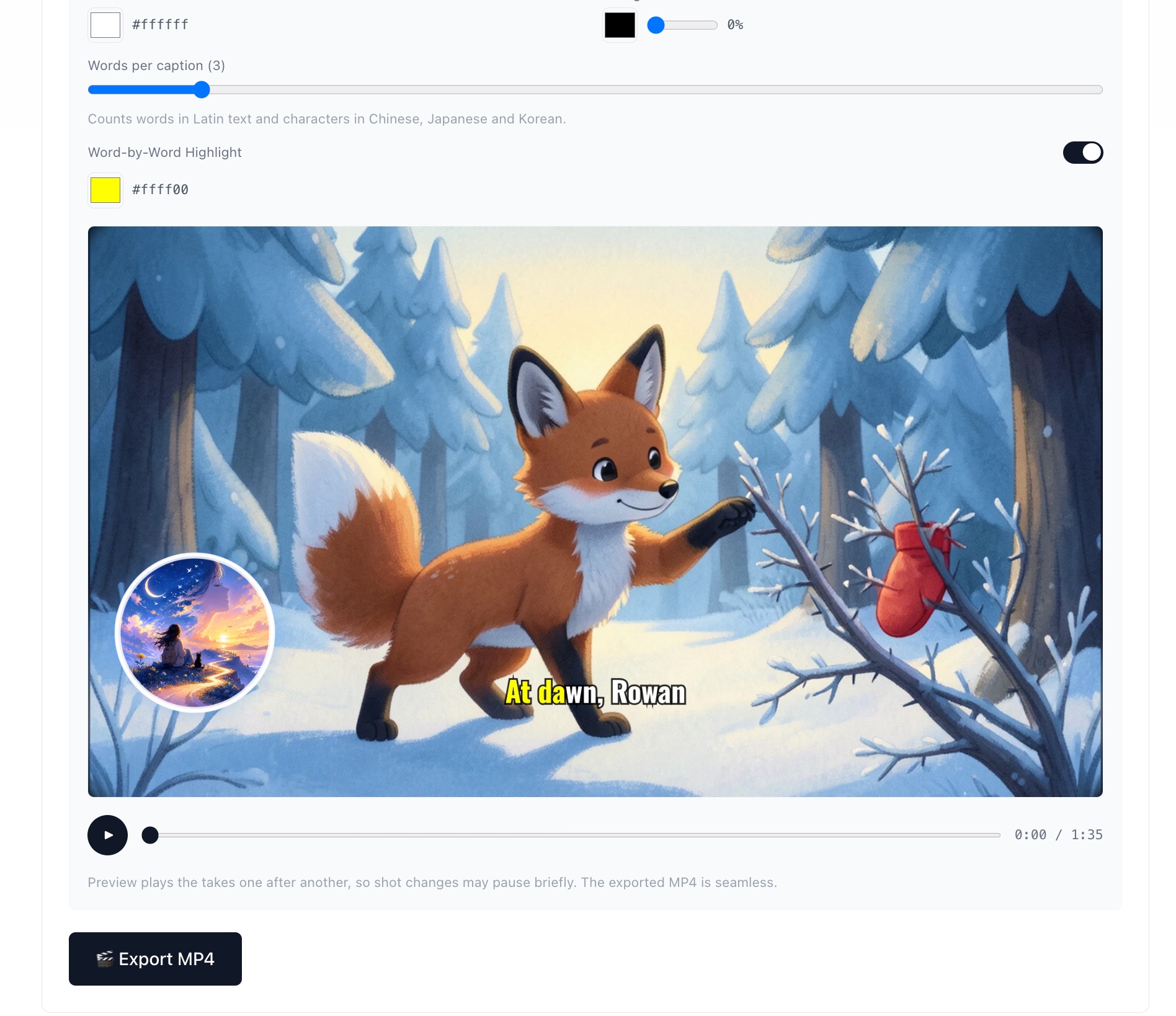
Lisez l’aperçu pour vérifier les sous-titres et le timing avant de consacrer du temps à l’encodage.
Votre liste de contrôle de référence rapide
- ☐ Décrivez un sujet, choisissez un style et un format → Planifier la vidéo
- ☐ Vérifiez la liste des plans et modifiez au besoin une ligne de narration ou un prompt d’image
- ☐ Vérifiez les détails de publication (titre, description, hashtags, accroche)
- ☐ Générez les images → redessinez celles qui ne conviennent pas
- ☐ Choisissez une voix et enregistrez la narration
- ☐ Définissez le style des sous-titres, lisez l’aperçu et exportez le MP4
- ☐ Télécharger sur YouTube avec le titre et la description générés par IA
Bonus : Exporter le même contenu également sous forme d'article de blog
Une fois que vos plans ont des images, vous pouvez également exporter l’ensemble du projet sous forme d’article mis en forme. L’onglet « Exporter l’article » place la narration à côté de l’image de chaque plan, et vous pouvez la copier au format Markdown ou l’exporter en PDF.
Cela signifie qu'une seule session peut produire à la fois une vidéo YouTube et un article de blog — deux contenus à partir du même flux de travail.
Essayez le flux de travail vous-même — gratuit
50 crédits gratuits à l'inscription. Assez pour produire votre première vidéo complète à partir de zéro.
Commencez gratuitement