
スクリプトから30分以内にYouTube動画を公開する 完全なAIワークフロー
ほとんどのクリエイターは、ライティングアプリ、録音機材、ストックフォトサイト、動画編集ソフトを行き来して何時間も無駄にしています。このワークフローはそれらすべてを排除します。AIのみを使用して、ゼロから完成動画を作成する方法を紹介します。
従来の動画ワークフローの問題点
1本のYouTube動画を制作するために必要なものは次の通りです:
1本の動画に5~7時間かかります。以下のAIワークフローを使えば、30分未満に短縮でき、見た目も同様に優れた結果が得られます。
完全なAI動画ワークフロー — ステップバイステップ
動画を企画する(2分)
トピックを入力し、スタイルとアスペクト比を選び、ナレーションの言語を指定して「Plan Video」をクリックします。AIによる1回の処理で、5クレジットを使ってプラン全体が作成されます。
動画の長さを設定する項目はありません。プランナーがトピックに必要なショット数を決め、各ショットはそれぞれのナレーション収録とまったく同じ長さになります。そのため、動画の長さはストーリーを語るのにかかる時間と同じになります。
公開情報を確認する(1分)
ショットリストを作成したのと同じ処理で、公開時に使用する内容も作成されます。タイトル、ハッシュタグで終わる説明文、ハッシュタグ一覧、そしてフックとなる一文です。ストーリーを書きながら選ばれたタイトルのほうが、後から抽出したタイトルよりも内容に合っています。
どの項目もその場で編集できます。または「Rewrite」をクリックすると、既存のショットリストをもとにメタデータを5クレジットで書き直せます。ストーリー自体は変更されません。
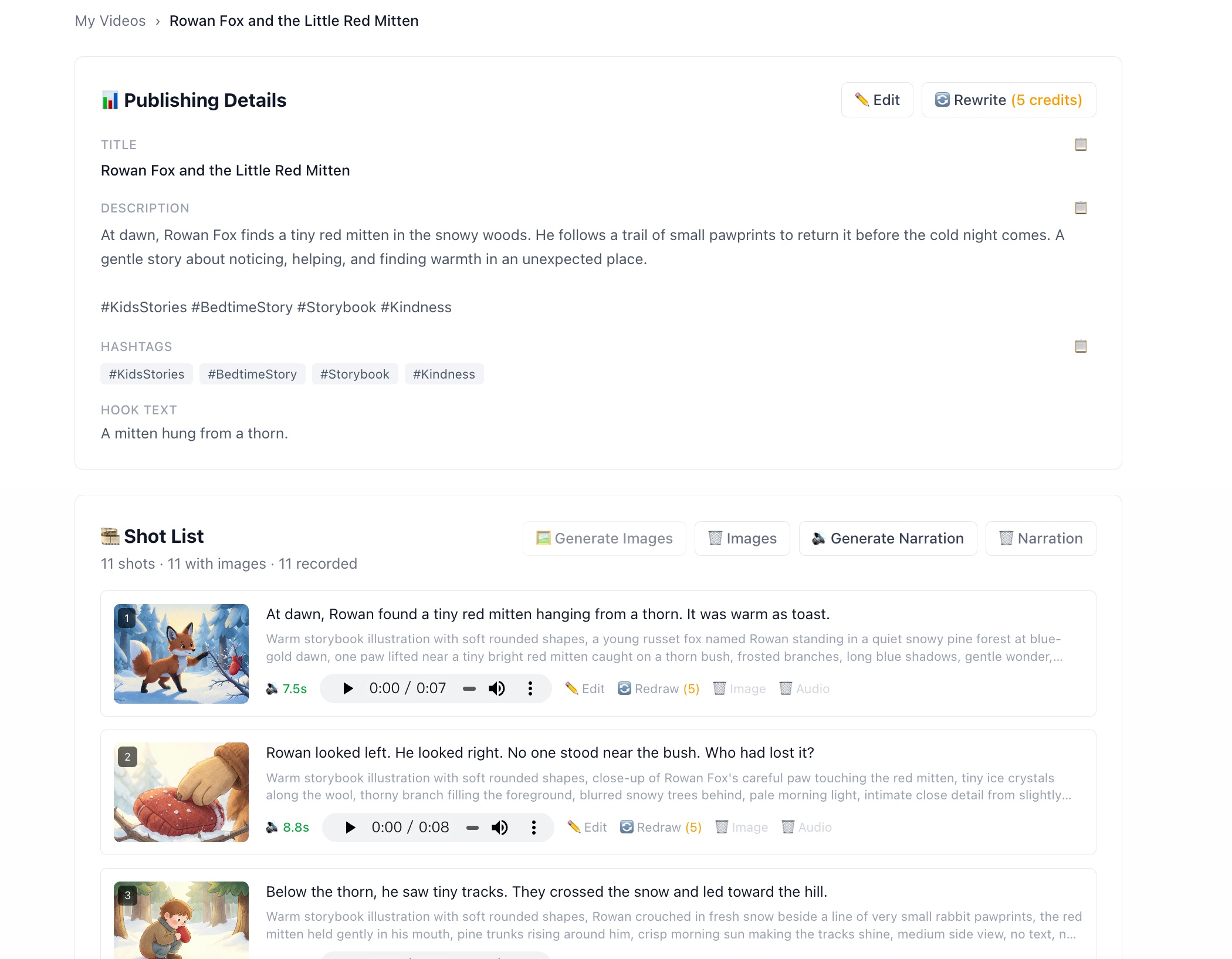
タイトル、説明、ハッシュタグ、フックは、ストーリーを作成した後ではなく、ストーリーと並行して計画します。
画像を生成する(5~10分)
ショットリストにはすでにすべての画像の内容が記載されているため、準備することは何もありません。「画像を生成」をクリックすると、キューがショットを順番に処理します。1ショットにつき1回のリクエストで、料金は5クレジットです。
プロジェクト全体で1つのシードが割り当てられ、すべてのショットで再利用されるため、ショットが変わっても同じキャラクターとして認識できます。その後、任意のショットだけを個別に描き直すこともできます。
ナレーションを録音する(2分)
声を選択します。決定する前にそれぞれ試聴できます。「ナレーションを生成」をクリックすると、各ショットが1つずつ順番に個別のテイクとして録音され、1ショットにつき1クレジットかかります。
録音は意図的にエクスポートとは別のステップにしています。エクスポートボタンに数十のテキスト読み上げ呼び出しを埋め込むと、遅くて失敗しやすい段階が、まさに予期しない場所に置かれることになります。
各テイクは実際の長さを報告し、その長さがビデオのタイムラインになります。字幕は同じタイミングから切り出されるため、同期がずれることはありません。
動画をエクスポート(2~3分)
エクスポートタブを開き、字幕スタイル(フォント、サイズ、色、プレート、各単語が話される際にハイライトされるかどうか)を設定します。プレビューを再生して動きを確認し、エクスポートをクリックします。ブラウザが画像とテイクからMP4を組み立ててダウンロードします。
アスペクト比はショットが描かれたものに固定されているため、ここで選択するものはありません。異なる比率でエクスポートすると、レターボックスが付くだけです。正方形のプロジェクトは例外で、横長または縦長にクロップできます。
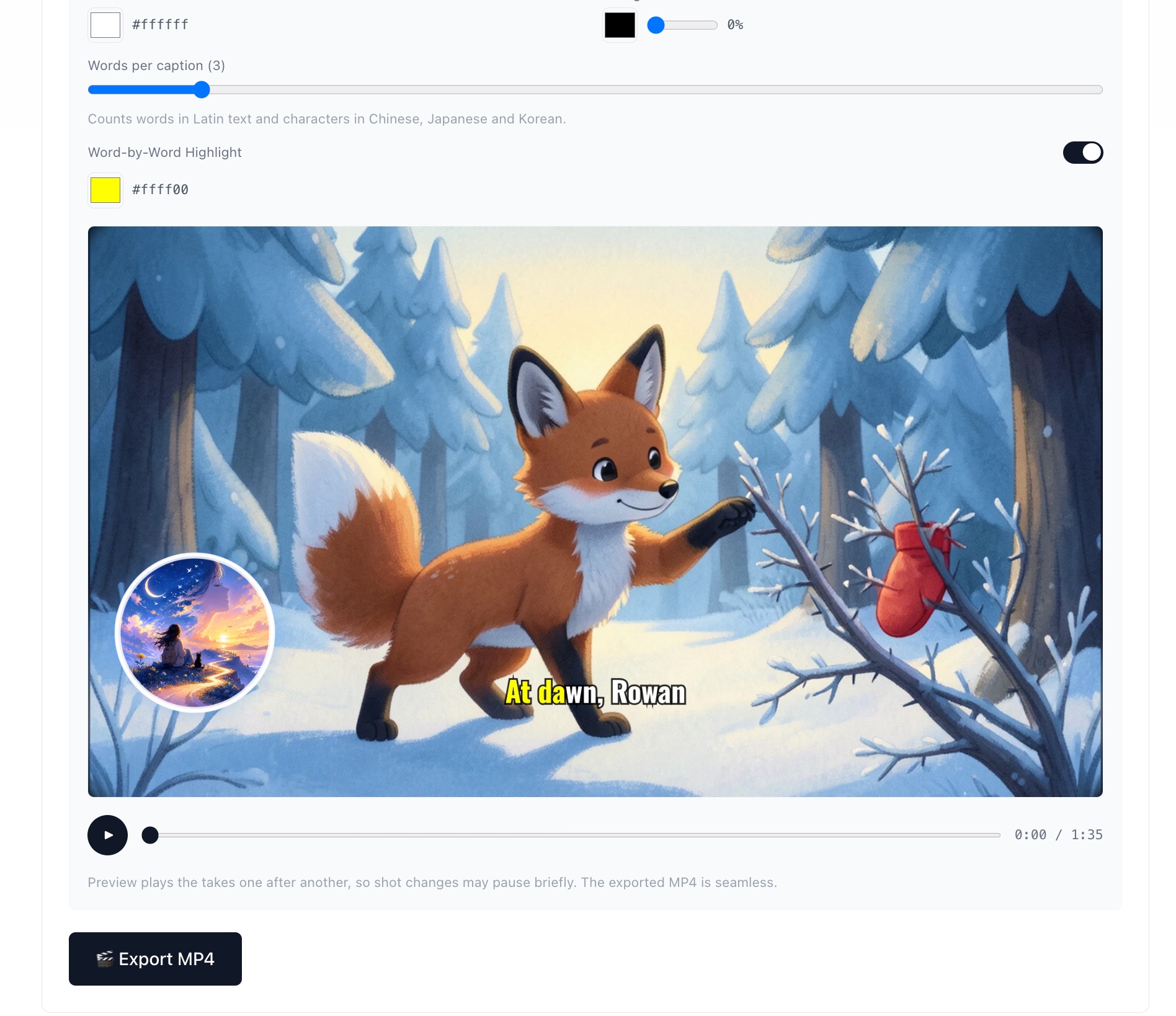
エンコードに時間を費やす前に、プレビューを再生して字幕とタイミングを確認してください。
クイックリファレンスチェックリスト
- ☐ トピックを説明し、スタイルと比率を選択 → ビデオを計画
- ☐ ショットリストを確認し、ナレーションの行や画像プロンプトを編集
- ☐ 公開詳細(タイトル、説明、ハッシュタグ、フック)を確認
- ☐ 画像を生成 → 失敗したものは再描画
- ☐ 声を選び、ナレーションを録音
- ☐ 字幕スタイルを設定し、プレビューを再生し、MP4をエクスポート
- ☐ AI生成のタイトルと説明を使用してYouTubeにアップロード
ボーナス: 同じコンテンツをブログ投稿としてもエクスポート
ショットに画像があると、プロジェクト全体をフォーマットされた記事としてエクスポートすることもできます。「記事をエクスポート」タブでは、ナレーションを各ショット画像と並べて表示し、Markdownとしてコピーするか、PDFをエクスポートできます。
つまり、1つのセッションでYouTube動画とブログ記事を同時に作成できるということです。同じワークフローから2つのコンテンツが生まれます。
ワークフローを無料でお試しください
サインアップ時に50の無料クレジット。最初の完全な動画をゼロから作成するのに十分です。
無料で始める