
스크립트에서 30분 이내에 YouTube 동영상 게시 완벽한 AI 워크플로우
대부분의 크리에이터는 글쓰기 앱, 녹음 장비, 스톡 사진 사이트, 동영상 편집기를 오가며 시간을 낭비합니다. 이 워크플로우는 그 모든 것을 없앱니다. AI만 사용하여 0에서 완성된 동영상까지 만드는 방법을 소개합니다.
전통적인 동영상 워크플로우의 문제점
하나의 YouTube 동영상을 제작하는 데 필요한 것은 다음과 같습니다:
단일 동영상에 5~7시간이 소요됩니다. 아래 AI 워크플로우를 사용하면 30분 미만으로 단축되며, 결과물도 동일하게 좋아 보입니다.
전체 AI 동영상 워크플로우 — 단계별 가이드
동영상 기획하기(2분)
주제를 입력하고 스타일과 화면 비율을 선택한 다음, 내레이션 언어를 고르고 "Plan Video"를 클릭하세요. AI가 한 번 처리하여 5크레딧으로 전체 기획안을 작성합니다.
길이를 설정하는 항목은 없습니다. 플래너가 주제에 필요한 샷 수를 결정하며, 각 샷은 해당 내레이션 녹음과 정확히 같은 길이로 재생됩니다. 따라서 동영상은 이야기를 전달하는 데 걸리는 시간만큼 길어집니다.
게시 세부 정보 확인하기(1분)
샷 목록을 작성한 것과 동일한 처리에서 게시할 때 사용할 내용도 함께 작성됩니다. 제목, 해시태그로 끝나는 설명, 해시태그 목록 자체, 그리고 후킹 문구입니다. 스토리를 작성하는 동안 선택한 제목이 나중에 추출한 제목보다 스토리에 더 잘 어울립니다.
어떤 항목이든 인라인으로 편집하거나, "Rewrite"를 클릭하여 기존 샷 목록을 바탕으로 메타데이터를 5크레딧에 다시 작성할 수 있습니다. 스토리 자체는 변경되지 않습니다.
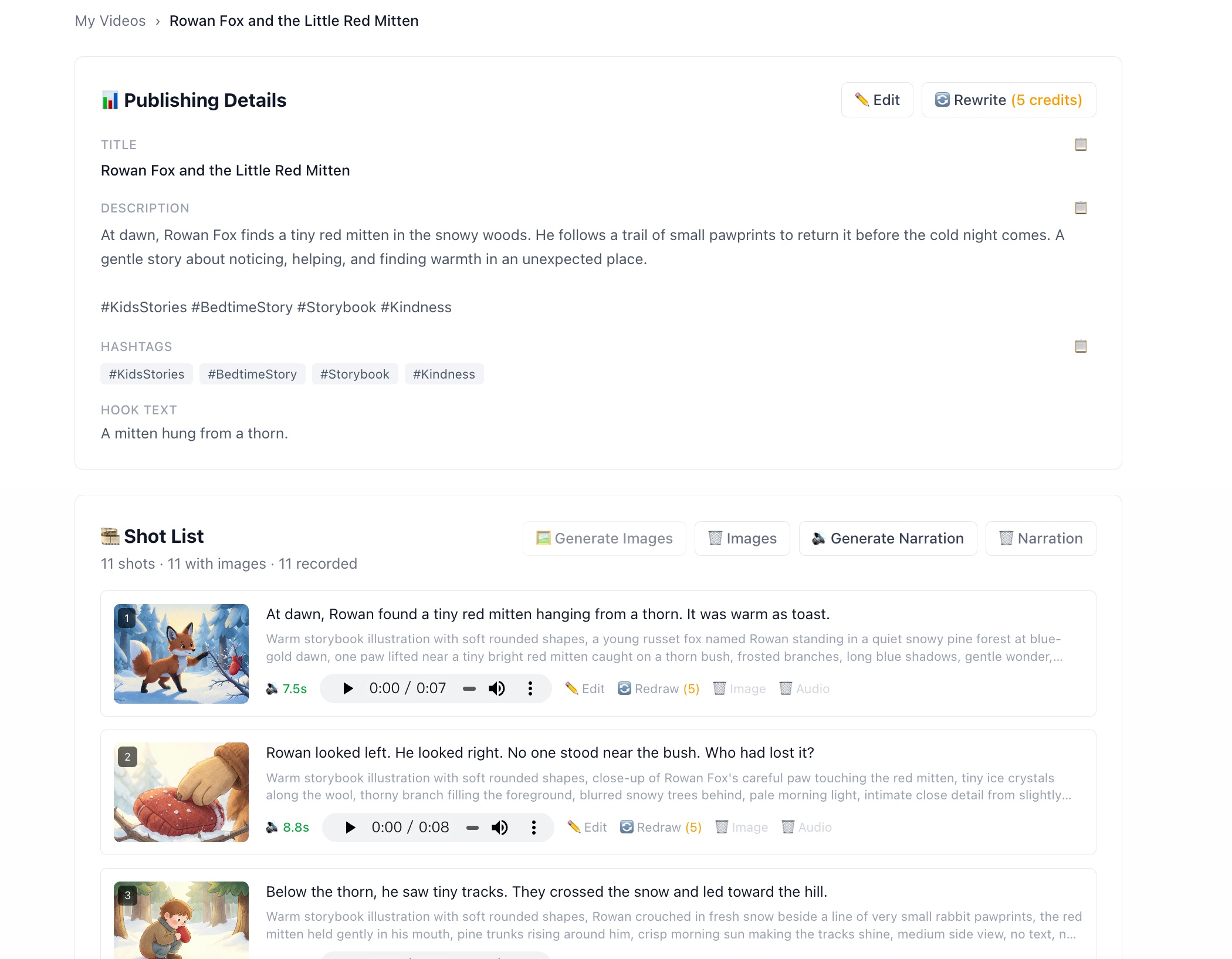
제목, 설명, 해시태그 및 훅은 스토리를 만든 후가 아니라 스토리와 함께 계획합니다.
이미지 생성하기(5~10분)
샷 목록에 이미 모든 이미지가 설명되어 있으므로 따로 설정할 것이 없습니다. "이미지 생성"을 클릭하면 대기열이 샷을 순서대로 처리하며, 샷당 요청 1회에 5크레딧이 사용됩니다.
프로젝트 전체에 하나의 시드가 할당되어 모든 샷에 재사용되므로, 샷이 바뀌어도 같은 캐릭터로 알아볼 수 있습니다. 이후 특정 샷 하나만 따로 다시 그릴 수도 있습니다.
내레이션 녹음하기(2분)
음성을 선택하세요. 확정하기 전에 각각 미리 들어볼 수 있습니다. "내레이션 생성"을 클릭하면 각 샷이 하나의 테이크로 차례대로 녹음되며, 샷당 1크레딧이 사용됩니다.
녹음은 의도적으로 내보내기와 별도의 단계입니다. 내보내기 버튼에 수십 개의 텍스트 음성 변환 호출을 넣으면 느리고 실패하기 쉬운 단계가 정확히 예상하지 못한 곳에 놓이게 됩니다.
각 테이크는 실제 길이를 보고하며, 그 길이가 비디오 타임라인이 됩니다. 자막은 동일한 타이밍에서 잘라내므로 동기화가 어긋날 수 없습니다.
동영상 내보내기(2~3분)
내보내기 탭을 열고 자막 스타일(글꼴, 크기, 색상, 플레이트, 각 단어가 말할 때 강조되는지 여부)을 설정합니다. 미리보기를 재생하여 움직임을 확인한 다음 내보내기를 클릭합니다. 브라우저가 이미지와 테이크에서 MP4를 조합하여 다운로드합니다.
화면 비율은 샷이 그려진 비율로 고정되어 있으므로 여기서 선택할 것이 없습니다. 다른 비율로 내보내면 레터박스가 생길 뿐입니다. 정사각형 프로젝트는 예외이며 가로 또는 세로로 자를 수 있습니다.
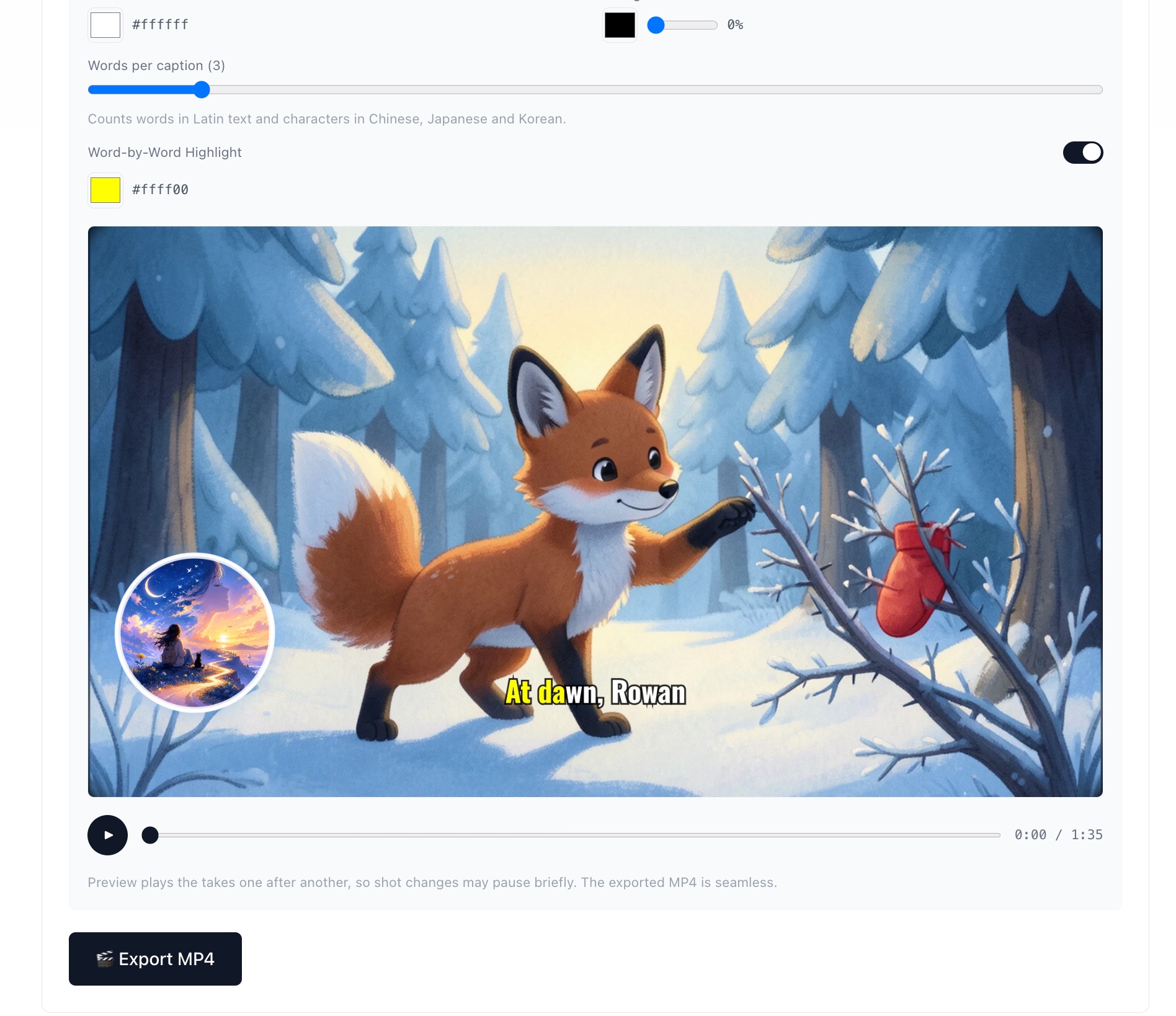
인코딩에 시간을 쓰기 전에 미리보기를 재생하여 자막과 타이밍을 확인하세요.
빠른 참조 체크리스트
- ☐ 주제를 설명하고 스타일과 비율을 선택 → 비디오 계획
- ☐ 샷 목록을 검토하고 내레이션 줄이나 이미지 프롬프트를 편집
- ☐ 게시 세부 정보(제목, 설명, 해시태그, 훅)를 확인
- ☐ 이미지 생성 → 놓친 것은 다시 그리기
- ☐ 음성을 선택하고 내레이션을 녹음
- ☐ 자막 스타일 설정, 미리보기 재생, MP4 내보내기
- ☐ AI 생성 제목 및 설명으로 YouTube에 업로드
보너스: 동일한 콘텐츠를 블로그 게시물로도 내보내기
샷에 이미지가 있으면 전체 프로젝트를 서식 있는 기사로 내보낼 수도 있습니다. "기사 내보내기" 탭은 내레이션을 각 샷 이미지와 함께 배치하며, Markdown으로 복사하거나 PDF로 내보낼 수 있습니다.
즉, 하나의 세션으로 YouTube 동영상과 블로그 게시물을 동시에 제작할 수 있습니다. 동일한 워크플로에서 두 가지 콘텐츠가 생성됩니다.
워크플로를 직접 사용해 보세요 — 무료
가입 시 50개의 무료 크레딧. 처음부터 첫 번째 완전한 비디오를 제작하기에 충분합니다.
무료로 시작하기